Funktsioon HASALL võimaldab teil kontrollida, kas massiiv või vahemik sisaldab kõiki otsitud väärtusi. See tagastab väärtuse TRUE ainult siis, kui leitakse kõik väärtused, ja FALSE, kui mõni neist puudub.
HasALL otsib pesastatud massiivi igast tasemest, et saaksite seda kasutada ühes lahtris talletatud massiivides.
Süntaks
Funktsioon HASALL määratleb, kas massiiv sisaldab kõiki väärtusi.
Funktsiooni HASALL süntaks on:
HASALL(massiiv; väärtused)
| Argument | Kirjeldus |
|---|---|
|
Massiiv (nõutav) |
Massiiv või vahemik, mille hulgast otsida. Otsitakse igast pesastatud massiivi tasemest. |
|
väärtused (nõutav) |
Kontrollitavad väärtused. Funktsioon HASALL tagastab väärtuse TRUE ainult juhul, kui kõik need on leitud. |
Märkus.
- Funktsioon HASALL tagastab alati ühe väärtuse TRUE või FALSE, olenemata sellest, mitu väärtust te otsite. Ühe väärtuse kohta ühe tulemi saamiseks kasutage selle asemel funktsiooni HAS. Kui soovite kontrollida, kas vähemalt üks väärtus on olemas, kasutage funktsiooni HASANY.
- HASALL kontrollib, kas iga väärtus on olemas, mitte mitu korda see kuvatakse. Väärtuse kordamine väärtustes ei nõua selle kuvamist massiivis rohkem kui üks kord.
- Võrdlused on tüübi kohta ranged. Arv 1 ei vasta tekstile "1" ja arv 1 ei vasta väärtusele TRUE. Tekstivõrdlus pole tõstutundlik, seega vastab sõna "õun" sõnale "APPLE".
- Kui massiiv on tühi, tagastab funktsioon HASALL veaväärtuse #CALC! .
- Kui väärtused sisaldavad viga, tagastatakse see tõrge.
Näited
Kopeerige näidisandmed ja kleepige need uue Exceli töövihiku lahtrisse A1. Vajaduse korral saate kogu teabe kuvamiseks veerulaiust muuta.
Näide 1
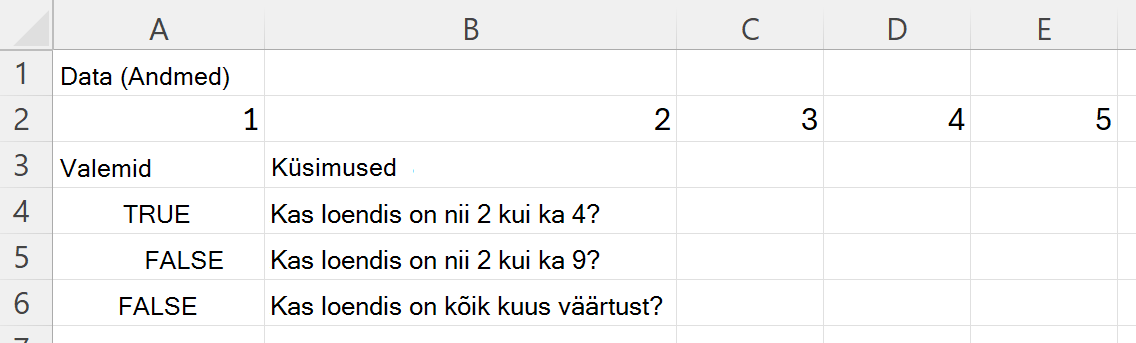
Kontrollige, kas vahemik sisaldab kogumis kõiki väärtusi.
| Andmed | ||||
|---|---|---|---|---|
| 1 | 2 | 3 | 4 | 5 |
| Valemid | Küsimused |
|---|---|
| =HASALL(A2:E2;{2,4}) | Kas loendis on nii 2 kui ka 4? |
| =HASALL(A2:E2;{2,9}) | Kas loendis on nii 2 kui ka 9? |
| =HASALL(A2:E2;{1,2,3,4,5,6}) | Kas loendis on kõik kuus väärtust? |
Järgmisel joonisel on kujutatud tulemused.
Näide 2
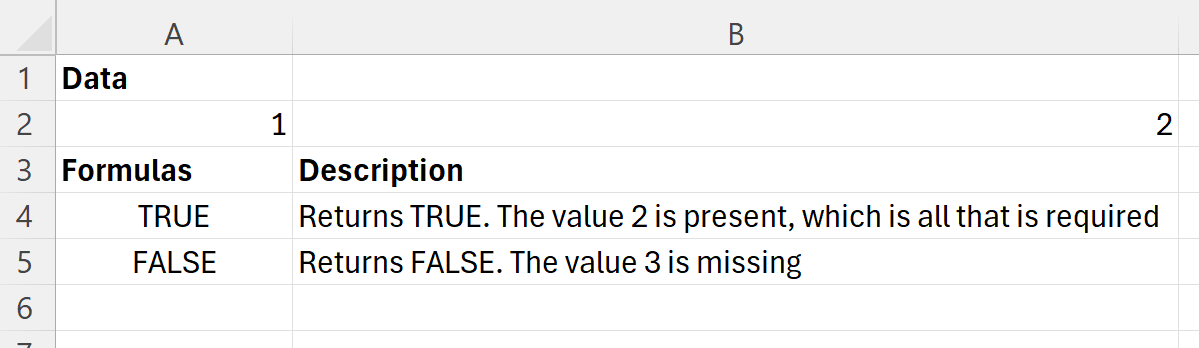
Vaadake, kuidas HASALL korduvaid väärtusi kohtleb. See kontrollib, kas väärtus on olemas, mitte kui sageli see kuvatakse.
| Andmed | |
|---|---|
| 1 | 2 |
| Valemid | Kirjeldus |
|---|---|
| =HASALL(A2:B2;{2,2,2}) | Tagastab väärtuse TRUE. Väärtus 2 on olemas, mis on kõik, mis on nõutav |
| =HASALL(A2:B2;{1,2,3}) | Tagastab väärtuse FALSE. Väärtus 3 puudub |
Järgmisel joonisel on kujutatud tulemused.
Näide 3
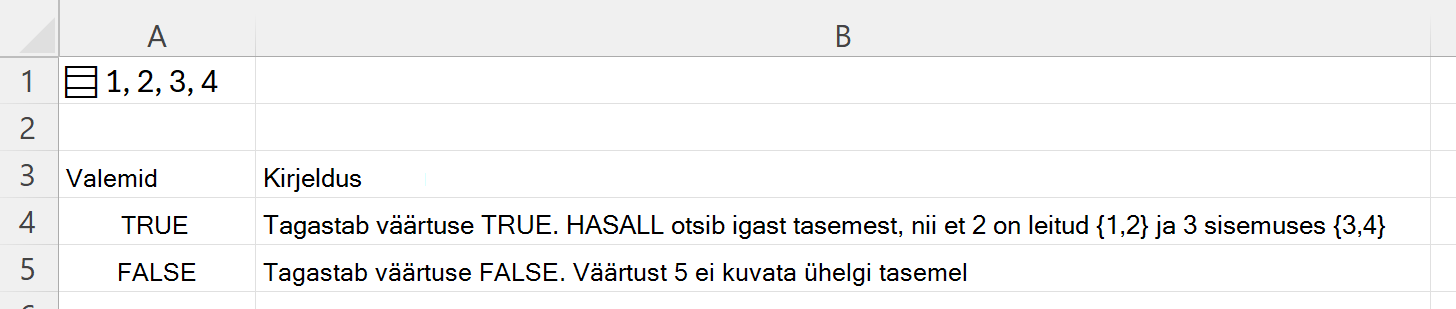
Otsige pesastatud massiivis. Lahtris A1 asuvas valemis ={{{1,2};{3,4}}} talletatakse pesastatud massiiv ühes lahtris.
| Valemid | Kirjeldus |
|---|---|
| =HASALL(A1;{2,3}) | Tagastab väärtuse TRUE. HASALL otsib igat taset, seega 2 leitakse sees {1,2} ja 3 sisemuses {3,4} |
| =HASALL(A1;{2,5}) | Tagastab väärtuse FALSE. Väärtust 5 ei kuvata ühelgi tasemel |
Järgmisel joonisel on kujutatud tulemused.
Näide 4
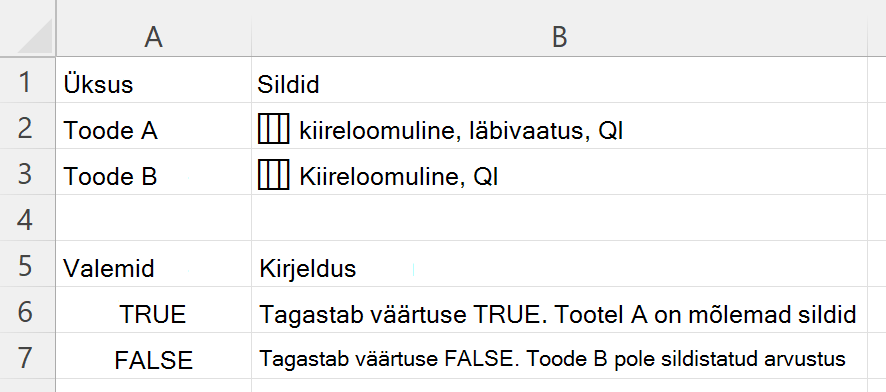
Veenduge, et rida oleks sildistatud iga nõutava sildiga. Veeru B igas lahtris on siltide loend, mis kuvatakse komadega eraldatuna.
Pärast andmete kleepimist valige B2:B3 ja vajutage klahvikombinatsiooni Ctrl+J , et muuta iga lahter loendiks. Kuni te pole seda teinud, on igas lahtris üks tekstilõik ja alltoodud valemid ei leia üksikuid silte.
| Üksus | Sildid |
|---|---|
| Toode A | kiireloomuline, läbivaatus, 1. kv |
| Toode B | kiireloomuline, Q1 |
| Valemid | Kirjeldus |
|---|---|
| =HASALL(B2;{"kiireloomuline";"läbivaatus"}) | Tagastab väärtuse TRUE. Tootel A on mõlemad sildid |
| =HASALL(B3;{"kiireloomuline";"läbivaatus"}) | Tagastab väärtuse FALSE. Toode B pole sildistatud arvustus |
Järgmisel joonisel on kujutatud tulemused.