Funktsioon HASANY võimaldab teil kontrollida, kas massiiv või vahemik sisaldab vähemalt ühte otsitavatest väärtustest. See tagastab väärtuse TRUE, kui leitakse mõni väärtus, ja FALSE, kui ükski neist pole.
HASANY otsib pesastatud massiivi igast tasemest, et saaksite seda kasutada ühes lahtris talletatud massiivides.
Süntaks
Funktsioon HASANY määratleb, kas massiiv sisaldab mõnda väärtust.
Funktsiooni HASANY süntaks on:
HASANY(massiiv; väärtused)
| Argument | Kirjeldus |
|---|---|
|
Massiiv (nõutav) |
Massiiv või vahemik, mille hulgast otsida. Otsitakse igast pesastatud massiivi tasemest. |
|
väärtused (nõutav) |
Kontrollitavad väärtused. HasANY tagastab väärtuse TRUE, kui leitakse mõni neist. |
Märkus.
- Funktsioon HASANY tagastab alati ühe väärtuse TRUE või FALSE olenemata sellest, mitu väärtust te otsite. Ühe väärtuse kohta ühe tulemi saamiseks kasutage selle asemel funktsiooni HAS. Iga väärtuse olemasolu nõudmiseks kasutage funktsiooni HASALL.
- Võrdlused on tüübi kohta ranged. Arv 1 ei vasta tekstile "1" ja arv 1 ei vasta väärtusele TRUE. Tekstivõrdlus pole tõstutundlik, seega vastab sõna "õun" sõnale "APPLE".
- Kui massiiv on tühi, tagastab funktsioon HASANY vea #CALC! .
- Kui väärtused sisaldavad viga, tagastatakse see tõrge.
Näited
Kopeerige näidisandmed ja kleepige need uue Exceli töövihiku lahtrisse A1. Vajaduse korral saate kogu teabe kuvamiseks veerulaiust muuta.
Näide 1
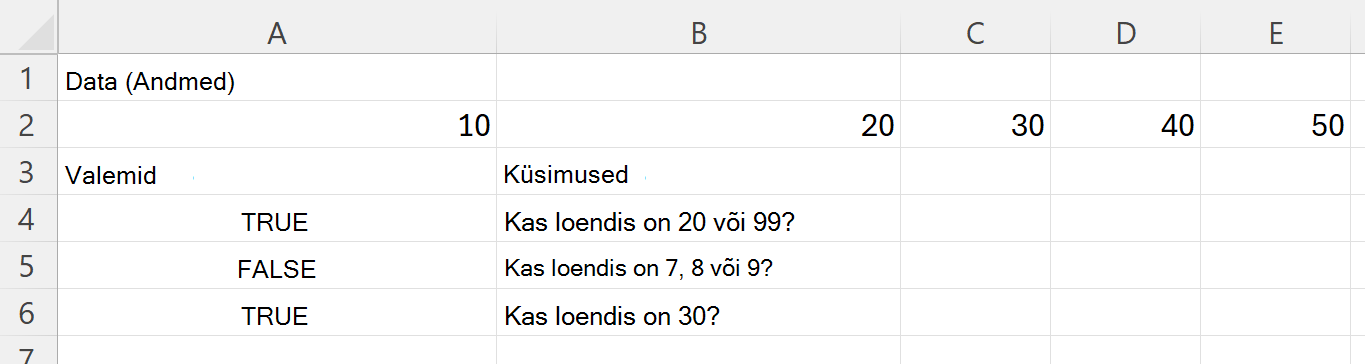
Kontrollige, kas vahemik sisaldab vähemalt ühte mitmest väärtusest.
| Andmed | ||||
|---|---|---|---|---|
| 10 | 20 | 30 | 40 | 50 |
| Valemid | Küsimused |
|---|---|
| =HASANY(A2:E2;{20,99}) | Kas loendis on 20 või 99? |
| =HASANY(A2:E2;{7,8,9}) | Kas loendis on 7, 8 või 9? |
| =HASANY(A2:E2;30) | Kas loendis on 30? |
Järgmisel joonisel on kujutatud tulemused.
Näide 2
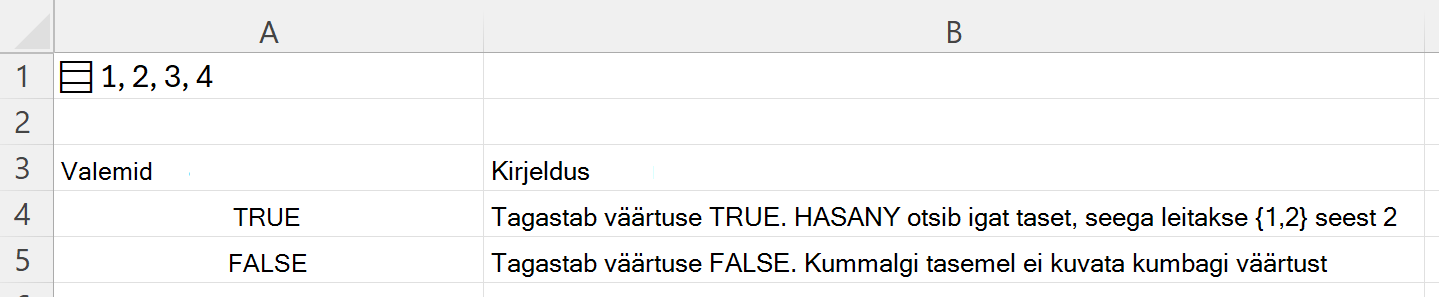
Otsige pesastatud massiivis. Lahtris A1 asuvas valemis ={{{1,2};{3,4}}} talletatakse pesastatud massiiv ühes lahtris.
| Valemid | Kirjeldus |
|---|---|
| =HASANY(A1;{2,5}) | Tagastab väärtuse TRUE. HASANY otsib igat taset, seega 2 on sees {1,2} |
| =HASANY(A1;{5,6}) | Tagastab väärtuse FALSE. Kummalgi tasemel ei kuvata kumbagi väärtust |
Järgmisel joonisel on kujutatud tulemused.
Näide 3
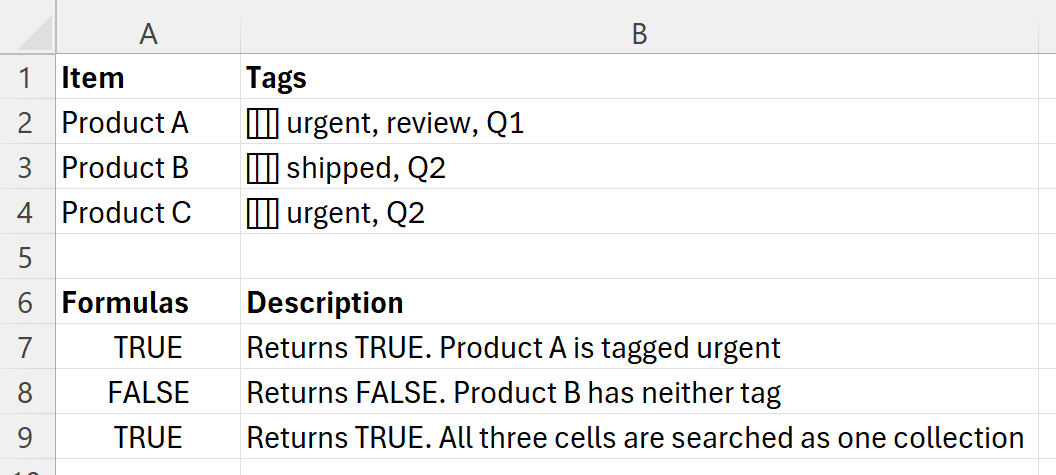
Vaadake siltide loendit. Veeru B igas lahtris on siltide loend, mis kuvatakse komadega eraldatuna.
Pärast andmete kleepimist valige B2:B4 ja vajutage klahvikombinatsiooni Ctrl+J , et muuta iga lahter loendiks. Kuni te pole seda teinud, on igas lahtris üks tekstilõik ja alltoodud valemid ei leia üksikuid silte.
| Üksus | Sildid |
|---|---|
| Toode A | kiireloomuline, läbivaatus, 1. kv |
| Toode B | tarnitud, 2. kv |
| Toode C | kiireloomuline, 2. kv |
| Valemid | Kirjeldus |
|---|---|
| =HASANY(B2;{"kiireloomuline";"blokeeritud"}) | Tagastab väärtuse TRUE. Toode A on sildistatud kiireloomulise |
| =HASANY(B3;{"kiireloomuline";"blokeeritud"}) | Tagastab väärtuse FALSE. Tootel B pole silti |
| =HASANY(B2:B4;"lähetatud") | Tagastab väärtuse TRUE. Kõigist kolmest lahtrist otsitakse ühe kogumina |
Märkus.
Viimane valem otsib korraga kogu vahemikust, kuna massiiv on üks kogum, mitte üksuste loend, mida ükshaaval testida. Iga rea jaoks eraldi vastuse saamiseks sisestage valem ühte lahtrisse ja täitke see veerus allapoole.
Järgmisel joonisel on kujutatud tulemused.