

Kui teil on Microsoft Excelis mitu toimingut, saate nende toimingute automatiseerimiseks salvestada makro. Makro on toiming või toimingute kogum, mida saate käitada nii palju kui soovite. Makro loomisel salvestatakse hiireklõpsud ja klahvivajutused. Pärast makro loomist saate seda redigeerida, et teha tööviisis väikseid muudatusi.
Oletagem, et iga kuu loote oma raamatupidamishalduri jaoks aruande. Soovite vormindada tähtaja ületanud kontodega klientide nimed punasena ja rakendada paksu vormingu. Saate luua ja käivitada makro, mis rakendab need vormingumuudatused kiiresti teie valitud lahtritele.
Kuidas?

|
Enne makro salvestamist Makrod ja VBA-tööriistad leiate menüüst Arendaja, mis on vaikimis peidetud ja seega tuleb see esmalt lubada. Lisateavet leiate teemast Menüü Arendaja kuvamine. 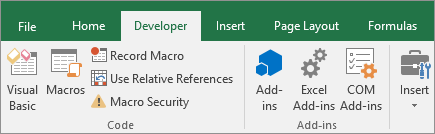
|
|---|

|
Makro salvestamine
|
|---|
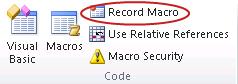


|
Vaadake makrot lähemalt Makrot redigeerides saate Visual Basicu programmeerimiskeele kohta veidi teada. Makro redigeerimiseks valige menüü Arendaja jaotises Kood nupp Makrod, valige makro nimi ja vajutage nuppu Redigeeri. Avatakse Visual Basic Editor. Vaadake, kuidas teie salvestatud toimingud kuvatakse koodina. Osa koodist on teile tõenäoliselt selged ja osa sellest võib olla pisut müstiline. Katsetage koodi, sulgege Visual Basic Editor ja käivitage makro uuesti. Seekord vaadake, kas midagi muud juhtub! |
|---|
Järgmised toimingud
- Makrode loomise kohta leiate lisateavet teemast Makro loomine või kustutamine.
- Lisateavet makro käivitamise kohta leiate teemast Makro käivitamine.
Kas vajate rohkem abi?
Võite alati küsida Exceli tehnikakogukonna eksperdilt või kogukonnafoorumites tuge.