Saate ühes töövihikus töölehte teisaldada või kopeerida, et oma töövihikut vastavalt soovile korraldada.
Käsu Teisalda või kopeeri leht abil saate teisaldada või kopeerida terved töölehed (ehk lehed) sama või mõne muu töövihiku muudesse asukohtadesse. Käskudega Lõika ja Kopeeri saate valitud osa andmetest teistele töölehtedele või töövihikutesse teisaldada või kopeerida.
Töölehe teisaldamine töövihikus
Töölehe kopeerimine samas töövihikus
- Vajutage juhtklahvi (CTRL) ja lohistage töölehesakk soovitud sakile.
VÕI
- Paremklõpsake töölehesakki ja valige Teisalda või kopeeri.
- Märkige ruut Loo koopia.
- Valige jaotises Enne lehte koht, kuhu soovite koopia paigutada.
- Valige OK.
Kui soovite andmeid ümber korraldada, saate hõlpsalt muuta töövihiku lehtede järjestust või teisaldada või kopeerida lehe mõnda teise töövihikusse. Võtke arvesse, et lehe andmetel põhinevad arvutused või diagrammid võivad lehe teisaldamise korral muutuda ebatäpseks.
Lehe teisaldamine
- Lohistage lehesakk lehesakkide reas soovitud asukohta.
Lehe kopeerimine
Hoidke all klahvi OPTION.
Lohistage lehesakk lehesakkide reas kohta, kuhu soovite kopeeritud lehe lisada.
NB!
Vabastage kõigepealt hiirenupp, seejärel klahv OPTION.
Lehe teisaldamine teise töövihikusse
Ettevaatust!
- Kui teisaldate teise töövihikusse, kontrollige valemeid või diagramme, mis viitavad lehel olevatele andmetele, kuna lehe teisaldamise korral võivad andmetes tekkida vead või ootamatud tulemused. Samamoodi, kui teisaldate ruumiliste viidetega lehe, võib arvutus sisaldada või välistada lehel olevaid andmeid.
- Kui teie leht sisaldab viiteid uutele funktsioonidele (nt Pythoni valemitele (funktsioon Py) või Copiloti genereeritud sisule, kontrollige, kas need töötavad pärast lehe teisaldamist õigesti, kuna need võivad sõltuda töövihiku salvestuskohast või kontekstist.
Avage töövihik, kuhu soovite lehe teisaldada.
Valige menüüs Aken töövihik, mis sisaldab teisaldatavat lehte.
Valige leht, mille soovite teise töövihikusse kopeerida.
Valige menüüs Redigeeri käsk Lehe>teisaldamine või kopeeri leht.
Valige menüüs Vihikusse töövihik, kuhu soovite lehe teisaldada.
Näpunäide.
Teisaldatud lehte sisaldava uue töövihiku loomiseks valige uus raamat.
Valige väljal Enne lehte leht, mille ette soovite teisaldatud lehe lisada, või klõpsake nuppu Nihuta lõppu.
Klõpsake nuppu OK.
Lehe kopeerimine teise töövihikusse
Avage töövihik, kuhu soovite lehe kopeerida.
Valige menüüs Aken töövihik, mis sisaldab kopeeritavat lehte.
Valige leht, mida soovite kopeerida.
Valige menüüs Redigeeri käsk Lehe>teisaldamine või kopeeri leht.
Valige menüüs Vihikusse töövihik, kuhu soovite lehe kopeerida.
Näpunäide.
Teisaldatud lehte sisaldava uue töövihiku loomiseks valige uus raamat.
Valige väljal Enne lehte leht, mille ette soovite kopeeritud lehe lisada, või valige teisalda lõppu.
Märkige ruut Loo koopia.
Klõpsake nuppu OK.
Lehesaki värvi muutmine
Lehesakkide värvide kasutamine aitab suures töövihikus teabel paremini silma peal hoida.
- Hoidke all juhtklahvi (CONTROL) ja valige lehesakk.
- Valige Tabeldusvärv ja seejärel valige värv, mida soovite kasutada.
Exceli veebirakendus saate praeguses töövihikus töölehti dubleerida (või kopeerida). Paremklõpsake lihtsalt lehe allservas saki nime ja valige Käsk Dubleeri.
Märkus.
Kui proovige dubleerida töövihikut, mis sisaldab diagrammi, pilti või kujundit, võib tekkida tõrge. Tõrke korral saate lehe käsitsi dubleerida.
Lehe käsitsi dubleerimine
Kui teie töölehel on elemente, mis takistavad selle dubleerimist, saate töölehest ikkagi käsitsi koopia luua, kopeerides kõik andmed ja kleepides need uuele lehele. Selleks tehke järgmist.
Valige töölehel kõik andmed.
Kiirklahv: vajutage klaviatuuril klahvikombinatsiooni CTRL+tühikuklahv ja seejärel vajutage klahvikombinatsiooni Shift + tühikuklahv.
Kopeerige kõik lehel olevad andmed, vajutades klahvikombinatsiooni CTRL+C.
Uue tühja töölehe lisamiseks valige plussmärk.
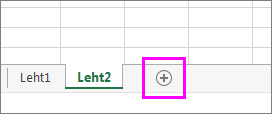
Valige uuel lehel esimene lahter ja vajutage andmete kleepimiseks klahvikombinatsiooni CTRL+V.
Märkus.
Lahtritele rakendatud tingimusvorming läheb uuele töölehele kleepides kaotsi.
Töölehe täpsemaks haldamiseks (sh lehtede teisaldamiseks ühest töövihikust teise või ruumiliste viidete abil) võiksite kasutada Exceli töölauarakendust, mis pakub põhjalikumaid lehekorraldusvõimalusi.
Töölehe kopeerimine teise töövihikusse
Exceli veebirakendus lehe teisaldamise või kopeerimise suvand pole lehesaki paremklõpsamisel saadaval, nagu see on Exceli töölauarakenduses. Exceli veebirakendus saate sama tulemuse saavutada, kopeerides kõik töölehe andmed ja kleepides need teises töövihikus tühjale töölehele.
Töölehe teisaldamiseks või kopeerimiseks teise töövihikusse Exceli veebirakendus tehke järgmist.
Valige töölehel kõik andmed.
Kiirklahv: vajutage klahvikombinatsiooni CTRL+tühikuklahv ja seejärel tõstuklahv (Shift) + tühikuklahv.
Kopeerige kõik lehel olevad andmed, vajutades klahvikombinatsiooni CTRL+C.
Avage töövihik, kuhu soovite andmed kleepida, ja seejärel valige uue tühja töölehe lisamiseks olekuribal + .
Valige uuel töölehel esimene lahter ja vajutage andmete töölehele kleepimiseks klahvikombinatsiooni CTRL+V.
Märkus.
Lahtritele rakendatud tingimusvorming läheb uude töövihikusse kleepides kaotsi.
Kas vajate rohkem abi?
Võite alati küsida Exceli tehnikakogukonna eksperdilt või kogukonnafoorumites tuge.
