
Kasutage kalkulaatori asemel matemaatikatehteid Microsoft Excelis!
Saate sisestada lihtsaid valemeid kahe või enama arvväärtuse liitmiseks, jagamiseks, korrutamiseks ja lahutamiseks. Samuti saate automaatsumma funktsiooni abil kiiresti väärtustesarja kokku võtta ilma neid valemisse käsitsi sisestamata. Pärast valemi loomist saate selle ka külgnevatesse lahtritesse kopeerida – teil pole vaja sama valemit pidevalt uuesti koostada.
Lahutamine Excelis
Korrutamine Excelis
Jagamine Excelis
Ülevaade lihtsatest valemitest
Kõik valemikirjed algavad võrdusmärgiga (=). Lihtsate valemite korral tippige lihtsalt võrdusmärk, millele järgnevad arvväärtused, mida soovite arvutada, ja matemaatikatehtemärgid, mida soovite kasutada : plussmärk (+), lahutatav miinusmärk (-), korrutatav tärn (*) ja kaldkriips (/) jagamiseks. Seejärel vajutage sisestusklahvi (Enter) ning Excel arvutab ja kuvab kohe valemi tulemi.
Kui tipite =12.99+16.99 näiteks lahtrisse C5 ja vajutate sisestusklahvi (Enter), arvutab Excel tulemi ja kuvab selles lahtris väärtuse 29,98.
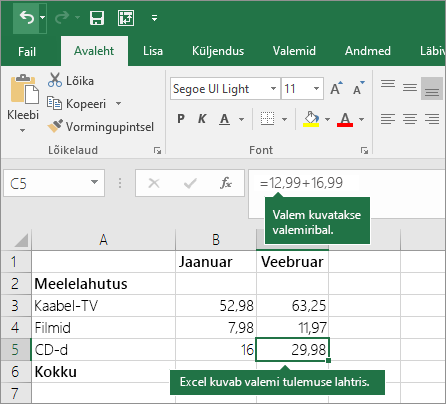
Lahtrisse sisestatud valem jääb nähtavale valemiribal ning seda saate seal vaadata alati, kui valite selle lahtri.
NB!
Olemas on funktsioon SUM, kuid puudub funktsioon SUBTRACT. Selle asemel kasutage valemis miinusmärki (-); näiteks =8-3+2-4+12. Miinusmärgi abil saate ka funktsioonis SUM arvu negatiivseks väärtuseks teisendada. valem =SUM(12,5,-3,8,-4) näiteks liidab 12, 5, -3, 8 ja -4.
Automaatsumma kasutamine
Lihtsaim võimalus töölehelevalemi SUM lisamiseks on kasutada funktsiooni AutoSum. Valige tühi lahter otse liidetava vahemiku kohal või all ja valige lindi menüüdes Avaleht või Valemid nupp Automaatsumma>summa. Automaatsumma funktsioon tuvastab automaatselt liidetava vahemiku ja loob valemi teie eest. Samamoodi toimib see funktsioon ka horisontaalselt, kui valite lahtri liidetavate arvude vahemikust vasakul või paremal.
Märkus.
Mittekülgnevate vahemike puhul automaatsummafunktsioon ei toimi.
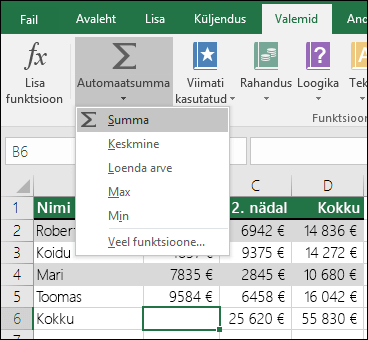
Automaatsumma vertikaalselt
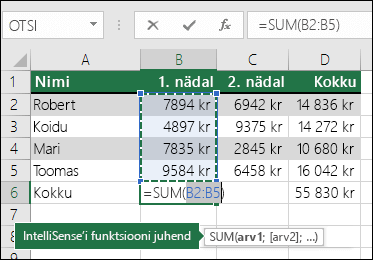
Ülaltoodud joonisel tuvastab automaatsumma automaatselt liidetava vahemikuna lahtrid B2:B5. Kinnitamiseks tuleb vajutada ainult sisestusklahvi (Enter). Kui soovite lisada või välja jätta rohkem lahtreid, võite tõstuklahvi (Shift) all hoida ja vajutada soovitud nooleklahvi, kuni valik vastab teie soovitud valikule. Seejärel vajutage tööülesande lõpetamiseks sisestusklahvi (Enter).
IntelliSense funktsioonijuhend: funktsiooni all olev ujusilt SUM(arv1;[arv2], ...) on selle IntelliSense'i juhend. Kui valite SUM-i või funktsiooni nime, muutub see siniseks hüperlingiks selle funktsiooni spikriteemale. Kui valite funktsiooni üksikud elemendid, tõstetakse valemis esile nende representatiivsed osad. Praegusel juhul tõstetakse esile ainult B2:B5, kuna selles valemis on ainult üks arvuviide. Silt IntelliSense kuvatakse iga funktsiooni jaoks.
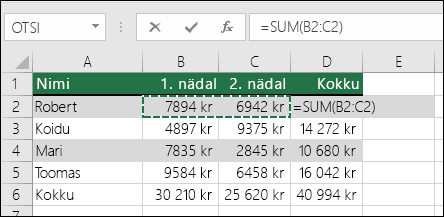
Automaatsumma horisontaalselt
Lisateavet leiate artiklist, mis kirjeldab funktsiooni SUM.
Kuidas vältida sama valemi ümberkirjutamist?
Pärast valemi loomist saate selle teistesse lahtritesse kopeerida – sama valemit pole vaja ümber kirjutada. Saate valemi kleepida või kasutada täitepidet Valemi kopeerimiseks külgnevatesse lahtritesse.
Kui kopeerite näiteks lahtri B6 valemi lahtrisse C6, muudetakse selle lahtri valem automaatselt veeru C lahtriviidete värskendamiseks.
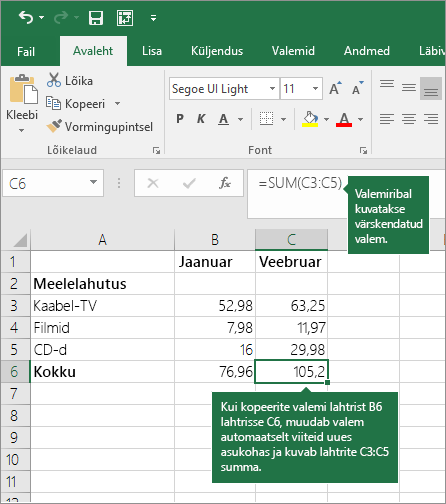
Valemi kopeerimisel veenduge, et lahtriviited on õiged. Lahtriviited võivad muutuda, kui tegemist on suhteliste viidetega. Lisateavet leiate teemast Kleepesuvandid.
Kuidas muuta valemit kalkulaatorinuppude matkimiseks?
| Kalkulaatorinupp | Exceli meetod | Kirjeldus/näide | Tulem |
|---|---|---|---|
| + (plussnupp) | + (pluss) | Saate valemis arve liita. Näide: =4+6+2 |
12 |
| - (miinusnupp) | - (miinus) | Saate valemis arve liita või negatiivset arvu tähistada. Näide: =18-12Näide: =24*-5 (24 korda negatiivne 5) |
6 -120 |
| × (korrutusnupp) | * (asterisk, teisisõnu tärn) | Saate valemis arve korrutada. Näide: =8*3 |
24 |
| ÷ (jagamisnupp) | / (kaldkriips) | Saate valemis ühe arvu teisega jagada. Näide: =45/5 |
9 |
| % (protsendinupp) | % (protsent) | Saate valemis kasutada koos märgiga * protsendiga korrutamiseks. Näide: =15%*20 |
3 |
| √ (ruutjuur) | SQRT (funktsioon) | Kasutage valemis funktsiooni SQRT arvu ruutjuure leidmiseks. Näide: =SQRT(64) |
8 |
| 1/x (pöördväärtus) | =1/n |
Saate kasutada avaldist =1/n valemis, kus n on arv, millega soovite 1 jagada. Näide: =1/8 |
0,125 |
Kas vajate rohkem abi?
Võite alati küsida Exceli tehnikakogukonna eksperdilt või kogukonnafoorumites tuge.