
Vaikimisi lukustab töölehe kaitsmine kõik lahtrid, et ükski neist poleks redigeeritav. Lahtrite redigeerimise lubamiseks ja teiste lahtrite lukustatuks jätmisel on võimalik kõik lahtrid lukust avada. Enne töölehe kaitsmist saate lukustada ainult kindlad lahtrid ja vahemikud ning soovi korral lubada kindlatel kasutajatel redigeerida ainult kaitstud lehe kindlates vahemikes.
Kaitstud töölehel ainult kindlate lahtrite ja vahemike lukustamine
Tehke järgmist
Kaitstud töölehel tehke järgmist.
- Valige menüüs Läbivaatus nupp Võta lehe kaitse maha (jaotises Kaitse ).
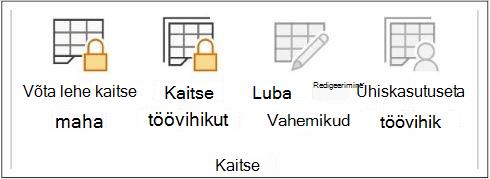
Kui tööleht on kaitstud, valige Kaitse lehte , et valida Võta lehe kaitse maha. - Kui küsitakse, sisestage töölehe kaitse mahavõtmiseks parool.
- Valige menüüs Läbivaatus nupp Võta lehe kaitse maha (jaotises Kaitse ).
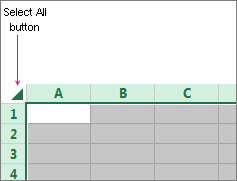
Kogu töölehe valimiseks valige Vali kõik.
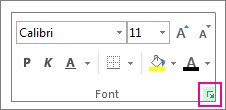
Valige menüüs Avaleht hüpikkäiviti Fondisätted . Samuti võite vajutada klahvikombinatsiooni Ctrl+Shift+F või Ctrl+1.
Valige dialoogiboksis Lahtrite vormindamine vahekaart Kaitse , tühjendage ruut Lukus ja seejärel valige OK.
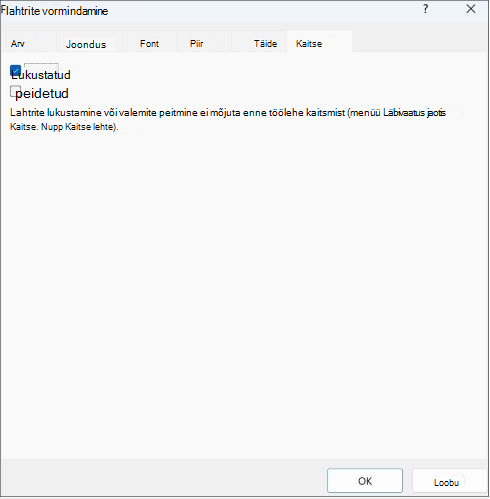
Seda tehes vabastatakse kaitstud töölehe kõik lahtrid lukustusest. Nüüd saate valida need konkreetsed lahtrid, mille soovite lukustada.
Valige töölehel ainult lahtrid, mille soovite lukustada.
Avage uuesti hüpikaken Lahtrite vormindamine (Ctrl+Shift+F).
Märkige seekord vahekaardil Kaitse ruut Lukus ja seejärel valige OK.
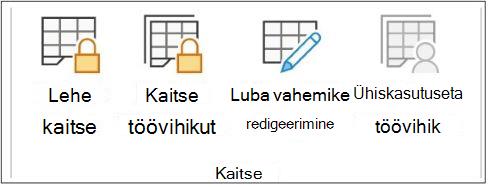
Valige menüüs Läbivaatus nupp Kaitse lehte.
Valige loendis Luba kõigil selle töölehe kasutajatel muuta elemente, mida kasutajad saavad muuta.
Lisateave töölehe elementide kohtaTühjendage see ruut, kui soovite, et kasutajad ei saaks validalukustatud lahtreid. Kursori viimine lahtritesse, mille jaoks on dialoogiboksi Lahtrite vormindamine vahekaardil Kaitse märgitud ruut Lukus. Vaikimisi on kasutajatel lubatud lukustatud lahtreid valida. Vali lukustamata lahtridKursori viimine lahtritesse, mille jaoks on dialoogiboksi Lahtrite vormindamine vahekaardil Kaitse ruut Lukus tühjendatud. Vaikimisi saavad kasutajad lukustamata lahtreid valida ja kaitstud töölehel lukustamata lahtrite vahel liikumiseks vajutada tabeldusklahvi (TAB). Lahtrite vormindamineDialoogibokside Lahtrite vormindamine või Tingimusvorming suvandite muutmine. Kui rakendasite tingimusvormingu enne töölehe kaitsmist, muutub vorming ka siis, kui kasutaja sisestab mõnele muule tingimusele vastava väärtuse. Veergude vormindamineVeeruvormingu käskude kasutamine, sh veeru laiuse muutmine või veergude peitmine (koduvorming>).Ridade vormindamineRea vormindamise käskude abil, sh rea kõrguse muutmine või ridade peitmine (Koduvorming>).Veergude lisamineVeergude lisamine. Ridade lisamineRidade lisamine. Hüperlinkide lisamineUute hüperlinkide lisamine isegi lukustamata lahtritesse. Veergude kustutamineVeergude kustutamine.
Kui nupp Kustuta veerud on kaitstud ja nupp Lisa veerud pole ka kaitstud, saab kasutaja lisada veerge, mida nad ei saa kustutada. Kustuta readRidade kustutamine.
Kui nupp Kustuta read on kaitstud ja nupp Lisa read pole ka kaitstud, saab kasutaja lisada ridu, mida nad ei saa kustutada. SordiMis tahes käskude kasutamine andmete sortimiseks (menüü Andmed jaotis Sortimine & filtreerimine ).
Sõltumata sellest sättest ei saa kasutajad sortida kaitstud töölehe lukustatud lahtreid sisaldavaid vahemikke. Automaatfiltri kasutamineRippnoolte abil saate muuta vahemike filtrit automaatfiltrite rakendamisel.
Sõltumata sellest sättest ei saa kasutajad automaatfiltreid rakendada ega eemaldada kaitstud töölehel. PivotTable-liigendtabeli aruannete kasutamineVormindamine, paigutuse muutmine või PivotTable-liigendtabeli aruannete muul viisil muutmine või uute aruannete loomine. Objektide redigeerimineTehke ühte järgmistest.- Graafikaobjektide (sh kaartide, manusdiagrammide, kujundite, tekstiväljade ja juhtelementide), mida te enne töölehe kaitsmist lukust ei vabastanud, muutmine. Näiteks kui töölehel on makro käivitamise nupp, saate valida makro käivitamise nupu, kuid te ei saa seda nuppu kustutada.
- Manusdiagrammi muutmine (nt vormindamine). Diagramm värskendatakse, kui selle lähteandmeid muudetakse.
- Kommentaaride lisamine või redigeerimine.
Diagrammilehe elemendid
Märkige ruut Et kasutajad ei saaks teha järgmist Sisu Teha muudatusi üksustesse, mis on diagrammi osad, näiteks andmesarjad, teljed või legendid. Diagramm jätkab lähteandmetes tehtud muudatuste peegeldamist. Objektid Muuta graafikaobjekte (sh kujundeid, tekstivälju või juhtelemente) juhul, kui te neid objekte enne diagrammilehe kaitsmist lukust ei vabastanud. Tippige väljale Parool lehe kaitse mahavõtmiseks lehe parool, valige OK ja seejärel tippige parool kinnitamiseks uuesti.
- Parool pole kohustuslik. Kui te aga parooli ei sisesta, saab iga kasutaja võtta lehe kaitse maha ja kaitstud elemente muuta.
- Valige kindlasti selline parool, mida oleks lihtne meeles pidada, sest selle unustamisel ei pääse te töölehe kaitstud elementidele enam juurde.
Kaitstud töölehel lukustatud vahemike avamine, et kasutajad saaksid neid redigeerida
Kindlatele kasutajatele kaitstud töölehe vahemike redigeerimise õiguse andmiseks peab arvutis töötama Microsoft Windows XP või uuem opsüsteem ja arvuti peab kuuluma domeeni. Domeeni nõudvate õiguste kasutamise asemel võite vahemiku jaoks määrata parooli.
Valige tööleht, mida soovite kaitsta.
Valige Läbivaatus>Luba vahemikke redigeerida.
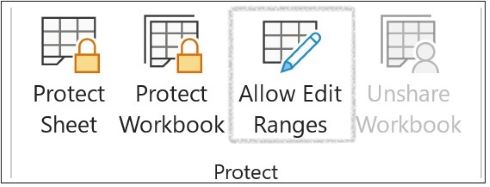
See käsk on saadaval ainult siis, kui tööleht pole kaitstud.Tehke dialoogiboksis Kasutajatel vahemike redigeerimise lubamine ühte järgmistest.
- Uue redigeeritava vahemiku lisamiseks valige Uus.
- Olemasoleva redigeeritava vahemiku muutmiseks valige see väljal Kaitstud lehe parooliga lukustamata vahemikud ja seejärel valige Muuda.
- Redigeeritava vahemiku kustutamiseks valige see väljal Kaitstud lehe parooliga lukustamata vahemikud ja seejärel valige Kustuta.
Tippige väljale Tiitel lukustusest vabastatava vahemiku nimi.
Tippige väljale Viitab lahtritele võrdusmärk (=) ja seejärel selle vahemiku viide, mille soovite avada.
Samuti võite valida nupu Ahenda dialoogiboks , valida töölehel vahemiku ja seejärel dialoogiboksi naasmiseks uuesti nupu Ahenda dialoogiboks .Parooliga juurdepääsu lubamiseks tippige vahemikule juurdepääsu võimaldav parool väljale Vahemiku parool.
Kui kavatsete kasutada pääsuõigusi, pole parooli määramine kohustuslik. Parooli kasutamisel näete aga iga vahemikku redigeeriva volitatud kasutaja identimisteavet.Pääsuõiguste vaatamiseks valige Õigused ja seejärel valige Lisa.
Tippige väljale Sisestage valitavate objektide nimed (näited) nende kasutajate nimed, keda soovite vahemikke redigeerida.
Selleks et näha, kuidas kasutajanimed tuleks sisestada, valige näited. Nimede õigsuse kontrollimiseks valige Kontrolli nimesid.Klõpsake nuppu OK.
Valitud kasutaja õiguste tüübi määramiseks märkige või tühjendage väljal Õigused ruudud Luba või Keela ja seejärel valige Rakenda.
Valige kaks korda OK .
Nõudmisel tippige teie määratud parool.Valige dialoogiboksis Kasutajatel vahemike redigeerimise lubamine nupp Kaitse lehte.
Märkige loendis Luba kõigile selle töölehe kasutajatele järgmist elemendid, mida kasutajad tohivad muuta.
Lisateave töölehe elementide kohtaTühjendage see ruut, kui soovite, et kasutajad ei saaks validalukustatud lahtreid. Kursori viimine lahtritesse, mille jaoks on dialoogiboksi Lahtrite vormindamine vahekaardil Kaitse märgitud ruut Lukus. Vaikimisi on kasutajatel lubatud lukustatud lahtreid valida. Vali lukustamata lahtridKursori viimine lahtritesse, mille jaoks on dialoogiboksi Lahtrite vormindamine vahekaardil Kaitse ruut Lukus tühjendatud. Vaikimisi saavad kasutajad lukustamata lahtreid valida ja kaitstud töölehel lukustamata lahtrite vahel liikumiseks vajutada tabeldusklahvi (TAB). Lahtrite vormindamineDialoogibokside Lahtrite vormindamine või Tingimusvorming suvandite muutmine. Kui rakendasite tingimusvormingu enne töölehe kaitsmist, muutub vorming ka siis, kui kasutaja sisestab mõnele muule tingimusele vastava väärtuse. Veergude vormindamineMis tahes veeruvormingukäskude kasutamine, sh veeru laiuse muutmine või veergude peitmine (koduvorming).>Ridade vormindamineRea vormindamise käskude abil, sh rea kõrguse muutmine või ridade peitmine (Koduvorming>).Veergude lisamineVeergude lisamine. Ridade lisamineRidade lisamine. Hüperlinkide lisamineUute hüperlinkide lisamine isegi lukustamata lahtritesse. Veergude kustutamineVeergude kustutamine.
Kui nupp Kustuta veerud on kaitstud ja nupp Lisa veerud pole ka kaitstud, saab kasutaja lisada veerge, mida nad ei saa kustutada. Kustuta readRidade kustutamine.
Kui nupp Kustuta read on kaitstud ja nupp Lisa read pole ka kaitstud, saab kasutaja lisada ridu, mida nad ei saa kustutada. SordiMis tahes käskude kasutamine andmete sortimiseks (menüü Andmed jaotis Sortimine & filtreerimine ).
Sõltumata sellest sättest ei saa kasutajad sortida kaitstud töölehe lukustatud lahtreid sisaldavaid vahemikke. Automaatfiltri kasutamineRippnoolte abil saate muuta vahemike filtrit automaatfiltrite rakendamisel.
Sõltumata sellest sättest ei saa kasutajad automaatfiltreid rakendada ega eemaldada kaitstud töölehel. PivotTable-liigendtabeli aruannete kasutamineVormindamine, paigutuse muutmine või PivotTable-liigendtabeli aruannete muul viisil muutmine või uute aruannete loomine. Objektide redigeerimineTehke ühte järgmistest.- Graafikaobjektide (sh kaartide, manusdiagrammide, kujundite, tekstiväljade ja juhtelementide), mida te enne töölehe kaitsmist lukust ei vabastanud, muutmine. Näiteks kui töölehel on makro käivitamise nupp, saate valida makro käivitamise nupu, kuid te ei saa seda nuppu kustutada.
- Manusdiagrammi muutmine (nt vormindamine). Diagramm värskendatakse, kui selle lähteandmeid muudetakse.
- Kommentaaride lisamine või redigeerimine.
Diagrammilehe elemendid
Märkige ruut Et kasutajad ei saaks teha järgmist Sisu Teha muudatusi üksustesse, mis on diagrammi osad, näiteks andmesarjad, teljed või legendid. Diagramm jätkab lähteandmetes tehtud muudatuste peegeldamist. Objektid Muuta graafikaobjekte (sh kujundeid, tekstivälju või juhtelemente) juhul, kui te neid objekte enne diagrammilehe kaitsmist lukust ei vabastanud. Tippige parool väljale Parool lehe kaitse mahavõtmiseks , valige OK ja seejärel tippige parool kinnitamiseks uuesti.
- Parool pole kohustuslik. Kui te aga parooli ei sisesta, saab iga kasutaja võtta töölehe kaitse maha ja kaitstud elemente muuta.
- Valige kindlasti parool, mida mäletate. Kui parool läheb kaotsi, ei pääse te töölehe kaitstud elementidele juurde.
- Kui lahter kuulub rohkem kui ühte vahemikku, võivad kasutajad, kel on õigus mõnda neist vahemikest redigeerida, teha seda ka lahtriga.
- Kui kasutaja proovib redigeerida mitut lahtrit korraga ja on volitatud redigeerima mõnda, kuid mitte kõiki lahtreid, palutakse kasutajal lahtreid ükshaaval redigeerida.
Kas vajate rohkem abi?
Võite alati küsida Exceli tehnikakogukonna eksperdilt või kogukonnafoorumites tuge.