
Hyvin suunniteltu tietokanta varmistaa tietojen eheyden lisäksi sitä on helpompi ylläpitää ja päivittää. Access-tietokanta ei ole tiedosto samassa mielessä kuin Microsoft Word -asiakirja tai Microsoft PowerPoint -diaesitys. Se on sen sijaan kokoelma objekteja – taulukoita, lomakkeita, raportteja, kyselyjä ja niin edelleen – joiden täytyy toimia yhdessä toimiakseen oikein.
Käyttäjät syöttävät tietoja pääasiassa ohjausobjektien kautta. Se, mitä teet tietylle ohjausobjektille, riippuu pohjana olevan taulukon kentälle määritetystä tietotyypistä sekä kentälle määritetyistä ominaisuuksista ja ohjausobjektille määritetyistä ominaisuuksista. Harkitse myös muiden tietokantatekniikoiden, kuten kelpoisuuden tarkistamisen, oletusarvojen, luetteloiden ja hakujen sekä johdannaispäivitysten, käyttöä.
Lisätietoja tietojen päivittämisestä käyttäjän näkökulmasta on artikkelissa Tapoja lisätä, muokata ja poistaa tietueita.
Artikkelin sisältö
- Tietokannan rakenteen vaikutus tietojen syöttämiseen
- Kentän tai ohjausobjektin oletusarvon määrittäminen
- Kelpoisuussääntöjen käyttäminen tietojen rajoittamiseen
- Arvoluetteloiden ja hakukenttien käsitteleminen
- Tietojen poistaminen luettelosta tai hakukentistä
- Miten tietotyypit vaikuttavat tapaan, jolla syötät tietoja?
- Taulukon kenttien ominaisuuksien vaikutus tapaan, jolla kirjoitat tietoja?
- Johdannaispäivitysten käyttäminen perus- ja viiteavainarvojen muuttamiseen
- Miksi tunnusnumerot ohittavat joskus numeron
- Tietojen joukkopäivitys kyselyjen avulla
Tietokannan rakenteen vaikutus tietojen syöttämiseen
Tietokannassa säilytettävät tiedot tallennetaan taulukoihin, joissa on tietyn aihepiirin tietoja, kuten kalustoa tai yhteystietoja. Taulukon jokaisessa tietueessa on tietoja yhdestä kohteesta, kuten tietystä yhteyshenkilöstä. Tietue koostuu kentistä, kuten nimestä, osoitteesta ja puhelinnumerosta. Tietuetta kutsutaan yleisesti riviksi ja kenttää sarakkeeksi. Näiden objektien on noudatettava tiettyjä suunnitteluperiaatteita, tai muuten tietokanta joko toimii huonosti tai epäonnistuu kokonaan. Nämä suunnitteluperiaatteet puolestaan vaikuttavat siihen, miten syötät tietoja. Ota seuraavat seikat huomioon:
- Taulukot Access tallentaa kaikki tiedot yhteen tai useampaan taulukkoon. Käytettävien taulukoiden määrä määräytyy tietokannan rakenteen ja monimutkaisuuden mukaan. Vaikka tiedot ovatkin lomakkeessa, raportissa tai kyselyn tuloksissa, Access tallentaa tiedot vain taulukoihin ja tietokannan muut objektit luodaan näiden taulukoiden päälle. Jokaisen taulukon tulisi perustua yhteen aiheeseen. Esimerkiksi yrityksen yhteystietojen taulukossa ei tulisi olla myyntitietoja. Jos näin käy, oikeiden tietojen löytäminen ja muokkaaminen voi olla vaikeaa tai mahdotonta.
-
Tietotyypit Yleensä jokainen taulukon kentät hyväksyvät vain yhdenlaisia tietoja. Et voi esimerkiksi tallentaa muistiinpanoja kenttään, joka hyväksyy numeroita. Jos yrität kirjoittaa tekstiä tällaiseen kenttään, Access näyttää virheilmoituksen. Tämä ei kuitenkaan ole tiukka sääntö. Voit esimerkiksi tallentaa numeroita (kuten postinumeroita) kenttään, jonka tietotyyppi on Lyhyt teksti, mutta et voi suorittaa laskutoimituksia tiedoilla, koska Access pitää niitä tekstiosana.
Joitakin poikkeuksia lukuun ottamatta tietueen kentissä tulisi olla vain yksi arvo. Et voi esimerkiksi kirjoittaa osoitekenttään useampaa kuin yhden osoitteen. Tämä on toisin kuin Microsoft Excelissä, jossa voit kirjoittaa haluamasi määrän nimiä, osoitteita tai kuvia yhteen soluun, ellet määritä kyseistä solua hyväksymään rajoitettuja tietotyyppejä. - Moniarvoiset kentät Accessissa on moniarvoinen kenttä -toiminto, jonka avulla voidaan liittää useita tietoja yksittäiseen tietueeseen ja luoda useita arvoja hyväksyviä luetteloita. Moniarvoisen luettelon tunnistaa aina siitä, että Access näyttää jokaisen luettelokohteen vieressä valintaruudun. Voit esimerkiksi liittää tietokannassa olevaan tietueeseen Microsoft PowerPoint -diaesityksen ja haluamasi määrän kuvia. Voit myös luoda nimiluettelon ja valita nimistä niin monta kuin on tarpeen. Moniarvoisten kenttien käyttö saattaa vaikuttaa tietokannan rakenteen sääntöjen vastaiselta, koska voit tallentaa useamman kuin yhden tietueen yhden taulukon kenttää kohti. Access kuitenkin valvoo sääntöjen noudattamista "taustalla" tallentamalla tiedot erityisiin piilotettuihin taulukoihin.
- Lomakkeiden käyttäminen Lomakkeita luodaan yleensä silloin, kun halutaan helpottaa tietokannan käyttöä ja varmistaa, että käyttäjät syöttävät tiedot oikein. Se, miten muokkaat tietoja lomakkeella, määräytyy lomakkeen rakenteen mukaan. Lomakkeet voivat sisältää rajattoman määrän ohjausobjekteja, kuten luetteloita, tekstiruutuja, painikkeita ja jopa taulukoita. Kukin lomakkeen ohjausobjekteista joko lukee tietoja lomakkeen pohjana olevan taulukon kentästä tai kirjoittaa kenttään tietoa.
Lisätietoja on artikkeleissa Tietokannan suunnittelun perusteet ja Taulukon luominen ja kenttien lisääminen.
Sivun alkuun
Kentän tai ohjausobjektin oletusarvon määrittäminen
Jos useilla tietueilla on sama arvo tietyssä kentässä (esimerkiksi kaupunki tai maa tai alue), voit säästää aikaa määrittämällä kenttään tai itse kenttään sidotulle ohjausobjektille oletusarvon. Kun avaat lomakkeen tai taulukon luodaksesi uuden tietueen, oletusarvosi näkyy kyseisessä ohjausobjektissa tai kentässä.
Taulukossa
- Avaa taulukko rakennenäkymässä.
- Valitse kenttä näkymän yläreunassa.
- Valitse näkymän alareunasta Yleiset-välilehti .
- Määritä Oletusarvo-ominaisuuden arvoksi haluamasi arvo.
Lomakkeessa
- Avaa lomake asettelu- tai rakennenäkymään.
- Napsauta ohjausobjektia, jota haluat käsitellä, hiiren kakkospainikkeella ja valitse sitten Ominaisuudet.
- Määritä Tiedot-välilehdessäOletusarvo-ominaisuuden arvoksi haluamasi arvo.
Sivun alkuun
Kelpoisuussääntöjen käyttäminen tietojen rajoittamiseen
Access-työpöytätietokannoissa voit tarkistaa tietojen kelpoisuuden niitä lisätessäsi käyttämällä kelpoisuussääntöjä. Kelpoisuussäännöt voidaan määrittää joko taulukon rakennenäkymässä tai taulukon taulukkonäkymässä. Accessissa on kolmenlaisia kelpoisuussääntöjä:
- Kentän kelpoisuussääntö Kentän kelpoisuussäännön avulla voit määrittää ehdon, joka kaikkien kelvollisten kenttien arvojen on täytettävä. Sinun ei tarvitse määrittää nykyistä kenttää säännön osaksi, ellet käytä kenttää funktiossa. Kenttään kirjoitettavia merkkejä voi olla helpompi rajoittaa syöttöpeitteen avulla. Esimerkiksi päivämääräkentässä voi olla kelpoisuussääntö, joka estää menneiden päivämääräarvojen käyttämisen.
- Tietueen kelpoisuussääntö Tietueen kelpoisuussäännön avulla voit määrittää ehdon, joka kaikkien kelvollisten tietueiden on täytettävä. Voit vertailla eri kenttien arvoja tietueen kelpoisuussäännön avulla. Esimerkiksi tietueessa, jossa on kaksi päivämääräkenttää, voidaan edellyttää, että toisen kentän arvot ovat aina ennen toisen kentän arvoja (esimerkiksi alkamispäivä on ennen päättymispäivää).
- Lomakkeen tarkistus Voit käyttää lomakkeen ohjausobjektin Kelpoisuussääntö-ominaisuutta määrittämään ehdon, joka kaikkien ohjausobjektiin lisättyjen arvojen on täytettävä. Kelpoisuussääntö-ominaisuus toimii samalla tavalla kuin kentän kelpoisuussääntö. Yleensä kentän kelpoisuussäännön sijaan käytetään lomakkeen kelpoisuussääntöä, jos sääntö liittyy käyttösijainnista riippumatta vain kyseiseen lomakkeeseen, eikä taulukkoon.
Lisätietoja on artikkelissa Syötettävien tietojen rajoittaminen kelpoisuussäännön avulla.
Sivun alkuun
Arvoluetteloiden ja hakukenttien käsitteleminen
Luettelotietoja on Accessissa kahdenlaisia:
- Arvoluettelot Ne sisältävät manuaalisesti syötettävien pysyväiskoodattujen arvojen joukon. Arvot sijaitsevat kentän Rivilähde-ominaisuudessa .
-
Hakukentät Ne hakevat kyselyn avulla arvoja toisesta taulukosta.
Kentän Rivilähde-ominaisuus sisältää kyselyn koodatun arvoluettelon sijaan. Kysely noutaa arvot yhdestä tai useasta tietokannan taulukosta. Oletusarvoisesti hakukenttä esittää arvot sinulle luettelomuodossa. Sen mukaan, miten olet määrittänyt hakukentän, voit valita luettelosta yhden tai useamman kohteen.
Huomautus Hakukentät voivat aiheuttaa ongelmia uusille Access-käyttäjille, koska kohdeluettelo näkyy yhdessä paikassa (luettelo, jonka Access luo hakukentän tiedoista), mutta tiedot voivat sijaita toisessa paikassa (taulukossa, joka sisältää tiedot).
Access näyttää luettelotiedot oletusarvoisesti yhdistelmäruutuohjausobjektina, vaikka voit määrittää luetteloruutuohjausobjektin. Yhdistelmäruutu avautuu luettelon esittämistä varten ja sulkeutuu, kun olet tehnyt valinnan. Luetteloruutu on sen sijaan aina avoinna.
Voit muokata luetteloita myös suorittamalla Muokkaa luettelokohteita -komennon tai voit muokata tietoja suoraan lähdetaulukon Rivilähde-ominaisuudessa . Kun päivität hakukentän tietoja, päivität lähdetaulukon.
Jos luetteloruudun tai yhdistelmäruudun Rivilähteen tyyppi -ominaisuuden arvoksi on määritetty Arvoluettelo, voit muokata arvoluetteloa lomakkeen ollessa avoimena lomakenäkymässä. Sinun ei tarvitse vaihtaa rakenne- tai asettelunäkymään, avata ominaisuusikkunaa ja muokata ohjausobjektin Rivilähde-ominaisuutta aina, kun haluat tehdä muutoksia luetteloon. Jos haluat muokata arvoluetteloa, luetteloruudun tai yhdistelmäruudun Salli arvoluettelon muokkaaminen -ominaisuuden asetukseksi on asetettava Kyllä.
Lisätietoja on artikkelissa Vaihtoehtoluettelon luominen luetteloruudun tai yhdistelmäruudun avulla.
Arvoluettelon muokkaamisen estäminen lomakenäkymässä
- Napsauta lomaketta hiiren kakkospainikkeella siirtymisruudussa ja valitse Rakennenäkymä tai Asettelunäkymä.
- Valitse ohjausobjekti napsauttamalla sitä ja tuo sitten ominaisuusikkuna näkyviin painamalla F4-näppäintä.
- Määritä ominaisuusikkunan Tiedot-välilehdessäSalli arvoluettelon muokkaaminen -ominaisuuden asetukseksi Ei.
- Valitse Tiedosto ja valitse sitten Tallenna tai paina näppäinyhdistelmää Ctrl+
 .
.
Toisen lomakkeen määrittäminen arvoluettelon muokkaamista varten
Access tarjoaa oletusarvoisesti valmiin lomakkeen arvoluettelon muokkausta varten. Jos haluat käyttää tähän tarkoitukseen toista lomaketta, voit kirjoittaa lomakkeen nimen Luettelokohteet-ominaisuuden Muokkaa lomaketta -ominaisuuteen seuraavasti:
- Napsauta lomaketta hiiren kakkospainikkeella siirtymisruudussa ja valitse sitten pikavalikosta Rakennenäkymä tai Asettelunäkymä .
- Valitse ohjausobjekti napsauttamalla sitä ja tuo sitten ominaisuusikkuna näkyviin painamalla F4-näppäintä.
- Napsauta ominaisuusikkunan Tiedot-välilehdessä avattavan luettelon nuolta Luettelokohteet-ominaisuuden Muokkaa lomaketta -ominaisuusruudussa.
- Napsauta lomaketta, jota haluat käyttää arvoluettelon muokkaamiseen.
- Napsauta tiedostoa ja valitse sitten Tallenna tai paina näppäinyhdistelmää Ctrl+ .
Lomakkeen hakukentän tutkiminen
Avaa lomake asettelu- tai rakennenäkymään.
Napsauta luetteloruudun tai yhdistelmäruudun ohjausobjektia hiiren kakkospainikkeella ja valitse Ominaisuudet.
Valitse ominaisuusikkunassa Kaikki-välilehti ja etsi Rivilähteen tyyppi- ja Rivilähde-ominaisuudet. Rivilähteen tyyppi -ominaisuudessa on oltava joko arvoluettelo tai taulukko/kysely, ja rivilähde-ominaisuudessa on oltava joko puolipisteillä erotettu kohdeluettelo tai kysely. Jos haluat lisää tilaa, napsauta ominaisuutta hiiren kakkospainikkeella ja valitse Zoomaus tai paina näppäinyhdistelmää Vaihto+F2.
Arvoluettelot käyttävät yleensä seuraavaa perussyntaksia: "kohde";" kohde";" kohde"
Tässä tapauksessa luettelo on joukko kohteita, joiden ympärillä on lainausmerkit ja erotetut puolipisteet.
Valintakyselyissä käytetään seuraavaa perussyntaksia: SELECT [table_or_query_name].[ field_name**] FROM [table_or_query_name]**.
Tässä tapauksessa kysely sisältää kaksi lauseketta (SELECT ja FROM). Ensimmäinen lauseke viittaa taulukkoon tai kyselyyn ja kyseisessä taulukossa tai kyselyssä olevaan kenttään. Toinen lauseke viittaa vain taulukkoon tai kyselyyn. Seuraavassa on hyvä muistaa: SELECT-lausekkeissa ei tarvitse olla taulukon tai kyselyn nimeä, vaikka se on suositeltavaa, ja niissä on oltava vähintään yhden kentän nimi. Kaikkien FROM-lausekkeiden on kuitenkin viitattava taulukkoon tai kyselyyn. Löydät siis aina hakukentän lähdetaulukon tai lähdekyselyn lukemalla FROM-lauseen.Tee jokin seuraavista.
- Jos käytät arvoluetteloa, muokkaa luettelon kohteita. Varmista, että lisäät kunkin kohteen ympärille lainausmerkit ja että erotat kohteet toisistaan puolipisteellä.
- Jos hakuluettelon kysely viittaa toiseen kyselyyn, avaa se rakennenäkymässä (napsauta kyselyä hiiren kakkospainikkeella siirtymisruudussa ja valitse Rakennenäkymä). Merkitse muistiin taulukon nimi, joka näkyy kyselyjen suunnittelutyökalun yläosassa, ja siirry sitten seuraavaan vaiheeseen.
Jos hakukentän kysely viittaa taulukkoon, kirjoita taulukon nimi mieleen ja siirry seuraavaan vaiheeseen.
Avaa taulukko taulukkonäkymässä ja muokkaa sitten luettelokohteita tarpeen mukaan.
Taulukon hakukentän tutkiminen
Avaa taulukko rakennenäkymässä.
Napsauta kyselyn rakenneruudukon yläosan Tietotyyppi-sarakkeessa tai siirrä kohdistus muulla tavalla mihin tahansa Teksti-, Luku- tai Kyllä/Ei-kenttään.
Valitse taulukon rakenneruudukon alaosassa Haku-välilehti ja tarkastele sitten Rivilähteen tyyppi- ja Rivilähde-ominaisuuksia.
Rivilähteen tyyppi -ominaisuuden täytyy lukea Arvoluettelo tai Taulukko/kysely. Rivilähde-ominaisuuden on sisällettävä joko arvoluettelo tai kysely.
Arvoluettelot käyttävät seuraavaa perussyntaksia: "kohde";" kohde";" kohde"
Tässä tapauksessa luettelo on joukko kohteita, joiden ympärillä on lainausmerkit ja erotetut puolipisteet.
Yleensä valintakyselyissä käytetään seuraavaa perussyntaksia: SELECT [table_or_query_name].[ field_name**] FROM [table_or_query_name]**.
Tässä tapauksessa kysely sisältää kaksi lauseketta (SELECT ja FROM). Ensimmäinen lauseke viittaa taulukkoon tai kyselyyn ja kyseisessä taulukossa tai kyselyssä olevaan kenttään. Toinen lauseke viittaa vain taulukkoon tai kyselyyn. Seuraavassa on hyvä muistaa: SELECT-lausekkeissa ei tarvitse olla taulukon tai kyselyn nimeä, vaikka se on suositeltavaa, ja niissä on oltava vähintään yhden kentän nimi. Kaikkien FROM-lausekkeiden on kuitenkin viitattava taulukkoon tai kyselyyn. Löydät siis aina hakukentän lähdetaulukon tai lähdekyselyn lukemalla FROM-lauseen.Tee jokin seuraavista.
- Jos käytät arvoluetteloa, muokkaa luettelon kohteita. Varmista, että lisäät kunkin kohteen ympärille lainausmerkit ja että erotat kohteet toisistaan puolipisteellä.
- Jos hakukentän kysely viittaa toiseen kyselyyn, avaa se siirtymisruudussa rakennenäkymässä (napsauta kyselyä hiiren kakkospainikkeella ja valitse Rakennenäkymä). Merkitse muistiin taulukon nimi, joka näkyy kyselyjen suunnittelutyökalun yläosassa, ja siirry sitten seuraavaan vaiheeseen.
Jos hakukentän kysely viittaa taulukkoon, kirjoita taulukon nimi mieleen ja siirry seuraavaan vaiheeseen.
Avaa taulukko taulukkonäkymässä ja muokkaa sitten luettelokohteita tarpeen mukaan.
Sivun alkuun
Tietojen poistaminen arvoluettelosta tai hakukentästä
Arvoluettelon kohdat sijaitsevat samassa taulukossa kuin muut tietueen arvot. Hakukentän tiedot sen sijaan sijaitsevat yhdessä tai useammassa muussa taulukossa. Jos haluat poistaa tietoja arvoluettelosta, avaa taulukko ja muokkaa kohteita.
Tietojen poistamisessa hakuluettelosta tarvitaan lisävaiheita, ja nämä vaiheet määräytyvät sen mukaan, hakeeko hakuluettelon kysely tiedot taulukosta vai toisesta kyselystä. Jos hakuluettelon kysely perustuu taulukkoon, voit tunnistaa kyseisen taulukon ja kentän, joka sisältää luettelossa näkyvät tiedot. Voit sitten avata lähdetaulukon ja muokata kentän tietoja. Jos hakuluettelon kysely perustuu toiseen kyselyyn, avaa kyseinen toinen kysely, etsi lähdetaulukko ja kenttä, joista toinen kysely hakee tiedot, ja muuta arvoja kyseisessä taulukossa.
Tietojen poistaminen arvoluettelosta
- Avaa taulukko rakennenäkymässä.
- Valitse rakenneruudukon yläosassa taulukon kenttä, joka sisältää arvoluettelon.
- Valitse ruudukon alaosassa Haku-välilehti ja etsi sitten Rivilähde-ominaisuus.
Arvoluettelon kohtia ympäröivät oletusarvoisesti lainausmerkit ja kohdat on erotettu toisistaan puolipisteillä:"Excellent";"Fair";"Average";"Poor" - Poista luettelosta kohtia tarpeen mukaan. Muista poistaa poistettavia kohtia ympäröivät lainausmerkit. Älä myöskään säilytä etupuolipistettä äläkä jätä puolipistepareja (;;) yhteen, ja jos poistat luettelon viimeisen kohdan, poista viimeinen puolipiste.
Tärkeää Jos poistat kohdan arvoluettelosta ja taulukon tietueet käyttävät poistettua kohtaa, poistettu kohta pysyy tietueen osana, kunnes muutat sitä. Oletetaan esimerkiksi, että yritykselläsi on varasto paikkakunnalla A, mutta yritys myy kyseisen rakennuksen. Jos poistat Paikkakunta A -kohdan varastoluettelosta, Paikkakunta A -kohta näkyy taulukossa, kunnes muutat kyseisiä arvoja.
Tietojen poistaminen hakukentästä
Avaa taulukko rakennenäkymässä.
Valitse hakukenttä rakenneruudukon yläosassa.
Valitse ruudukon alaosassa Haku-välilehti ja etsi sitten Rivilähteen tyyppi- ja Rivilähde-ominaisuudet.
Rivilähteen tyyppi -ominaisuuden arvon pitäisi olla Taulukko/kysely, ja Rivilähde-ominaisuudessa on oltava kysely, joka viittaa taulukkoon tai toiseen kyselyyn. Hakukenttien kyselyjen alussa on aina sana SELECT.
Yleensä (mutta ei aina) valintakyselyssä käytetään seuraavaa perussyntaksia: SELECT [table_or_query_name].[ field_name*] FROM [table_or_query_name]*.
Tässä tapauksessa kysely sisältää kaksi lauseketta (SELECT ja FROM). Ensimmäinen lauseke viittaa taulukkoon ja taulukon kenttään; Toinen lauseke viittaa sitä vastoin vain taulukkoon. Muistettava asia: FROM-lauseke kertoo aina lähdetaulukon tai -kyselyn nimen. SELECT-lausekkeissa ei välttämättä aina ole taulukon tai kyselyn nimeä, vaikka niissä on aina vähintään yhden kentän nimi. Kaikkien FROM-lausekkeiden on kuitenkin viitattava taulukkoon tai kyselyyn.Tee jompikumpi seuraavista:
- Jos hakukentän kysely viittaa toiseen kyselyyn, avaa kysely rakennenäkymässä napsauttamalla Muodosta-painiketta (napsauta ominaisuusikkunan Tiedot-välilehdessä seuraavana
 ). Kirjoita muistiin taulukon nimi, joka näkyy kyselyjen suunnittelutyökalun yläosassa, ja jatka sitten vaiheeseen 5.
 - Jos hakukentässä oleva kysely viittaa taulukkoon, kirjoita muistiin taulukon nimi ja jatka sitten vaiheeseen 5.
- Jos hakukentän kysely viittaa toiseen kyselyyn, avaa kysely rakennenäkymässä napsauttamalla Muodosta-painiketta (napsauta ominaisuusikkunan Tiedot-välilehdessä seuraavana
Avaa lähdetaulukko taulukkonäkymässä.
Etsi kenttä, joka sisältää hakuluettelossa käytetyt tiedot, ja muokkaa sitten tietoja tarpeen mukaan.
Sivun alkuun
Miten tietotyypit vaikuttavat tapaan, jolla syötät tietoja?
Kun tietokantataulukkoa suunnitellaan, valitaan tietotyyppi kyseisen taulukon kullekin kentälle, mikä auttaa varmistamaan tietojen tarkemman syöttämisen.
Tietotyyppien tarkasteleminen
Toimi seuraavasti:
Taulukkonäkymän käyttäminen
- Avaa taulukko taulukkonäkymässä.
- Katso Kentät-välilehdenMuotoilu-ryhmässä Tietotyyppi-luettelossa olevaa arvoa. Arvo muuttuu, kun siirrät kohdistimen taulukon eri kenttiin:

Rakennenäkymän käyttäminen
- Avaa taulukko rakennenäkymässä.
- Tarkastele rakenneruudukkoa. Ruudukon yläosassa näkyy taulukon kunkin kentän nimi ja tietotyyppi.
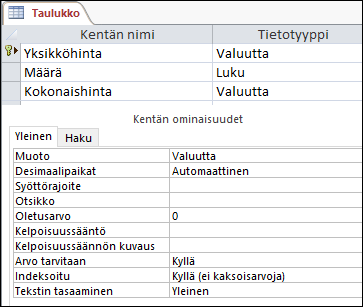
Tietotyyppien vaikutus tietojen syöttämiseen
Jokaiselle taulukon kentälle määritetty tietotyyppi on ensimmäinen mahdollisuus määrittää, minkä tyyppisiä tietoja kentässä voi käyttää. Joissakin tapauksissa, kuten Pitkä teksti -kentässä, voit kirjoittaa mitä tahansa tietoja. Muissa tapauksissa, kuten Laskuri-kentässä, kentän tietotyyppiasetus estää sinua syöttämästä mitään tietoja. Seuraavassa taulukossa luetellaan Accessin tietotyypit ja kuvataan, miten ne vaikuttavat tietojen syöttämiseen.
Lisätietoja on artikkeleissa Access-työpöytätietokantojen tietotyypit ja Kentän tietotyyppiasetuksen muokkaaminen tai muuttaminen.
| Tietotyyppi | Vaikutus tietojen syöttämiseen |
|---|---|
| Lyhyt teksti | Lyhyissä tekstikentissä voi olla joko tekstiä tai numeerisia merkkejä, myös erotinmerkeillä erotettuja luetteloita. Tekstikenttä hyväksyy pienemmän määrän merkkejä kuin Pitkä teksti -kenttä (0–255 merkkiä). Joissakin tapauksissa muuntofunktioiden avulla voidaan suorittaa laskutoimituksia lyhyen tekstikentän tiedoilla. |
| Pitkä teksti | Voit kirjoittaa tähän kenttään suuria määriä tekstiä ja numeerisia tietoja, joiden enimmäispituus on 64 000 merkkiä. Kun määrität kentän tukemaan RTF-muotoilua, voit käyttää tekstinkäsittelyohjelmissa, kuten Wordissa, tavallisesti esiintyviä muotoilutyyppejä. Voit esimerkiksi käyttää eri fontteja ja fonttikokoja tekstin tietyissä merkeissä, lihavoida tai kursivoida tekstiä ja niin edelleen. Voit lisätä tietoihin myös HTML-tunnisteita (Hypertext Markup Language). Lisätietoja on artikkelissa RTF-kentän lisääminen tai lisääminen. Lisäksi Pitkä teksti -kentillä on ominaisuus nimeltä Vain liittäminen. Kun otat ominaisuuden käyttöön, voit liittää uusia tietoja Pitkä teksti -kenttään, mutta et voi muuttaa olemassa olevia tietoja. Ominaisuus on tarkoitettu käytettäväksi sovelluksissa, kuten seurantatietokannoissa, joissa voi olla tarpeen säilyttää pysyvä tietue, joka pysyy muuttumattomana. Kun siirrät kohdistimen Pitkä teksti -kenttään ja Vain liittäminen -ominaisuus on käytössä, kentän teksti katoaa oletusarvoisesti. Et voi tehdä tekstiin mitään muotoiluja tai muita muutoksia. Kuten Lyhyt teksti -kentissä, voit myös suorittaa muuntofunktioita Pitkä teksti -kentässä oleville tiedoille. |
| Numero | Voit kirjoittaa vain lukuja tämän tyyppiseen kenttään ja voit suorittaa laskutoimituksia lukukentän arvoilla. |
| Suuri luku Huomaa, että Suuri luku -tietotyypit ovat käytettävissä vain Accessin Microsoft 365 -tilausversiossa. |
Tällaiseen kenttään voi syöttää vain lukuja, ja voit suorittaa laskutoimituksia Suuri luku -kentän arvoilla. Katso lisätietoja Suuri luku -tietotyypin käyttäminen. |
| Päivämäärä ja aika | Voit kirjoittaa vain päivämääriä ja kellonaikoja tämän tyyppiseen kenttään. Voit määrittää syöttöpeitteen kentälle (teksti- ja paikkamerkkien sarjan, joka tulee näkyviin kenttää valittaessa), syötä tiedot välilyönteihin ja rajoitteen määrittämässä muodossa. Jos näet esimerkiksi peitteen, kuten MMM_DD_YYYY, sinun on kirjoitettava sille varattuihin tiloihin 11.10.2017. Et voi kirjoittaa koko kuukauden nimeä tai kaksinumeroista vuosiarvoa. Lisätietoja on kohdassa Tietojen syöttömuodon hallitseminen syöttörajoitteiden avulla. Jos et luo syöttörajoitetta, voit syöttää arvon missä tahansa kelvollisessa päivämäärä- tai kellonaikamuodossa. Voit esimerkiksi kirjoittaa 11 lokakuuta 2017, 11.10.2017, 11. lokakuuta 2017 ja niin edelleen. Voit myös käyttää kentässä näyttömuotoa. Jos syöttörajoitetta ei ole, voit syöttää arvon lähes missä tahansa muodossa, mutta Access näyttää päivämäärät näyttömuodon mukaisesti. Voit esimerkiksi kirjoittaa 10/11/2017, mutta näyttömuoto on ehkä määritetty siten, että se näyttää arvon muodossa 11-loka-2017. Lisätietoja on kohdassa Tämän päivän päivämäärän lisääminen. |
| Valuutta | Voit kirjoittaa vain valuutta-arvoja tämän tyyppiseen kenttään. Valuuttasymbolia ei myöskään tarvitse syöttää manuaalisesti. Access käyttää oletusarvoisesti Windowsin alueasetuksissa määritettyä valuuttasymbolia (¥, £, $ ja niin edelleen). Voit vaihtaa valuuttasymbolin tarvittaessa vastaamaan toista valuuttaa. |
| Laskuri | Et voi kirjoittaa tai muuttaa tämän tyyppisen kentän tietoja milloinkaan. Access kasvattaa laskurikentän arvoja aina, kun taulukkoon lisätään uusi tietue. |
| Laskettu | Et voi kirjoittaa tai muuttaa tämän tyyppisen kentän tietoja milloinkaan. Tämän kentän tulokset määräytyvät määrittämäsi lausekkeen perusteella. Access päivittää lasketun kentän arvot aina, kun taulukkoon lisätään tietue tai siihen muokataan uutta tietuetta. |
| Kyllä/Ei | Kun napsautat kenttää, jonka tietotyyppi on tämä, Access näyttää joko valintaruudun tai avattavan luettelon sen mukaan, miten kentän muotoilu on käytössä. Jos muotoilet kentän näyttämään luettelon, voit valita luettelosta joko Kyllä tai Ei, Tosi tai Epätosi tai Käytössä tai Ei käytössä -vaihtoehdon kentän muotoilun mukaan. Et voi kirjoittaa arvoja luetteloon tai muuttaa luettelon arvoja suoraan lomakkeesta tai taulukosta. |
| OLE-objekti | Voit käyttää tätä kenttätyyppiä, kun haluat näyttää toisessa ohjelmassa luodun tiedoston tiedot. Voit esimerkiksi näyttää tekstitiedoston, Excel-kaavion tai PowerPoint-diaesityksen OLE-objekti-kentässä. Liitteet tarjoavat nopeamman, helpomman ja joustavamman tavan tarkastella muiden ohjelmien tietoja. |
| Hyperlinkki | Voit kirjoittaa minkä tahansa tiedon tämäntyyppiseen kenttään, ja Access rivittää sen verkko-osoitteeksi. Jos esimerkiksi kirjoitat kenttään arvon, Access ympäröi tekstin tekstillä http://www,your_text**.com**. Jos annat kelvollisen verkko-osoitteen, linkki toimii. Muussa tapauksessa linkki aiheuttaa virhesanoman. Lisäksi aiemmin luotujen hyperlinkkien muokkaaminen voi olla vaikeaa, koska hyperlinkkikentän napsauttaminen hiirellä käynnistää selaimen ja siirtää sinut linkissä määritettyyn sivustoon. Jos haluat muokata hyperlinkkikenttää, valitse viereinen kenttä, siirrä kohdistus hyperlinkkikenttään sarkaimella tai nuolinäppäimillä ja ota sitten muokkaus käyttöön painamalla F2-näppäintä. |
| Liite | Voit liittää tietoja muista ohjelmista tämäntyyppiseen kenttään, mutta et voi kirjoittaa tai syöttää tekstiä tai numeerisia tietoja. Lisätietoja on artikkelissa Tiedostojen ja kuvien liittäminen tietokannan tietueisiin. |
| Ohjattu haku | Ohjattu hakukentän luominen ei ole tietotyyppi. Ohjatun toiminnon avulla luot sen sijaan kahdenlaisia avattavia luetteloita: arvoluetteloita ja hakukenttiä. Arvoluettelo käyttää erotinmerkeillä eroteltua luetteloa kohteista, jotka syötät manuaalisesti, kun käytät ohjattua hakukentän luomista. Nämä arvot voivat olla riippumattomia muista tietokannan tiedoista tai objekteista. Hakukenttä sen sijaan hakee kyselyn avulla tietoja vähintään yhdestä muusta tietokannan taulusta. Hakukenttä näyttää tiedot avattavassa luettelossa. Ohjattu hakukentän luominen määrittää taulukon kentän tietotyypiksi oletusarvoisesti Luku. Voit käyttää hakukenttiä suoraan taulukoissa sekä lomakkeissa ja raporteissa. Oletusarvon mukaan hakukentän arvot näkyvät luettelo-ohjausobjektissa, jota kutsutaan yhdistelmäruuduksi – luettelossa, jossa on avattavan luettelon nuoli: 
Voit myös käyttää luetteloruutua, jossa näkyy useita kohteita vierityspalkin kanssa, jotta näet lisää kohteita: 
Sen mukaan, kuinka olet määrittänyt hakukentän ja yhdistelmäruudun, voit muokata luettelon kohteita ja lisätä luetteloon kohteita poistamalla käytöstä hakukentän Rajaa luetteloon -ominaisuuden. Jos et voi muokata luettelon arvoja suoraan, sinun on lisättävä tai muutettava ennalta määritetyn arvoluettelon tai hakukentän lähteenä käytettävän taulukon tietoja. Kun luot hakukentän, voit myös määrittää sen tukemaan useita arvoja. Kun teet näin, tuloksena olevassa luettelossa näkyy valintaruutu kunkin luettelokohteen vieressä, ja voit valita tai poistaa haluamasi määrän kohteita. Seuraavassa kuvassa on tyypillinen moniarvoinen luettelo: 
Lisätietoja moniarvoisten hakukenttien luomisesta ja niiden tuloksena olevien luetteloiden käyttämisestä on artikkelissa Moniarvoisen kentän luominen tai poistaminen. |
Sivun alkuun
Taulukon kenttien ominaisuuksien vaikutus tapaan, jolla kirjoitat tietoja?
Tietokannan rakennetta ohjaavien rakenneperiaatteiden ja kenttiin syötettävissä olevien tietotyyppien lisäksi useat kentän ominaisuudet voivat vaikuttaa siihen, miten kirjoitat tietoja Access-tietokantaan.
Taulukon kentän ominaisuuksien tarkasteleminen
Accessissa on kaksi tapaa tarkastella taulukon kentän ominaisuuksia.
Taulukkonäkymässä
- Avaa taulukko taulukkonäkymässä.
- Napsauta Kentät-välilehteä ja tarkastele kunkin taulukon kentän ominaisuuksia Muotoilu-ryhmän ohjausobjekteilla.
Rakennenäkymässä
- Avaa taulukko rakennenäkymässä.
- Valitse ruudukon alaosasta Yleiset-välilehti , jos se ei ole jo valittuna.
- Jos haluat nähdä hakukentän ominaisuudet, napsauta Haku-välilehteä.
Ominaisuuksien vaikutus tietojen syöttämiseen
Seuraavassa taulukossa luetellaan ominaisuudet, jotka vaikuttavat eniten tietojen syöttämiseen, ja selitetään, miten ne vaikuttavat tietojen syöttämiseen.
| Ominaisuus | Sijainti taulukon rakenneruudukossa | Mahdolliset arvot | Toiminta, kun yrität syöttää tietoja |
|---|---|---|---|
| Kentän koko | Yleiset-välilehti | 0-255 | Merkkirajoitus koskee vain kenttiä, joiden tietotyypiksi on määritetty Teksti. Jos yrität kirjoittaa määritettyä määrää enemmän merkkejä, kenttä katkaisee ne. |
| Pakollinen | Yleiset-välilehti | Kyllä/Ei | Kun tämä ominaisuus on käytössä, sinun on syötettävä kenttään arvo eikä Access anna tallentaa uusia tietoja, ennen kuin olet täyttänyt vaaditun kentän. Kun tämä asetus on poistettu käytöstä, kenttä hyväksyy tyhjiä arvoja, mikä tarkoittaa, että kenttä voi jäädä tyhjäksi. Tyhjä arvo ei ole sama asia kuin nolla-arvo. Nolla on numero ja "tyhjäarvo" puuttuva, määrittämätön tai tuntematon arvo. |
| Salli tyhjät merkkijonot | Yleiset-välilehti | Kyllä/Ei | Kun toiminto on otettu käyttöön, voit lisätä tyhjiä merkkijonoja, eli merkkijonoja, jotka eivät sisällä merkkejä. Jos haluat luoda tyhjän merkkijonon, kirjoita kenttään "" lainausmerkit (""). |
| Indeksoitu | Yleiset-välilehti | Kyllä/Ei | Kun indeksoit taulukon kentän, Access estää sinua lisäämästä arvojen kaksoiskappaleita. Indeksi voidaan luoda myös useammasta kuin yhdestä kentästä. Jos teet näin, voit monistaa yhden kentän arvot, mutta et molempien kenttien arvoja. |
| Syöttörajoite | Yleiset-välilehti | Ennalta määritetyt tai mukautetut literaali- ja paikkamerkkisarjat | Syöttörajoite pakottaa syöttämään tiedot ennalta määritetyssä muodossa. Rajoitteet tulevat näkyviin, kun valitset taulukon kentän tai lomakkeen ohjausobjektin. Oletetaan esimerkiksi, että napsautat päivämääräkenttää ja näet seuraavan merkkisarjan: KK-PP-VVVV. Tämä on syöttörajoite. Se pakottaa käyttäjät syöttämään kuukausiarvot kolmikirjaimisena lyhenteenä, kuten OCT, ja vuosiarvon nelinumeroisina (esimerkiksi 15.10.2017). Syöttörajoite ohjaa vain sitä, miten syötät tietoja, ei sitä, miten Access tallentaa tai näyttää tiedot. Lisätietoja on artikkeleissa Tietojen syöttömuodon hallitseminen syöttörajoitteiden avulla ja Päivämäärä- ja kellonaikakentän muotoileminen. |
| Vain luettelo | Haku-välilehti | Kyllä/Ei | Ottaa käyttöön hakukentän kohteiden muutokset tai poistaa ne käytöstä. Joskus käyttäjät yrittävät muuttaa hakukentän kohteita manuaalisesti. Jos Access estää sinua muuttamasta kentän kohteita, tämän ominaisuuden arvoksi tulee Kyllä. Jos tämä ominaisuus on käytössä ja haluat muuttaa luettelon kohteita, sinun on avattava luettelo (jos haluat muokata arvoluetteloa) tai taulukko, joka sisältää luettelon lähdetiedot (jos haluat muokata hakukenttää) ja muutettava arvoja luettelossa. |
| Salli arvoluettelon muokkaus | Haku-välilehti | Kyllä/Ei | Ottaa käyttöön tai poistaa käytöstä Muokkaa luettelon kohteita -komennon arvoluetteloissa, mutta ei hakukentissä. Jos haluat ottaa komennon käyttöön hakukentissä, kirjoita kelvollinen lomakkeen nimi Luettelokohteiden muokkaa lomaketta -ominaisuuteen. Salli arvoluettelon muokkaaminen -komento tulee näkyviin pikavalikkoon, jonka avaat napsauttamalla luetteloruudun tai yhdistelmäruudun ohjausobjektia hiiren kakkospainikkeella. Kun suoritat komennon, näkyviin tulee Muokkaa luettelon kohteita - valintaikkuna. Jos taas määrität lomakkeen nimen Luettelokohteet-ominaisuuden Muokkaa lomaketta -ominaisuudessa, Access käynnistää lomakkeen valintaikkunan näyttämisen sijaan. Voit suorittaa Muokkaa luettelon kohteita -komennon lomakkeissa sijaitsevista luetteloruutu- ja yhdistelmäruutuohjausobjekteista sekä taulukoissa ja kyselyiden tulosjoukoissa sijaitsevista yhdistelmäruutuohjausobjekteista. Lomakkeiden on oltava avoinna joko rakennenäkymässä tai selausnäkymässä. Taulukoiden ja kyselyiden tulosjoukkojen on oltava avoinna taulukkonäkymässä. |
| Luettelon kohteiden muokkauslomake | Haku-välilehti | Tietojen syöttölomakkeen nimi | Jos kirjoitat tähän taulukko-ominaisuuteen tietosyöttölomakkeen nimen, lomake avautuu, kun käyttäjä suorittaa Muokkaa luettelokohteita -komennon. Muussa tapauksessa Muokkaa luettelon kohteita -valintaikkuna tulee näkyviin, kun käyttäjä suorittaa komennon. |
Sivun alkuun
Johdannaispäivitysten käyttäminen perus- ja viiteavainarvojen muuttamiseen
Joskus perusavaimen arvoa on päivitettävä. Jos käytät kyseistä perusavainta viiteavaimena, voit päivittää muutokset automaattisesti viiteavaimen kaikkiin aliesiintymiin.
Muistutamme, että perusavain on arvo, joka yksilöi tietokantataulukon jokaisen rivin (tietueen). Viiteavain on perusavainta vastaava sarake. Viiteavaimet ovat tavallisesti muissa taulukoissa, ja niiden avulla voit luoda yhteyden (linkin) taulukoiden tietojen välille.
Oletetaan esimerkiksi, että käytät tuotetunnusnumeroa perusavaimena. Yksi tuotetunnus yksilöi yhden tuotteen. Tunnusta voi käyttää myös viiteavaimena tilaustietojen taulukossa. Tällä tavoin löydät kaikki kuhunkin tuotteeseen liittyvät tilaukset, koska tunnuksesta tulee tilaus aina, kun joku tekee kyseistä tuotetta koskevan tilauksen.
Joskus kyseiset tunnusnumerot (tai muuntyyppiset perusavaimet) muuttuvat. Kun he tekevät niin, voit muuttaa perusavaimen arvoa ja määrittää muutoksen automaattisesti johdannaisvoimaan kaikissa asiaan liittyvissä alitietueissa. Voit ottaa tämän toiminnon käyttöön ottamalla viite-eheyden ja johdannaispäivitykset käyttöön kahden taulukon välillä.
Muista nämä tärkeät säännöt:
- Voit ottaa johdannaispäivitykset käyttöön vain perusavainkentille, joiden tietotyypit ovat Teksti tai Luku. Et voi käyttää johdannaispäivityksiä kenttiin, joiden tietotyyppi on Laskuri.
- Voit ottaa johdannaispäivitykset käyttöön vain niiden taulukoiden välillä, joissa on yksi-moneen-yhteys.
Lisätietoja yhteyksien luomisesta. katso Taulukoiden yhteyksien opas ja Yhteyden luominen, muokkaaminen tai poistaminen.
Seuraavat toimenpiteet kulkevat käsi käes ja selitetään, miten ensin luodaan yhteys ja sitten otetaan yhteyteen johdannaispäivitykset käyttöön.
Yhteyden luominen
- Valitse Tietokantatyökalut-välilehden Näytä/piilota-ryhmästä Yhteydet.
- Valitse Rakenne-välilehden Yhteydet-ryhmästä Lisää taulukoita (Näytä taulukko Accessissa).
- Valitse Taulukot-välilehti , valitse muutettavat taulukot, valitse Lisää ja valitse sitten Sulje.
Voit valita useita taulukoita painamalla VAIHTO-näppäintä tai voit lisätä jokaisen taulukon yksitellen. Valitse vain yhteyden yksi- ja monta-puolen taulukot. - Vedä Yhteydet-ikkunassa perusavain taulukosta yhteyden yksi-puolelta ja pudota se taulukon viiteavainkenttään yhteyden "monta"-puolelle.
Näyttöön tulee Muokkaa yhteyksiä -valintaikkuna. Valintaikkuna näkyy seuraavassa kuvassa:
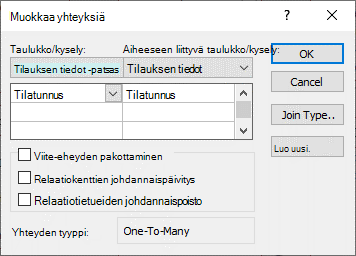
- Valitse Säilytä viite-eheys -valintaruutu ja valitse Luo.
Ota johdannaispäivitykset käyttöön perusavaimissa
- Valitse Tietokantatyökalut-välilehden Näytä/piilota-ryhmästä Yhteydet.
- Yhteydet-ikkuna tulee näkyviin, ja siinä näkyvät tietokannan taulukoiden väliset liitokset (näkyvät yhdysviivoina). Seuraavassa kuvassa näkyy tyypillinen yhteys:
- Napsauta hiiren kakkospainikkeella pää- ja alitaulukoiden välistä liitosviivaa ja valitse Muokkaa suhdetta.

Näyttöön tulee Muokkaa yhteyksiä -valintaikkuna. Valintaikkuna näkyy seuraavassa kuvassa:
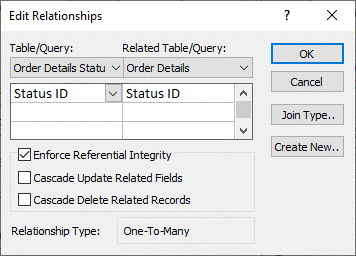
- Valitse Kenttien johdannaispäivitys, varmista, että Säilytä viite-eheys -valintaruutu on valittuna, ja valitse sitten OK.
Sivun alkuun
Miksi tunnusnumerot ohittavat joskus numeron
Kun luot kentän, jonka tietotyypiksi on määritetty Laskuri, Access luo automaattisesti arvon kyseiselle kentälle jokaisessa uudessa tietueessa. Arvoa kasvatetaan oletusarvoisesti niin, että jokainen uusi tietue saa seuraavan käytettävissä olevan järjestysnumeron. Laskuri-tietotyypin tarkoituksena on tuottaa perusavaimena toimiva arvo. Lisätietoja on artikkelissa Perusavaimen lisääminen, määrittäminen, muuttaminen tai poistaminen.
Kun poistat rivin taulukosta, jonka kentän tietotyypiksi on määritetty Laskuri, kyseisen rivin Laskuri-kentän arvoa ei aina käytetä automaattisesti uudelleen. Tästä syystä Accessin luoma numero ei välttämättä ole odottamasi arvo, ja tunnusnumeroiden järjestykseen voi ilmestyä aukkoja. Tämä on tarkoituksellinen ominaisuus. Luottaa vain Laskuri-kentän arvojen yksilöllisyyteen, ei niiden järjestykseen.
Sivun alkuun
Tietojen joukkopäivitys kyselyjen avulla
Liittämis-, päivitys- ja poistokyselyjen avulla voit tehokkaasti lisätä, muuttaa tai poistaa tietueita joukkona. Lisäksi joukkopäivitykset ovat helpompia ja tehokkaampia, kun noudatat hyviä tietokannan suunnitteluperiaatteita. Liittämis-, päivitys- tai poistokyselyn käyttäminen voi säästää aikaa, koska voit myös käyttää kyselyä uudelleen.
Tärkeää Varmuuskopioi tietosi ennen kyselyjen käyttämistä. Varmuuskopion avulla voit korjata vahingossa tekemäsi virheet nopeasti.
Kyselyjen liittäminen Käytä tätä, kun haluat lisätä useita tietueita yhteen tai useampaan taulukkoon. Yksi liittämiskyselyn yleisimmistä käyttötarkoituksista on tietueryhmän lisääminen lähdetietokannan yhdestä tai useammasta taulukosta kohdetietokannan yhteen tai useampaan taulukkoon. Oletetaan esimerkiksi, että hankit uusia asiakkaita ja tietokannan, joka sisältää taulukon kyseisistä asiakkaista. Jotta sinun ei tarvitse lisätä uusia tietoja manuaalisesti, voit liittää ne asianmukaisiin tietokannan taulukkoihin tai taulukoihin. Lisätietoja on artikkelissa Tietueiden lisääminen taulukkoon liittämiskyselyn avulla.
Päivityskyselyt Tämän avulla voit lisätä, muuttaa tai poistaa osia (mutta ei kaikkia) monista olemassa olevista tietueista. Voit ajatella päivityskyselyjen olevan Etsi ja korvaa -valintaikkunan tehokas versio. Kirjoita valintaehto (karkea vastine hakumerkkijonolle) ja päivitysehto (karkea vastine korvaavalle merkkijonolle). Toisin kuin valintaikkunassa, päivityskyselyillä voi olla useita ehtoja, suuren tietuemäärän päivittäminen yhdellä kerralla ja useiden taulukoiden tietueiden muuttaminen. Lisätietoja on artikkelissa Päivityskyselyn luominen ja suorittaminen.
Kyselyjen poistaminen Kun haluat poistaa nopeasti suuren määrän tietoja tai poistaa tietojoukon säännöllisesti, poistaminen on hyödyllistä, koska kyselyjen avulla voit määrittää ehdot, joilla tiedot löytyvät nopeasti ja poistetaan. Lisätietoja on artikkelissa Tapoja lisätä, muokata ja poistaa tietueita.
Sivun alkuun