
Käyttäjäryhmälle kohdistaminen auttaa merkityksellisintä sisältöä pääsemään oikeille yleisöille. Kun käyttäjäryhmälle kohdistaminen on käytössä, tietty sisältö priorisoidaan tietyille käyttäjäryhmille SharePointin verkko-osien, sivukirjastojen ja siirtymislinkkien kautta.
Missä käyttäjäryhmälle kohdistaminen voidaan ottaa käyttöön
- Siirtymislinkit – Määritä linkit tietyille käyttäjäryhmille sivuston siirtymisrakenteessa, mukaan lukien keskus- ja alatunnisteet.
- Sivut – Kohdista tietyt sivuston sivut tietyille käyttäjäryhmille sivukirjastossa.
- Uutiset-verkko-osa – Lähetä uutisjulkaisuja tietyille käyttäjäryhmille aloitussivulla, mobiilisovelluksessa ja Uutiset-verkko-osissa.
- Korostettu sisältö -verkko-osa – Näytä olennaisen sisällön luettelosta tai kirjastosta dynaamisesti sivuille, sivustoille tai sivustokokoelmille.
- Pikalinkkien verkko-osa – Mainosta tiettyjä linkkejä kohdeyleisöille.
- Tapahtumat-verkko-osa – korosta tiettyjä tapahtumia asiaankuuluville käyttäjäryhmille.
- Viva Connections -koontinäyttö – Korosta tietyt kortit koontinäytössä tietyille käyttäjäryhmille.
Huomautus
- Sivuston omistajan on otettava käyttäjäryhmälle kohdistaminen käyttöön sivustossa siirtymistä varten. Kun ominaisuus on otettu käyttöön, mikä tahansa sivustoeditori voi kohdentaa valikkolinkkejä tietyille käyttäjäryhmille.
- Azure Active Directory -ryhmiä (mukaan lukien käyttöoikeusryhmät, Microsoft 365 -ryhmät ja dynaamiset AAD-ryhmät) tuetaan.
- Julkaise (tai julkaise uudelleen), jos haluat tallentaa olemassa olevaan sivun sisältöön, sivun metatietoihin ja käyttäjäryhmälle kohdistamisen asetuksiin tehdyt muutokset, jotta käyttäjäryhmälle kohdistamisen ominaisuudet tulevat voimaan.
- Jos olet valinnut käyttäjäryhmän, jonka olet luonut äskettäin tai jota olet muuttanut, voi kestää jonkin aikaa, ennen kuin kyseisen ryhmän kohdistus näkyy käytössä.
Määritysohjeet
Käytä seuraavaa tarinaa ja yleisiä persoonia ymmärtääksesi, miten käyttäjäryhmäkohdentaminen toimii:
Yritys haluaa mukauttaa SharePoint-sivustojen katselukokemuksen organisaation suurimmille osastoille. Päätetään, että siirtymisen,tiedostojen ja uutisten käyttäjäryhmäkohdennuksella kohdennetaan organisaation tiettyjä käyttäjäryhmiä, kuten markkinointia, henkilöstöhallintoa ja tekniikkaa.
Käyttäjäryhmät ja roolit:
- Patti on Contoson laskeutumissivun sivuston omistaja
- Megan työskentelee markkinoinnin parissa
- Nestor työskentelee henkilöstöhallinnon (HR) parissa
- Jerri, joka ei työskentele markkinoinnin tai HR:n parissa
Patti on SharePoint-sivuston omistaja Contoso Landingsissa, jossa eri ryhmien käyttäjät julkaisevat sivustolla säännöllisesti uutisjulkaisuja. Hän haluaa tiettyjen käyttäjäryhmien jäsenten näkevän heille merkityksellisimmät julkaisut. Lisäksi Patti haluaa kohdistaa tiettyihin sivuihin ja navigointilinkkeihin sivustosta.
Seuraavaksi Patti määrittää, mitkä uutislähteet, sivukirjastojen tiedostot ja siirtymislinkit ovat arvokkaimpia kunkin osaston eri yleisöille. Pattie luo ryhmät kullekin osastolle Microsoft 365 -ryhmien avulla. M365-ryhmien avulla Patti voi myös hallita kunkin käyttäjäryhmän jäsenten jaettuja resursseja, kuten sähköpostia, OneNotea ja Planneria.
Vaihe 1 – Sivukirjaston käyttäjäryhmälle kohdistamisen ottaminen käyttöön sivuston sisällössä
Patti valitsee oikean yläkulman Asetukset-kohdastaSivuston sisältö ja valitsee sitten Sivuston sivut -kansion. Sitten hän valitsee kolme pistettä (...)ja ota kirjaston käyttäjäryhmälle kohdistamisen ominaisuus käyttöön valitsemalla Asetukset ja sitten Käyttäjäryhmälle kohdistamisen asetukset .
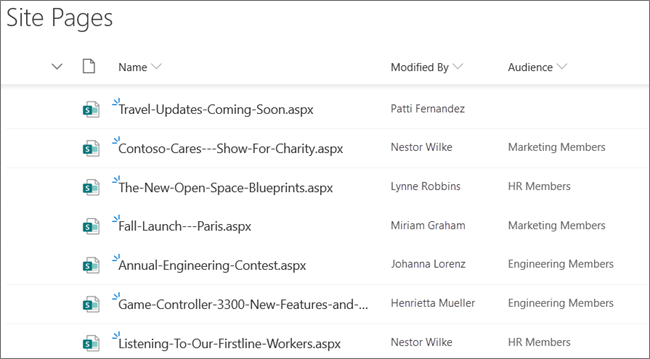
Sivuston sivut -kansiossa hän valitsee tietyt sivut kohdennettavaksi eri käyttäjäryhmille valitsemalla kolme pistettä (...)ja sittenTiedot, jos haluat lisätä ryhmiä Käyttäjäryhmään. Näet sivuston sivuillaKäyttäjäryhmä-sarakkeen, joka vahvistaa, että käyttäjäryhmälle kohdistaminen on käytössä ja että tiettyyn käyttäjäryhmän sisältöön on kohdistettu.
Vaihe 2 – Käyttäjäryhmälle kohdistamisen ottaminen käyttöön Uutiset-verkko-osassa
Patti ottaa käyttäjäryhmälle kohdistamisen käyttöön Contoso Landings -pääsivun Uutiset-verkko-osassa . Hän tekee tämän valitsemalla verkko-osan muokkaustilassa ja kääntämällä Uutiset-verkko-osan asetuspaneelin alareunassa olevan Käyttäjäryhmälle kohdistaminen -kytkimen asentoon. Seuraavaksi hän kohdistaa muutaman uutisjulkaisun jokaiselle yleisölle. Kohdentamattomat uutisjulkaisut näkyvät kaikille yleisöille.
Vaihe 3 – Käyttäjäryhmäkohdentamisen ottaminen käyttöön siirtymislinkeissä
Patti mahdollistaa käyttäjäryhmäkohdentamisen keskussivuston valikossa ja alatunnistevalikossa. Hän tekee tämän valitsemalla Muokkaa kussakin valikossa ja kääntämällä sitten käyttäjäryhmälle kohdistamisen vaihtopainikkeen asentoon Käytössä. Sen jälkeen hän kohdistaa linkkejä tietyille käyttäjäryhmille. Näet täällä siirtymislinkkejä, jotka vahvistavat, että käyttäjäryhmälle kohdistaminen on otettu käyttöön.

Miten se näkyy
SharePointinaloitussivu, SharePoint-mobiilisovelluksen uutiset, Uutiset-verkko-osa sekä ylä- ja alatunnistevalikot näyttävät nyt suodatetut näkymät.
Megan, joka työskentelee markkinoinnin parissa, näkee kaksi uutisjulkaisua, jotka on kohdennettu markkinointiryhmälle. Hän näkee myös uutisen, joka ei ollut suunnattu millekään tietylle ryhmälle. Kun hän valitsee keskussivustovalikon, hän ei enää näe linkkejä henkilöstöhallinto- ja suunnittelutiimin portaaleihin.
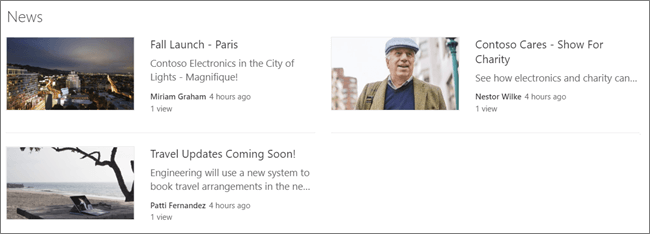
Henkilöstöhallinnossa työskentelevä Nestor näkee kaksi henkilöstöhallinnolle kohdennettua uutisjulkaisua ja kohdentamattoman uutisjulkaisun. Kun hän valitsee keskussivuston valikon, hän ei enää näe linkkejä markkinointi- ja suunnittelutiimin portaaleihin.

Jerri, joka ei kuulu mihinkään kolmesta kohdeyleisöstä, näkee vain yhden uutisjulkaisun, joka on avoin kaikille yleisöille. Kun hän valitsee keskussivuston valikon, hän ei enää näe linkkejä markkinointi-, henkilöstöhallinto- tai suunnittelutiimin portaaleihin.

Käyttäjäryhmälle kohdistamisen määrittäminen
Määritä käyttäjäryhmälle kohdistaminen sivuston siirtymisrakenteeseen tai keskussiirtymiseen.
Määritä sivustokirjaston sivujen, tiedostojen ja kansioiden käyttäjäryhmälle kohdistaminen.
Määritä korttien käyttäjäryhmälle kohdistaminen Viva Connections -koontinäytössä.
Käyttäjäryhmälle kohdistaminen voidaan ottaa käyttöön seuraaville verkko-osille:
- Korostettu sisältö -verkko-osan avulla voit näyttää olennaisen luettelon tai kirjaston sisältöä sivuun, sivustoon tai sivustokokoelmaan dynaamisesti.
- Uutiset-verkko-osan avulla voit työntää tiettyjä uutisviestejä tietyille käyttäjäryhmille aloitussivulla, mobiilisovelluksessa ja Uutiset-verkko-osissa, joissa on käyttäjäryhmälle kohdistaminen käytössä.
- Pikalinkit-verkko-osan avulla voit näyttää tärkeitä linkkejä ja kohdistaa tietyt linkit valituille käyttäjäryhmille yksitellen.
- Tapahtumat-verkko-osan avulla voit korostaa ja kohdentaa tulevia tapahtumia tietyille ryhmille.