Käyttäjäryhmälle kohdistaminen auttaa merkityksellisintä sisältöä pääsemään oikeille yleisöille. Kun käyttäjäryhmälle kohdistaminen on käytössä, tietty sisältö priorisoidaan tietyille käyttäjäryhmille SharePointin verkko-osien, sivukirjastojen ja siirtymislinkkien kautta.
Siirrä sivuja, siirtymislinkkejä, kortteja Viva Connections -koontinäytössä ja tiettyjä verkko-osia ylemmälle tasolle tietyille käyttäjäryhmille SharePointissa. Ota käyttäjäryhmälle kohdistaminen käyttöön ja käytä kohdentamista tietyille käyttäjäryhmille SharePointin aloitussivulla, uutisjulkaisuissa ja mobiilisovelluksessa.
Lue lisää siitä, miten käyttäjäryhmälle kohdistaminen määritetään ja miten muut organisaatiosi jäsenet näkevät sen.
Huomautus
- Seuraavat vaiheet koskevat käyttäjäryhmäkohdentamista nykyaikaisessa käyttökokemuksessa.
- Azure Active Directory -ryhmiä (mukaan lukien käyttöoikeusryhmät, Microsoft 365 -ryhmät ja dynaamiset AAD-ryhmät) tuetaan.
- Sinun on oltava sivuston omistaja, jotta voit ottaa käyttäjäryhmäkohdennuksen käyttöön kirjastossa ensimmäistä kertaa.
- Julkaise (tai julkaise uudelleen), jos haluat tallentaa olemassa olevaan sivun sisältöön, sivun metatietoihin ja käyttäjäryhmälle kohdistamisen asetuksiin tehdyt muutokset, jotta käyttäjäryhmälle kohdistamisen ominaisuudet tulevat voimaan.
- Jos olet valinnut käyttäjäryhmän, jonka olet luonut äskettäin tai jota olet muuttanut, voi kestää jonkin aikaa, ennen kuin kyseisen ryhmän kohdistus näkyy käytössä.
Artikkelin sisältö:
- Käyttäjäryhmälle kohdistamisen ottaminen käyttöön valikoiden siirtymislinkeissä
- Käyttäjäryhmäkohdennuksen ottaminen käyttöön kirjastossa, sivussa tai kansiossa
- Käyttäjäryhmälle kohdistamisen ottaminen käyttöön Uutiset-, Pikalinkit-, Korostettu sisältö- tai Tapahtumat-verkko-osassa
- Ota korttien käyttäjäryhmälle kohdistaminen käyttöön Viva Connections -koontinäytössä
Tärkeää
- Sivuston omistajan on otettava käyttäjäryhmälle kohdistaminen käyttöön sivustossa siirtymistä varten. Kun ominaisuus on otettu käyttöön, mikä tahansa sivustoeditori voi kohdentaa valikkolinkkejä tietyille käyttäjäryhmille.
- Azure Active Directory (Azure AD) -ryhmiä (mukaan lukien käyttöoikeusryhmät ja Microsoft 365 -ryhmät) tuetaan. Jotkin vuokraajat tukevat osittain dynaamisia Azure AD -ryhmiä.
1. Valitse Muokkaa siinä valikossa, johon haluat lisätä käyttäjäryhmälle kohdentamisen ominaisuuksia.
- Teams-sivustoissa muokkausvaihtoehto näkyy vasemmanpuoleisen valikon alareunassa.
- Viestintä- ja keskussivustojen muokkausvaihtoehto näkyy ylävalikon oikeassa reunassa.
2. Vaihda valikon alareunassa Ota käyttöön sivustossa siirtymisen käyttäjäryhmäkohdennus -vaihtopainike Käytössä ja valitse Tallenna. Kun asetus on käytössä, käyttäjäryhmälle kohdistaminen koskee kaikkia sivuston valikoita, mukaan lukien keskus- ja alatunnistevalikot.
3. Valitse kolme pistettä (...) sen linkin vieressä, jonka haluat kohdistaa, ja valitse sitten Muokkaa.
4. Kohdista näkyviin tulevassa tekstiruudussa enintään 10 Microsoft 365 -ryhmää tai -käyttöoikeusryhmää.
Tärkeää
Kun käyttäjäryhmän kohdentamista käytetään päälinkissä, käyttäjäryhmälle kohdistamista käytetään myös alilinkeissä, ja se näkyy vain määrittämillesi ryhmille.
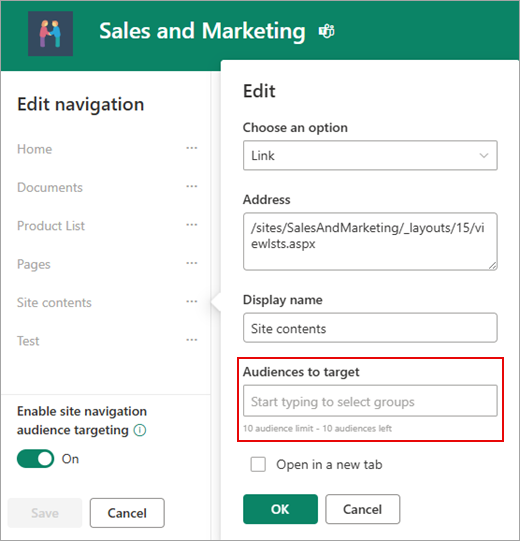
5. Kun olet lopettanut linkin muokkaamisen, valitse OK. Kuvake vahvistaa, että linkit ovat kohdennettuja.
Huomautus
Kun siirtymistä muokataan, kaikki linkit ja alilinkit tulevat näkyviin editorille, mukaan lukien kohdennetut linkit ja alilinkit. Tallennettavassa siirtymisruudussa näkyvät kohdesolmut.

6. Kun olet valmis, valitse Tallenna tai hylkää muutokset valitsemalla Peruuta.
Käyttäjäryhmäkohdennuksen ottaminen käyttöön kirjastossa, sivussa tai kansiossa
Sivuston sisällön sivut, tiedostot ja kansiot voidaan kohdentaa tietyille käyttäjäryhmille. Noudata näitä ohjeita kunkin sisältötyypin kohdalla. Alla olevien ohjeiden mukaisesti käyttäjäryhmälle kohdistamista sovelletaan sivuston sivuilla.
- Valitse Asetukset, valitse Sivuston sisältö ja valitse sitten Sivuston sivut.
- Valitse sivukirjastossa Asetukset ja valitse sitten Käyttäjäryhmälle kohdistamisen asetukset.

4. Valitse Ota käyttäjäryhmälle kohdistaminen käyttöön -valintaruutu ja palaa sitten edelliselle sivulle valitsemalla OK .
5. Valitse seuraavaksi käyttäjäryhmä. Microsoft 365 ja käyttöoikeusryhmät määrittävät käyttäjäryhmän. Luo tarvittaessa Microsoft 365 -ryhmä yleisösi jäsenille. Jos olet SharePoint-järjestelmänvalvoja, voit luoda käyttöoikeusryhmän Microsoft 365 -hallintakeskuksessa.
6. Valitse kirjastossa sivu, valitse kolme pistettä (...) ja valitse sitten Tiedot.
7. Valitse tietoruudussa Käyttäjäryhmä-ominaisuuden arvo. Viimeistele käyttäjäryhmälle kohdistamisen käyttöönotto julkaisemalla uudelleen.

8. Varmista Sivuston sivut -kohdassa, että oikeat käyttäjäryhmät kohdennetaan oikeaan sisältöön.

9. Toista nämä vaiheet kirjastoille, kansioille ja asiakirjoille.
Verkko-osan käyttäjäryhmälle kohdistamisen käyttöönotto
Kuuntelevaa kohdentamista voidaan käyttää useissa eri verkko-osissa muokkaustilassa. Kun käytät käyttäjäryhmälle kohdistamista verkko-osassa, vain kohdennettu käyttäjäryhmä näkee verkko-osan sisällön. Jos verkko-osassa ei ole käytössä käyttäjäryhmälle kohdistamista, kaikki katselijat näkevät verkko-osan sisällön.
Hanki tarkkoja ohjeita käyttäjäryhmäkohdistuksen käyttämiseen verkko-osissa:
Seuraavia verkko-osia voidaan käyttää, kun Viva Connections on määritetty organisaatiollesi:
Ota korttien käyttäjäryhmälle kohdistaminen käyttöön Viva Connections -koontinäytössä
Viva Connections -koontinäytön avulla voit luoda kuratoidun kokemuksen käyttämällä koontinäytön kortteja, joiden avulla työntekijät voivat käyttää tärkeintä sisältöä ja työkaluja. Nämä kortit on suunniteltu mahdollistamaan tehtävän suorittaminen nopeasti joko käyttämällä korttia suoraan tai avaamalla pikanäkymä koontinäytössä.
Lue lisätietoja Viva Connections -koontinäytöstä ja käyttäjäryhmäkohdistuksen soveltamisesta kortteihin.
Lisätietoja
Yleiskatsaus käyttäjäryhmälle kohdentamiseen
Lisätietoja Microsoft 365 -ryhmistä
Yleistä
Käyttäjäryhmien avulla voit näyttää sisältöä tietyille käyttäjille, esimerkiksi luetteloiden ja kirjastojen kohteita, siirtymislinkkejä ja muuta sisältöä. Tästä on hyötyä, kun haluat esitellä tietoja, joita vain tietyt käyttäjät tarvitsevat. Voit esimerkiksi lisätä sisältöä tiedostokirjastoon, joka on ylennetty yhdelle osastolle.
Mikä tahansa SharePointin luettelon tai kirjaston kohde voidaan kohdentaa tietylle käyttäjäryhmälle. Voit tehdä tämän Sisältökysely-verkko-osalla. Myös muita verkko-osia ja niiden sisältöjä voidaan kohdetaan käyttäjäryhmille.
Voit kohdentaa käyttäjäryhmille myös sivuston siirtymislinkkejä. Linkkien kohdentaminen helpottaa käyttöä, sillä tällä tavoin käyttäjät näkevät vain heille itselleen olennaiset siirtymislinkit.
Voit määrittää käyttäjäryhmiä seuraavien avulla:
- SharePoint-ryhmät
- jakeluluettelot
- käyttöoikeusryhmät
- yleiset käyttäjäryhmät.
Yleiset käyttäjäryhmät ovat SharePoint-järjestelmänvalvojien ylläpitämiä sääntöpohjaisia käyttäjäryhmiä.
Kuka tahansa käyttäjä, jolla on Osallistuja-oikeudet, voi määrittää käyttäjäryhmän, kunhan sen nimi on tiedossa. Jos haluat etsiä käyttäjäryhmää sen nimen, aliaksen tai kuvauksen perusteella, valitse Kohdekäyttäjäryhmät-luettelostaSelaa .
.
Sivun alkuun
Luettelon tai kirjaston kohteiden kohdentaminen käyttäjäryhmälle
Seuraavassa on esimerkki siitä, miten voit kohdentaa kaikki kohteet tietystä luettelosta, jonka tyyppi on tiedostokirjasto. Sisältökyselyverkko-osan avulla voit myös näyttää kaikki kohteet sivustosta ja sen alisivustoista tai näyttää kohteet kaikista sivustokokoelman sivuista. Tämän jälkeen voit luoda kyselyn, jolla sisällytetään mukaan kohdennus, jonka määrität sivustojen tai sivustokokoelman kohteille.
Luettelon tai kirjaston kohteiden kohdentaminen tietylle käyttäjäryhmälle käsittää kolme vaihetta, jotka esitellään alla.
Vaihe 1: ota käyttäjäryhmäkohdennus käyttöön luettelossa tai kirjastossa
Kun otat käyttäjäryhmälle kohdentamisen käyttöön luettelossa tai kirjastossa, voit kohdentaa kaikkia niiden kohteita käyttäjäryhmille.
Huomautus
Jos käyttäjäryhmälle kohdennus on jo käytössä SharePointin luettelossa tai kirjastossa, näet Kohdekäyttäjäryhmät-sarakkeen.
Valitse kohdennettaessa käytettävän kohteen luettelo tai kirjasto, joka sisältää.
Jos kyseessä on SharePoint tai SharePoint Server 2019, valitse Asetukset ja valitse sitten Luetteloasetukset tai Tiedostokirjaston asetukset.
 tai
tai 
SharePoint 2016: valitse luettelon tai kirjaston työkaluriviltä Asetukset ja valitse sitten Luetteloasetukset tai Tiedostokirjaston asetukset.
 tai
tai 
Valitse Yleiset asetukset -kohdasta Käyttäjäryhmälle kohdistamisen asetukset.

Valitse Ota käyttäjäryhmälle kohdistaminen käyttöön -valintaruutu.

Vaihe 2: määritä kohteiden kohdekäyttäjäryhmä
Kun olet ottanut käyttäjäryhmälle kohdistamisen käyttöön luettelossa tai kirjastossa, voit määrittää luettelon tai kirjaston yksittäiset kohteet näkymään vähintään yhdelle käyttäjäryhmälle.
SharePointissa tai SharePoint Server 2019:ssä valitse kyseinen alue sen kohteen vasemmalta puolelta, jonka käyttäjäryhmää haluat muuttaa, valitse tiedot tai valitse tiedot tai  kuvake ja valitse sitten Muokkaa kaikkia ominaisuuksien perusteella.
SharePoint 2016:ssa valitse luettelon tai kirjaston kohteen vieressä oleva nuoli tai kolme pistettä (...) ja valitse sitten Muokkaa ominaisuuksia tai Ominaisuuksia. Joissain SharePoint-versioissa sinun täytyy ehkä valita uudelleen kolme pistettä (...).
Lisää haluamasi käyttäjäryhmät Kohdekäyttäjäryhmät-luettelossa.

Huomautus
Jos luettelossa tai kirjastossa on käytössä sisällön hyväksyntä tai työnkulku, kohde täytyy ehkä käsitellä hyväksyntäprosessin mukaisesti.
Valitse Tallenna.
Vaihe 3: kohteen näyttäminen SharePoint 2016:n verkko-osassa
Jos haluat näyttää SharePointin luettelon tai kirjaston tietylle käyttäjäryhmälle, voit käyttää Sisältökysely-verkko-osaa. Sisältökysely-verkko-osan avulla voit luoda kyselyn, joka suodattaa luetteloiden ja kirjastojen kohteita.
Huomautus
SharePointissa WWW-osat eivät ehkä ole näkyvissä.
Tässä esimerkissä näytetään, miten voit näyttää tietyn luettelon kaikki kohteet kohdekäyttäjäryhmälle. Luettelotyyppi on tiedostokirjasto.
Valitse sivulla, jolla haluat näyttää kohteen,  tai Asetukset
 ja valitse sitten Muokkaa sivua.
Valitse SharePoint 2016:ssa Lisää-välilehti ja valitse sitten WWW-osa.

Valitse Lisää.
Valitse SharePoint 2016:ssa verkko-osan oikealla puolella oleva  ja valitse valikosta Muokkaa verkko-osaa.
Toimi työkaluruudun Kysely-kohdassa seuraavasti:

Valitse Näytä kohteet seuraavasta luettelosta ja määritä sitten luettelon sijainti.
Huomautus
Tässä esimerkissä määritämme tietyn luettelon. Voit laajentaa kattavuutta siten, että sisällytät siihen kohteita useiden sivustojen luetteloista valitsemalla jonkin muista vaihtoehdoista.
Valitse tarvittavan luettelotyypin alla luettelotyyppi, johon kohde kuuluu. Valitse tässä esimerkissä Tiedostokirjasto. Kysely käsittelee vain valitsemasi luettelotyypin kohteet.
Toimi Käyttäjäryhmän kohdentaminen -kohdassa seuraavasti:
|
Haluttu toiminto |
Toteutus |
| Näytä vaiheessa 2 (määritä kohteiden kohdekäyttäjäryhmä) määrittämäsi luettelokohteet kohdekäyttäjäryhmälle, kun nykyinen käyttäjä kuuluu käyttäjäryhmään. |
Valitse Käytä käyttäjäryhmäsuodatusta - valintaruutu. Tämä on pakollista, jotta kysely toimii oikein. |
| Näytä luettelon kohteet, joille ei ole määritetty kohdekäyttäjäryhmää. Nämä kohteet näkyvät kaikille. |
Valitse Sisällytä kohdentamattomat kohteet -valintaruutu. Tämä on valinnainen. |
Kun sivu näytetään, verkko-osan sisältö näkyy vain nykyisille käyttäjille, jotka kuuluvat määrittämiisi käyttäjäryhmiin.
Sivun alkuun
Verkko-osan kohdistaminen tietylle käyttäjäryhmälle
SharePoint-verkko-osat voidaan kohdistaa näkymään vain tietyn ryhmän tai käyttäjäryhmän jäsenille. Näin voit luoda mukautettuja sivuja tietyille ryhmille.
Huomautus
Kuten kaikilla muillakin verkko-osilla, Sisältökysely-verkko-osalla on Kohdekäyttäjäryhmät-luettelo työkaluruudun lisäasetusten kohdassa. Tämä asetus määrittää, onko verkko-osa itsessään näkyvissä nykyiselle käyttäjälle. Jos se ei ole näkyvissä, millään muilla asetuksilla ei ole merkitystä.
Käyttäjäryhmän voi määrittää SharePointn ryhmän, jakeluluettelon, käyttöoikeusryhmän tai yleisen käyttäjäryhmän perusteella.
Valitse sivulla, jolla haluat näyttää kohteen, tai Asetukset ja valitse sitten Muokkaa sivua.
Valitse SharePoint 2016:ssa verkko-osan oikealla puolella ja valitse sitten Muokkaa verkko-osaa.
Lisää lisäasetustenKohdekäyttäjäryhmät-luetteloon haluamiesi käyttäjäryhmien nimet.

Kun sivu näytetään, verkko-osa näytetään vain niille käyttäjille, jotka kuuluvat määrittämiisi käyttäjäryhmiin.
Sivun alkuun
Siirtymislinkin kohdentaminen käyttäjäryhmälle
SharePoint-palvelimen siirtymislinkin voi kohdentaa siten, että se näytetään vain tietyn ryhmän tai käyttäjäryhmän jäsenille. Sivuston siirtymisasetusten muokkaamiseen tarvitaan vähintään Suunnittelija-tason oikeudet.
Valitse sivulla, jolla haluat näyttää kohteen, tai valitse Asetukset ja valitse sitten Sivuston asetukset. Jos et näe Sivuston asetukset, valitse Sivuston tiedot ja valitse sitten Näytä kaikki sivuston asetukset.
Valitse Ulkoasu-kohdassaSiirtyminen tai valitse Muokkaa siirtymistä.
Valitse Rakenteellinen siirtyminen: muokkaaminen ja lajittelu -kohdasta Sivuston siirtymisasetukset -sivulla Lisää linkki.

Kirjoita siirtymislinkki-valintaikkunaan linkin otsikko ja URL-osoite ja lisää sitten käyttäjäryhmien nimet käyttäjäryhmien luetteloon.

Voit kopioida URL-osoitteen leikepöydälle napsauttamalla linkkiä hiiren kakkospainikkeella ja valitsemalla sitten Kopioi pikakuvake. Jos tämä ei ole mahdollista selaimessasi, siirry sivulle, jolle haluat linkittää, ja kopioi sen osoite osoiteriviltä.
Kun sivu näytetään, siirtymislinkki näytetään vain niille käyttäjille, jotka kuuluvat määrittämiisi käyttäjäryhmiin.
