
MSN Partner Hub vous donne la possibilité de configurer un flux RSS ou ATOM pour ingérer automatiquement leur contenu sur la plateforme.
Pour configurer un flux RSS ou ATOM, vous avez besoin des éléments suivants :
- Informations d’identification de votre compte Microsoft
- Un compte MSN Partner Hub actif. Si vous n’avez pas encore de compte, consultez Configurer votre compte.
- Un lien vers votre flux de contenu
Dans cette page
Vérifier la compatibilité des flux
Modifier les paramètres de flux
Vérifier la compatibilité des flux
Passez en revue les instructions de publication MSN et apportez les modifications nécessaires à votre flux. Utilisez le processus d’évaluation de flux ci-dessous pour vérifier que votre flux est compatible avec MSN. Toutes les erreurs détectées par l’outil doivent être résolues avant de terminer toute configuration de flux.
Configurer un nouveau flux
Connectez-vous à votre compte MSN Partner Hub. Si votre compte a plusieurs utilisateurs, connectez-vous avec un rôle disposant de privilèges d’administrateur. Vous n’avez pas de flux RSS ou ATOM ? Contactez votre fournisseur de services de site web pour obtenir de l’aide pour en configurer un.
Accédez à Flux > de gestion de > contenu Ajouter des flux sous le profil de marque
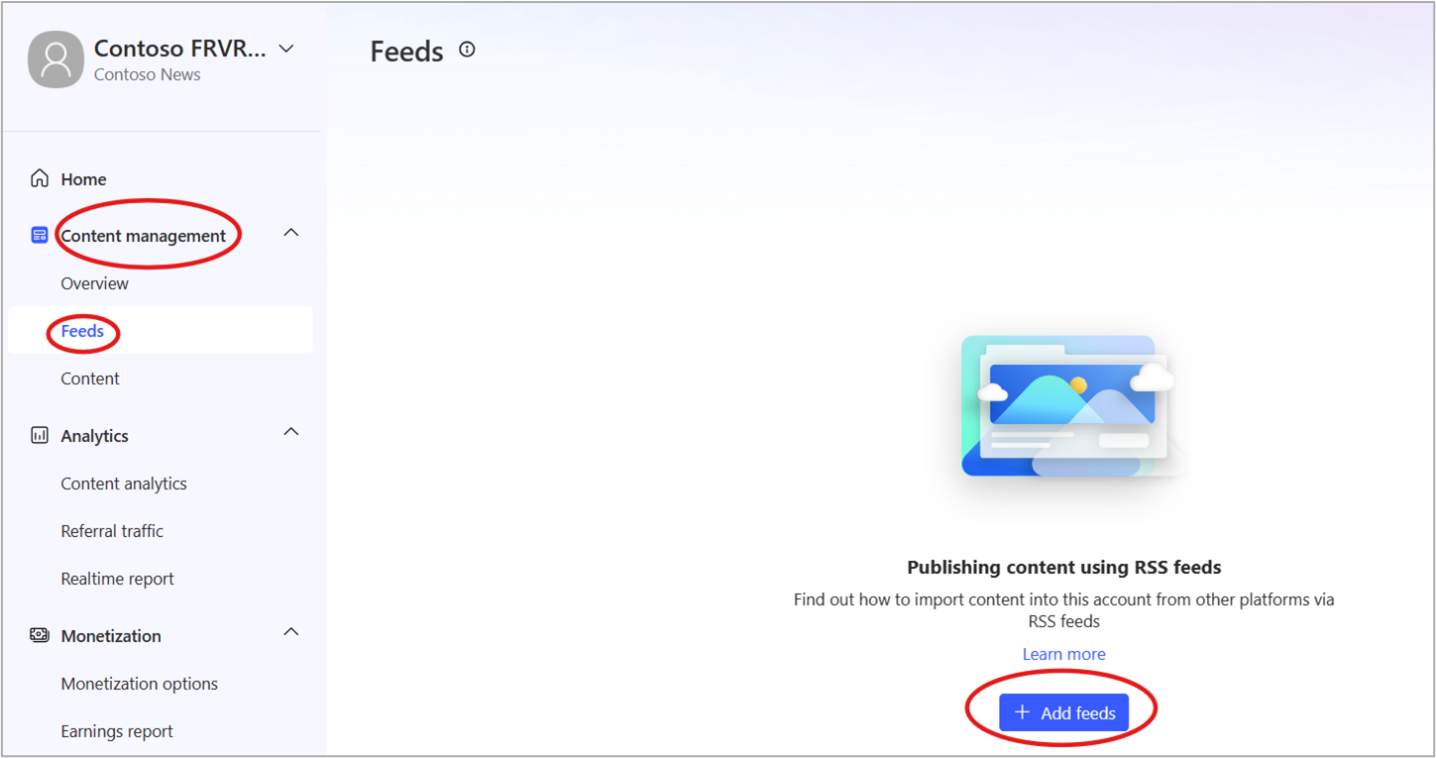
Entrez vos informations :
Nom
URL: Il doit s’agir de l’URL de votre flux, et non de l’URL de votre site
Pays/région : Cela est résolu sur le pays/la région de votre compte d’éditeur
Format: RSS ou ATOM
Type: Article, Vidéo ou Diaporama
Type de vidéo : Sélectionnez l’option Shorts pour créer un flux Shorts
Est-ce que les nouvelles locales ?: Si oui, sélectionnez jusqu’à 10 emplacements
Période d’expiration du contenu : Facultatif, configuré de 1 jour à 365 jours
La déclaration AIAC signale tout contenu : Texte, image ou vidéo généré avec l’aide de l’IA
Authentification: Optionnel
Remarque
- MSN Partner Hub prend en charge les types d’authentification suivants :
- De base, jeton URT, jeton d’en-tête, Uauth2 (code d’autorisation), Uauth2 (informations d’identification du client), Uauth2 (mot de passe).
- Choisissez l’option permettant d’ignorer l’authentification lors du téléchargement d’images à partir de l’ingestion.
Valider le flux
- Cliquez sur Démarrer la validation pour vérifier votre flux. Vous pouvez annuler le processus en cliquant sur Arrêter la validation.
- Vérifier les résultats de la validation : l’outil de validation marque votre flux comme Prêt à ajouter un flux ou Échec.
Prêt à ajouter un flux
Félicitations ! Votre flux répond aux spécifications de contenu de Microsoft et peut être ajouté à votre compte MSN Partner Hub. Cliquez simplement sur Ajouter un flux pour terminer le processus.
Échec
Malheureusement, l’outil de validation a détecté des problèmes avec votre flux. Cliquez sur Afficher plus pour en savoir plus.
Détails de la validation du flux
Cliquez sur Afficher les détails pour afficher les résultats de validation des vingt premiers éléments de votre flux. L’outil de validation marque automatiquement le contenu de votre flux en fonction des résultats de validation.
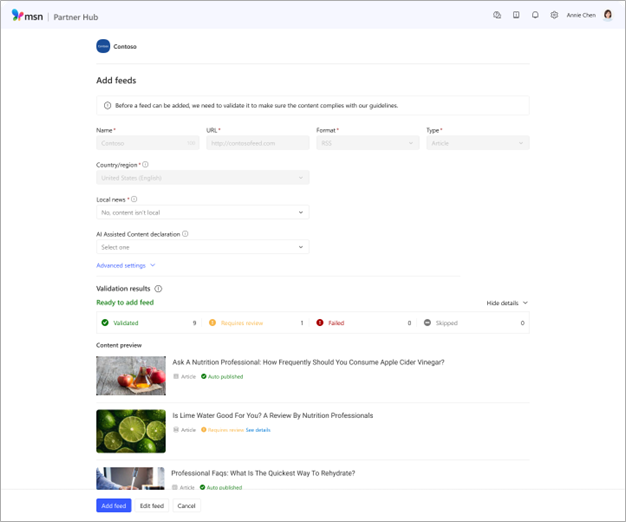
Publication automatique
Votre publication a réussi à valider et le contenu est ingéré automatiquement dans MSN Partner Hub toutes les 15 minutes.
Nécessite une révision
Votre billet n’a pas réussi les instructions de publication de MSN. Cliquez sur Afficher les détails pour voir quels problèmes ont été signalés. Vous pouvez effectuer une autre tentative de validation de votre flux une fois ces problèmes résolus.
Échec
Votre billet n’est pas compatible avec les spécifications de contenu de MSN. Vous pouvez effectuer une autre tentative de validation de votre flux une fois ces problèmes résolus.
Ignoré
Votre publication n’a pas pu être vérifiée. Cela est souvent dû à des problèmes techniques tels que la perte de connectivité réseau ou des erreurs de syntaxe. Vous pouvez effectuer une autre tentative de validation de votre flux une fois ces problèmes résolus.
Modifications avec rejet
Les publications qui ont été publiées avec succès, mais qui ont ensuite été modifiées de manière à déclencher un rejet seront répertoriées comme rejetées , mais la version précédente sera toujours accessible à partir de votre tableau de bord si vous choisissez de revenir à cette version.
Activer votre flux validé
Une fois que vous avez validé votre flux et résolu les problèmes éventuels, cliquez sur Ajouter un flux pour démarrer le processus d’ingestion automatique de contenu. Votre nouveau flux sera ingéré dans msn Partner Hub et mis à jour toutes les quelques minutes. Vous pouvez répéter ces étapes pour ajouter d’autres flux en fonction des besoins.
Vérifier le statut du flux
Vérifiez l’intégrité de votre flux avec le rapport de flux et le tableau de bord de fiabilité des flux.
- Accéder à votre rapport de flux à l’aide de la barre de menus sur le côté gauche du tableau de bord du hub partenaire MSN
- Accédez à Flux de gestion > . Une liste de tous vos flux s’affiche.
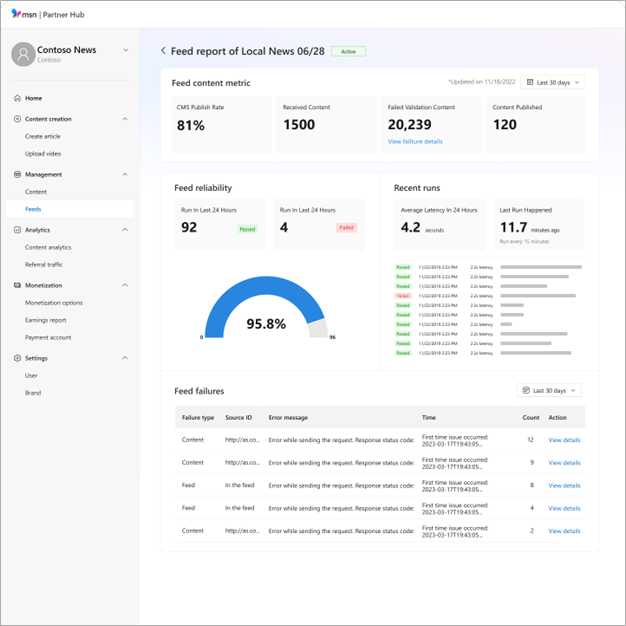
Tableau de bord de fiabilité des flux
Cliquez sur l’ID de flux pour afficher le rapport de flux présentant le tableau de bord de fiabilité des flux.
Le tableau de bord de fiabilité des flux fournit des détails sur le taux de réussite de votre extraction de flux. Les scores plus proches de 100 % montrent une disponibilité de flux cohérente, tandis que les nombres inférieurs signifient que le flux est obsolète ou indisponible. Vous en apprendrez également davantage sur la durée moyenne de l’exécution par extraction. Une latence accrue peut être due à des problèmes de flux de contenu ou d’accès au serveur plus élevés qui peuvent nécessiter votre attention.
Rapport de métrique de contenu de flux
Le rapport de métrique de contenu du flux fournit des informations sur le taux de publication de votre flux entre les 24 dernières heures et les 30 derniers jours. Plus le score est élevé, plus le pourcentage de contenu prêt à être publié sur MSN est élevé. Le rapport fournit également des informations sur le contenu que nous avons reçu du flux, ceux qui sont affectés par des échecs de validation (ingestion et/ou modération) en plus du nombre de contenu publié dans notre CMS et disponible pour publication.
Cliquez sur Afficher les détails de l’échec pour ouvrir le rapport de contenu de validation ayant échoué , qui fournit des détails sur le nombre total de contenu affecté par les échecs d’ingestion et de modération. Ce rapport montre les raisons pour lesquelles une partie de votre contenu n’est pas publiée afin que vous puissiez prendre des mesures en conséquence.
Cliquez pour en savoir plus sur les instructions de publication et les exigences de publication automatique.
Clé d’informations de flux
Le type d’échec peut être lié à votre flux, affectant tout ce que vous publiez, ou votre Contenu, n’affectant qu’un seul billet spécifique.
- L’ID source est fourni si l’échec affecte un billet spécifique
- L’heure est la première fois et la dernière fois que le problème s’est produit
- Count est le nombre de fois où le problème s’est produit.
- L’action vous permet d’afficher les détails dans le panneau latéral
Modifier les paramètres de flux
Pour modifier les paramètres d’un flux :
- Localisez ce flux dans votre liste de flux, puis cliquez sur Modifier à l’extrême droite de la ligne.
- La page Modifier un flux s’ouvre.
- Apportez les modifications souhaitées, puis cliquez sur Enregistrer.
Suspendre un flux
À partir du tableau de bord du hub partenaires MSN :
- Cliquez sur Gestion > flux > tous les flux
- Sélectionnez le flux que vous souhaitez suspendre
- Cliquez sur Gérer suspendre >
- Une fenêtre de confirmation s’affiche. Cliquez sur Suspendre.
Le flux sera suspendu dans les 24 heures.
Reprendre un flux suspendu
À partir du tableau de bord du hub partenaires MSN :
- Cliquez sur Gestion > flux > tous les flux
- Sélectionnez le flux que vous souhaitez suspendre.
- Cliquez sur Gérer la reprise.>
- Une fenêtre de confirmation s’affiche. Cliquez sur Reprendre.
Le flux est validé et, si aucune erreur n’est trouvée, reprend automatiquement.