MSN Partner Hub permet aux éditeurs de créer des publications directement à l’aide de l’outil éditeur d’article.
Comment créer un article
Connectez-vous à votre compte et accédez à Création > de contenu Créer un article pour ouvrir le modèle d’édition d’article.
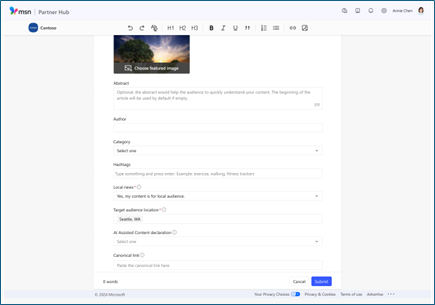
Écrivez votre article, en insérant des images et des liens si nécessaire, et mettez-le en forme à l’aide des boutons en haut pour des éléments tels que les styles de texte et les titres.
- Choisir votre image proposée
- Rédiger un bref résumé décrivant le contenu de l’article
- Choisir une catégorie
- Ajouter des hashtags pertinents si vous le souhaitez
- Si ce billet est Actualités locales, vous pouvez le marquer comme tel et répertorier jusqu’à 10 emplacements cibles.
Marquer tout contenu (texte, image ou vidéo) généré avec l’aide de l’IA.
Entrez l’URL canonique de l’article et notez si le billet doit être étiqueté comme Actualités locales.
Cliquez sur Envoyer.
Remarque
- Gardez à l’esprit les instructions de publication de MSN Partner Hub lors de la création de contenu et familiarisez-vous avec le fonctionnement de la publication automatique.
- Les publications créées via l’outil d’éditeur d’articles sont soumises au même processus de modération que les publications ingérées via RSS/Atom ou WordPress.