
Certains partenaires MSN peuvent utiliser l’outil Video uploader pour charger leur contenu. Suivez les étapes ci-dessous pour effectuer la configuration.
Comment charger une vidéo via l’outil de chargement
Avant de charger, assurez-vous que vos vidéos sont valides, qu’elles fonctionnent et qu’elles sont exemptes de problèmes tels que le bégaiement ou le blocage, le glissement et les problèmes d’authentification ou de téléchargement. La vérification de l’état de fonctionnement des vidéos et des fichiers légende permet également de réduire les problèmes récurrents.
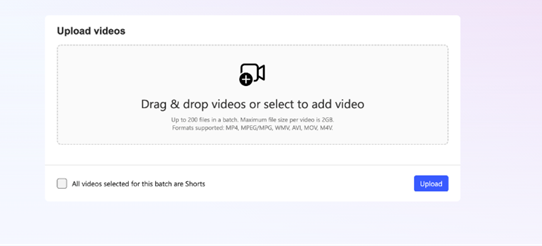
Connectez-vous à votre compte MSN Partner Hub et cliquez sur Charger des vidéos dans le menu de gauche. L’outil Chargeur de vidéos s’affiche.
Utilisez le bouton Choisir des fichiers pour localiser la vidéo que vous souhaitez charger ou glisser-déplacer les fichiers dans la fenêtre du chargeur.
Vous pouvez charger jusqu’à 200 vidéos à la fois.
MSN prend en charge les fichiers MP4, MPG, MPEG, AVI, MOV, WMV et M4V jusqu’à 2 Go par vidéo.
La taille maximale du fichier par vidéo est de 2 Go et la durée de la vidéo ne peut pas dépasser 50 minutes.
Utilisez la case à cocher Shorts pour étiqueter les vidéos applicables comme Shorts pendant le chargement.
- Tous les courts-métrages vidéo doivent être de 90 secondes ou moins.
- Toutes les miniatures vidéo et les courts-métrages vidéo doivent être orientés portrait (vertical).
Entrez le titre, la description et la catégorie de la vidéo. Vous pouvez joindre une image miniature si vous le souhaitez.
- Les images miniatures peuvent avoir jusqu’à 20 Mo au format PNG, JPG ou GIF et doivent avoir une taille d’au moins 300 x 300 pixels.
- N’oubliez pas d’entrer l’URL canonique de la vidéo pour améliorer la visibilité de votre vidéo.
Vérifiez que vos URL vidéo ont des extensions de fichier dans un format tel que .mp4, plutôt qu'.mp4. L’ingestion des vidéos qui n’ont pas d’extensions de fichier échoue.
Cliquez sur Envoyer et attendez que l’outil termine le chargement de vos fichiers vidéo. Le temps nécessaire au chargement dépend de la taille du lot vidéo. Nous vous recommandons vivement de garder la page ouverte pour surveiller votre status de chargement et vous assurer que toutes les vidéos se chargent correctement.
Les vidéos nouvellement chargées seront examinées par l’équipe de modération du contenu MSN.
Toutes vos vidéos s’affichent dans votre tableau de bord de gestion de contenu.
Planification et publication par lots
Cette fonctionnalité offre une flexibilité accrue pour la rédaction, la planification et la publication de vidéos, individuellement ou en bloc, afin de simplifier les flux de travail de publication.
Définir les status de publication
Lorsque vous chargez ou gérez des vidéos, vous pouvez attribuer l’un des trois états de publication (Publier maintenant est le status par défaut) :
- Publier maintenant : soumettre pour modération. Les vidéos approuvées seront publiées immédiatement.
- Enregistrer en tant que brouillon : stockez les vidéos en tant que brouillons à réviser ou à mettre à jour ultérieurement.
- Planifier la publication : choisissez une date et une heure spécifiques pour la publication automatique de votre vidéo une fois approuvée.
Vous pouvez également replanifier, annuler ou publier des vidéos planifiées directement à partir de la liste de contenu.
Opérations de traitement par lots
Gérez plusieurs vidéos à la fois à l’aide des nouvelles actions de traitement par lots dans la page de gestion de contenu :
- Planification par lots : planifiez, replanifiez ou annulez des planifications pour plusieurs vidéos simultanément.
- Publication par lots : publiez instantanément plusieurs vidéos (et articles) à partir de l’affichage liste de contenu.
Les vidéos planifiées affichent une colonne d’heure de planification dans le rapport de contenu, ce qui facilite le suivi et la gestion des chronologies.
Gérer les vidéos
Toutes vos vidéos approuvées sont répertoriées par ordre chronologique sur votre tableau de bord du Hub partenaires MSN, la vidéo la plus récente apparaissant en premier. Vous pouvez également trouver vos vidéos en accédant au menu de la barre latérale gauche, sous Contenu de gestion de > contenu
Vous pouvez modifier les informations de métadonnées pour toute vidéo non publiée, brouillon ou rejetée dans votre bibliothèque. Les titres, descriptions et autres métadonnées sont modifiables, mais le fichier vidéo lui-même ne peut pas être modifié une fois qu’il est chargé.
Si vous souhaitez apporter des modifications au fichier vidéo lui-même :
- Supprimer l’ancienne version
- Modifier une nouvelle version dans le logiciel d’édition vidéo de votre choix
- Chargez-le en tant que nouvelle vidéo.
Remarque
La vidéo devra transmettre à nouveau la modération avant de pouvoir s’afficher sur votre page.
Vérifier les status de publication
Vous pouvez case activée la status de toutes vos publications dans l’onglet Contenu de votre tableau de bord du Hub partenaires MSN. Tout est l’affichage par défaut, qui affiche tout votre contenu chronologiquement, quel que soit le type, mais vous pouvez utiliser les onglets Vidéos pour filtrer sur ce type de publication.
Vérifier la status du flux vidéo
Vous pouvez accéder aux informations sur la status de votre flux vidéo via l’onglet Flux de votre tableau de bord du Hub partenaires MSN.
Vous pouvez également afficher des détails sur les défaillances techniques affectant vos flux et utiliser ces informations pour déboguer vos flux.
- Le type d’échec peut être lié à votre flux, affectant tout ce que vous publiez, ou votre Contenu, n’affectant qu’un seul billet spécifique.
- L’ID source est fourni si l’échec affecte un billet spécifique
- L’heure est la première fois et la dernière fois que le problème s’est produit
- Count est le nombre de fois où le problème s’est produit.
- L’action vous permet d’afficher les détails dans le panneau latéral