
Comment utiliser le tableau de bord d’analytique du Hub partenaires MSN
Le tableau de bord Analytics dans MSN Partner Hub vous permet de surveiller les performances de votre marque avec des données sur les vues de page, les abonnés, l’engagement vidéo, le trafic de référence, etc. Vous pouvez basculer entre les affichages Partenaire et Marque, appliquer des filtres, afficher les tendances en temps réel et exporter des rapports personnalisés pour soutenir vos objectifs métier.
Remarque
Les fonctionnalités disponibles dans votre tableau de bord peuvent varier en fonction de votre rôle d’utilisateur. En savoir plus sur les rôles d’utilisateur et les autorisations.
Dans cette page
Navigation dans le tableau de bord
Utilisation de filtres et de vues
Graphique et tableau récapitulatif
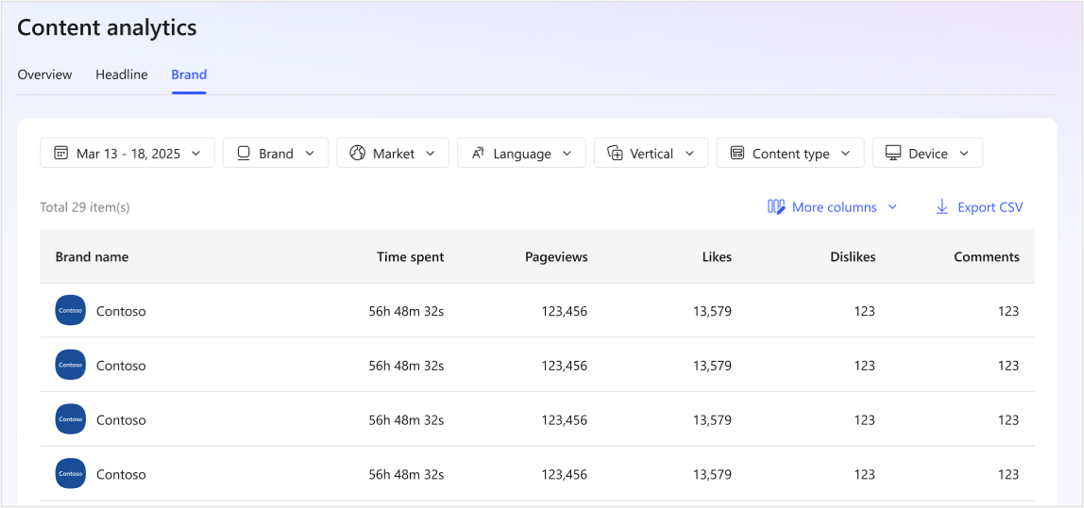
Données au niveau de la marque
Navigation dans le tableau de bord
Utilisez la liste déroulante Sélection de marque en haut à droite pour basculer entre Toutes les marques et Marques individuelles.

Deux onglets en haut du tableau de bord (ou trois pour les partenaires multi-marques) s’affichent en haut du rapport Analyse de contenu et incluent :
Vue d’ensemble : résumé quotidien instantané et graphique sous forme tabulaire pour le jour précédent.
Titre : éléments de contenu individuels avec des métriques de performances.
Instantané quotidien : résumé des performances en un coup d’œil du jour précédent.
Plage de dates - Vous pouvez sélectionner une vue Quotidienne ou Mensuelle pour afficher vos données par jour ou sous la forme d’un agrégat mensuel.
Les options d’affichage quotidien sont les suivantes :
- 7 derniers jours
- 14 derniers jours
- 30 derniers jours (par défaut)
- 3 derniers mois
- 6 derniers mois
- Plage de dates personnalisée
Les options d’affichage mensuel sont les suivantes :
- Dernier mois
- 3 derniers mois
- 6 derniers mois
- 12 derniers mois (par défaut)
- Plage de dates personnalisée
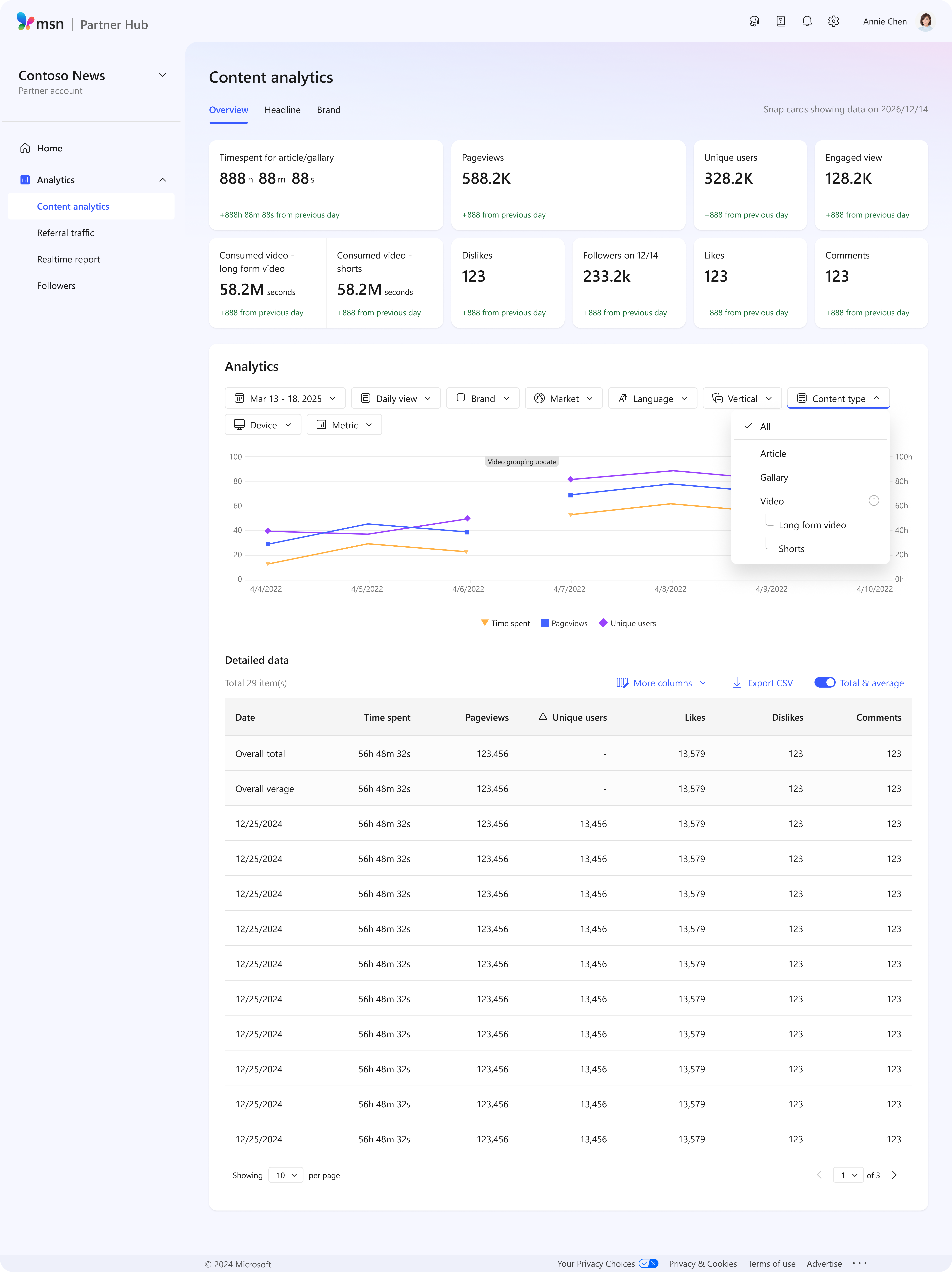
Analyse de contenu
Les données de performances du contenu sont traitées pour supprimer le trafic du bot et agrégées pour afficher des tendances significatives. Ces données sont normalement disponibles dans les 24 heures suivant le jour où elles ont été journalisées. Toutes les données de performances ont été traitées pour supprimer les données de mémoire, le trafic de bot et les valeurs agrégées.
Trafic de référence
Le trafic de référence suit les lecteurs qui naviguent de MSPH à la page d’accueil de votre marque. Les données de trafic de référence ont été traitées pour supprimer des bots et agréger certaines métriques. Ces données sont normalement disponibles dans les 24 heures suivant le jour où elles ont été journalisées.
Données en temps réel
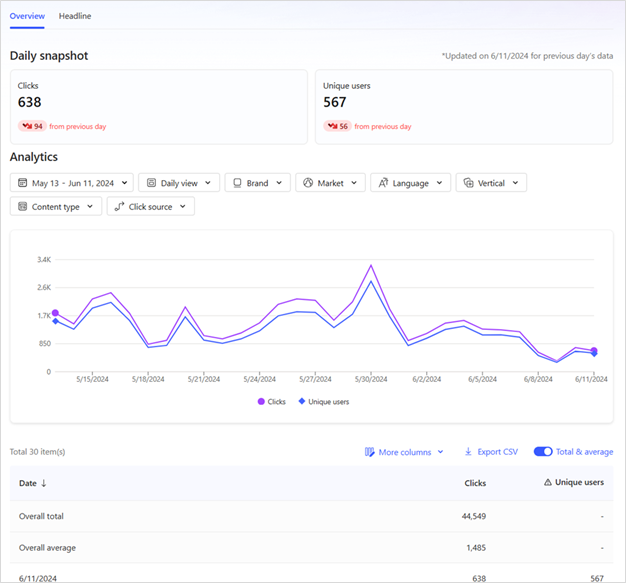
Les données en temps réel affichent les données non traitées des 15 minutes précédentes. Il peut ne pas toujours correspondre aux données de performances, qui ont été traitées pour supprimer des bots et agréger certaines métriques. Les rapports sont générés à partir de données traitées, et non à partir du flux en temps réel.
Les données en temps réel sont optimisées pour la vitesse, affichant les données des 15 dernières minutes. Sélectionnez dans le menu déroulant en haut à gauche du rapport en temps réel pour afficher les tendances sur un intervalle de temps compris entre la dernière heure et les trois derniers jours.
Disciples
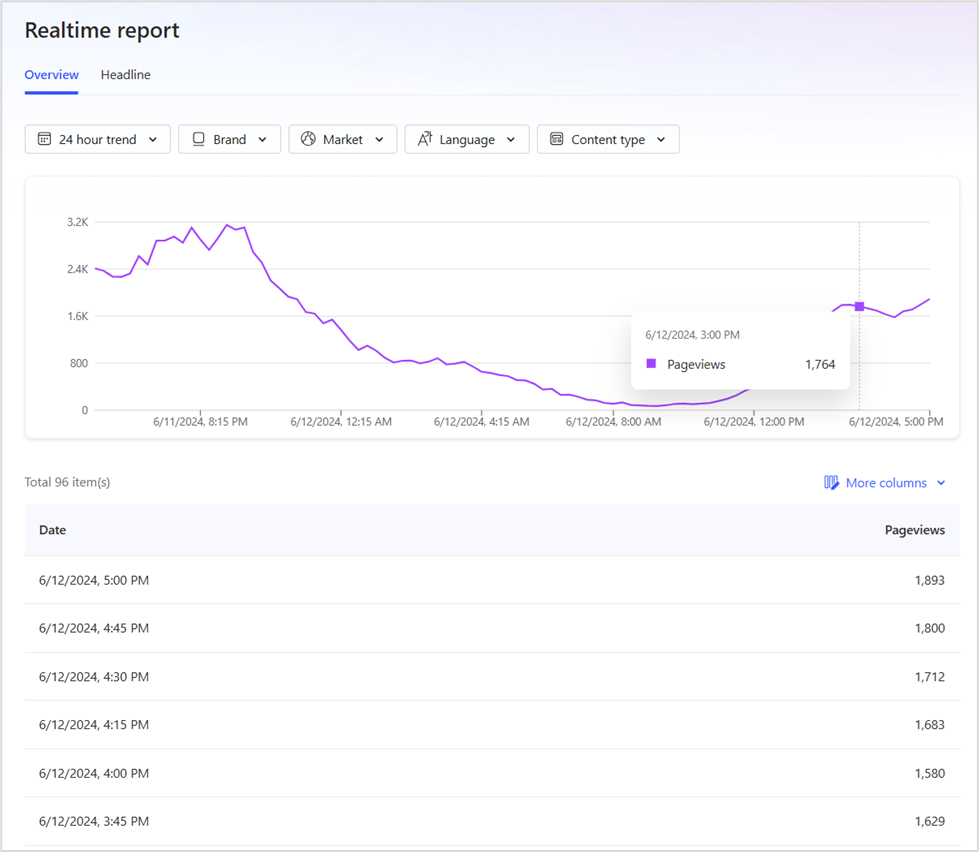
Suivez la croissance de votre audience à l’aide de quatre métriques clés :
- Nombre total d’abonnés
- Adeptes gagnés
- Abonnés perdus
- Abonnés nets
Le fait de cliquer sur une date dans les graphiques révèle une vue détaillée, avec un tableau récapitulatif affichant les résultats par marque. Vous pouvez exporter la table de données sous la forme d’un fichier CSV à l’aide du bouton « Exporter csv » situé au-dessus de la table.

Utilisation de filtres et de vues
Vous pouvez affiner vos données à l’aide de filtres, qui s’appliquent à la fois au graphique et au tableau récapitulatif :
- Marché : filtrez par pays ou région.
- Langue : filtrez par langue de contenu.
- Vertical : limite aux verticales telles que les actualités, les sports, le divertissement.
Remarque
Ce filtre n’est pas disponible dans la vue Données en temps réel .
- Type de contenu : filtrez par articles, galeries ou vidéo, où la vidéo peut s’étendre à la vidéo de forme longue et aux courts métrages à partir de mai 2026. Par exemple, la sélection d’articles limite vos résultats aux articles uniquement. Note: Lorsque la valeur est définie sur vidéo, « vues » correspond au nombre de démarrages vidéo et « utilisateurs uniques » correspond au nombre de démarrages vidéo par des utilisateurs uniques.
Vues vidéo = démarre ; Utilisateurs uniques = démarrages uniques
- Appareil : comparez les performances entre les appareils (vs. app du navigateur).
Remarque
Ce filtre n’est pas disponible dans la vue Données en temps réel .
Vous pouvez combiner des filtres pour adapter les résultats à vos objectifs métier. Par exemple, vous pouvez limiter les données à un secteur vertical spécifique dans un marché spécifique.
Graphique et tableau récapitulatif
Le graphique affiche des métriques de performances clés pour tout le contenu, y compris les vues de page, les utilisateurs uniques, les j’aime, les aversions et les commentaires. Pour le contenu vidéo, il affiche également les vues engagées, la durée totale de visionnage (vidéo consommée), les vues et les visionneuses uniques. Vous pouvez modifier les métriques affichées à l’aide du menu déroulant Métrique .
- Temps passé : Durée totale (en secondes) que les utilisateurs passent à utiliser le contenu de l’article et de la galerie. Cette métrique mesure le temps total en secondes et affiche le résultat en heures, minutes et secondes (par exemple : 25h23m21s).
- Affichages de page : Nombre total de fois qu’un utilisateur actif a consulté/actualisé la page (l’utilisateur n’a pas besoin d’être unique).
- Utilisateur unique : Nombre total de fois où un utilisateur actif unique a consulté/actualisé la page.
- Aime: Nombre total de fois où le contenu a été aimé le jour précédent. Les « J’aime » ne prennent pas en charge les répartitions verticales ou par appareil.
- Aversions: Nombre total de fois où le contenu a été détesté le jour précédent. « Dislikes » ne prend pas en charge les pannes verticales ou par appareil.
- Disciples: Nombre total d’abonnés acquis le jour précédent pour toutes les marques.
- Commentaires: Nombre total de commentaires reçus le jour précédent dans tous les marchés pris en charge. « Commentaires » ne prend pas en charge les répartitions verticales ou par appareil.
- Début de la vue ou de la vidéo : Nombre total de fois où un utilisateur actif a démarré la vidéo (l’utilisateur n’a pas besoin d’être unique).
- La vidéo démarre les unités d’utilisateur : Nombre total de fois qu’un utilisateur actif unique a démarré la vidéo.
- Vue engagée : Le nombre de vidéos commence à l’endroit où l’utilisateur reste engagé pendant une période définie (actuellement à 5 secondes).
- Vidéo consommée : Nombre total de secondes pendant lesquelles une vidéo a été regardée (également appelée temps de visionnage). Si une vidéo a été regardée pendant 3 secondes, la durée de visionnage est de 3 secondes. Si la vidéo a été regardée pendant 45 secondes, la durée de visionnage est de 45 secondes. Tous les watch times sont agrégés et signalés par titre, marque et éditeur.

Le tableau récapitulatif affiche les résultats du graphique ci-dessus, sous forme tabulaire. Il affiche les données récapitulatives de la plage de dates sélectionnée et reflète les sélections que vous effectuez dans les filtres.
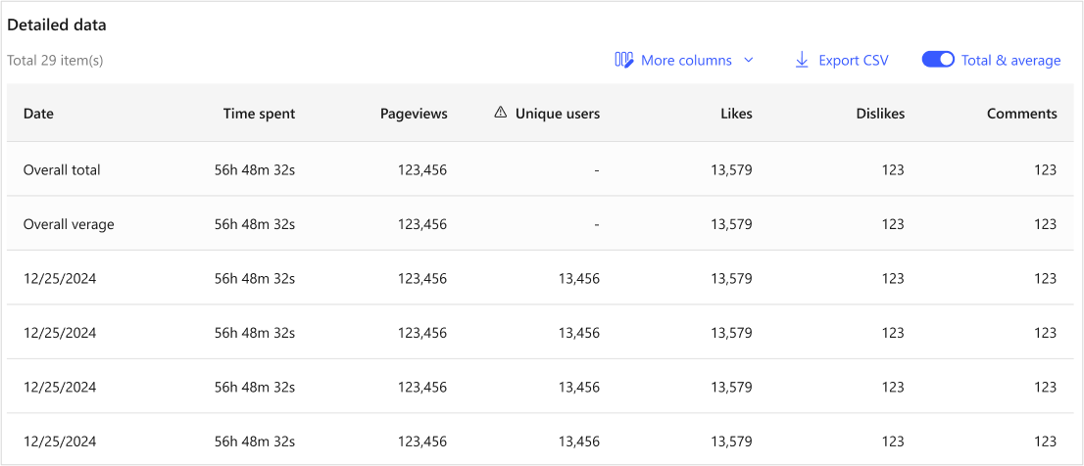
Utilisez l’option Plus de colonnes en haut à droite du tableau pour ajouter des colonnes à vos résultats. Sélectionnez les options qui vous intéressent :
- Marché
- Type de contenu
- Vertical
- Langue
- Appareil
- Marque

Données au niveau du titre
L’onglet Titres affiche les performances du contenu individuel pour l’intervalle de temps sélectionné (jusqu’à 31 jours). Les données sont agrégées et peuvent être filtrées à l’aide des mêmes options que la vue récapitulative.

Vous pouvez ajouter des colonnes supplémentaires à la table des titres en sélectionnant l’une des zones case activée ci-dessous dans le filtre Plus de colonnes en haut à droite du tableau :
- Marché
- Type de contenu
- Vertical
- Langue
- Appareil
- Marque
Données au niveau de la marque
L’onglet Marque affiche des données de performances agrégées pour chaque marque, disponibles pour les partenaires avec plusieurs marques. Toutes les métriques sont résumées au niveau de la marque, avec les mêmes options de filtrage disponibles que dans l’onglet Titre. La disposition et les fonctionnalités miroir l’onglet Titre, mais cette vue s’affiche uniquement pour les partenaires gérant plusieurs marques.
Exportation de données
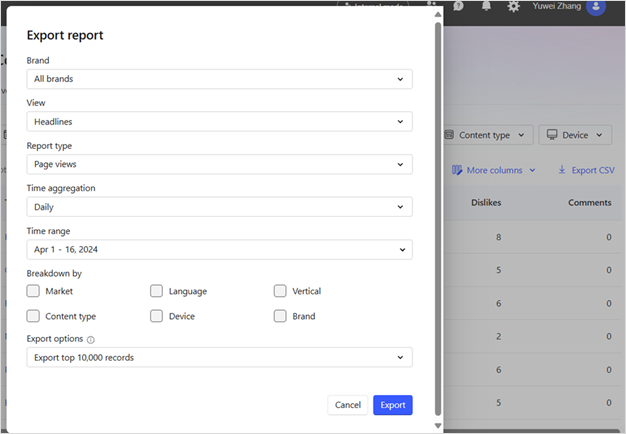
Pour exporter un rapport :
- Cliquez sur le bouton Exporter csv en haut à droite de la table récapitulative.
2. Dans la fenêtre Exporter des données :
- Sélectionnez Toutes les marques ou une marque spécifique.
- Choisissez votre affichage (Vue d’ensemble ou Titres).
- Choisissez votre type de rapport (Vues de page, Vidéo ou Trafic).
- Sélectionnez Agrégation de temps (quotidienne ou mensuelle).
- Définissez une plage de dates personnalisée.
- (Facultatif) Ajoutez des colonnes supplémentaires : Marché, Langue, Appareil, etc.
3. Cliquez sur Exporter le rapport.
Important
N’actualisez pas votre navigateur pendant le téléchargement du fichier.
Définitions de données
Les utilisateurs uniques dans les rapports d’analyse sont des utilisateurs actifs.
Les utilisateurs actifs retournent des utilisateurs qui ont déjà visité le site et effectué une action sur la page, telle que l’affichage du contenu. Les utilisateurs qui reviennent après deux jours ou plus et qui interagissent avec la page sont inclus dans le nombre d’utilisateurs actifs.
Remarque
Les plug-ins analytiques tiers tels que Google Analytics ne sont pas pris en charge sur MSN pour l’instant.