
Le profil de votre marque MSN est essentiel pour engager efficacement les consommateurs MSN en communiquant clairement les types de contenu créés par votre marque, garantissant ainsi un engagement élevé envers vos offres.
Contenu de cet article
Paramètres du profil de marque
Comment ajouter une nouvelle marque
Comment gérer les paramètres des fonctionnalités de contenu
Directives de nommage des marques
Paramètres du profil de marque
Vous pouvez vérifier les paramètres de votre profil de marque à tout moment, soit en cliquant sur votre photo de profil sur le MSN Partner Hub, soit en accédant aux paramètres > de marque sur le tableau de bord du MSN Partner Hub. Toute modification des paramètres du profil de la marque aura une incidence sur l’ensemble du contenu publié sous cette marque. Vous pouvez créer jusqu’à 2 000 marques sous votre compte.
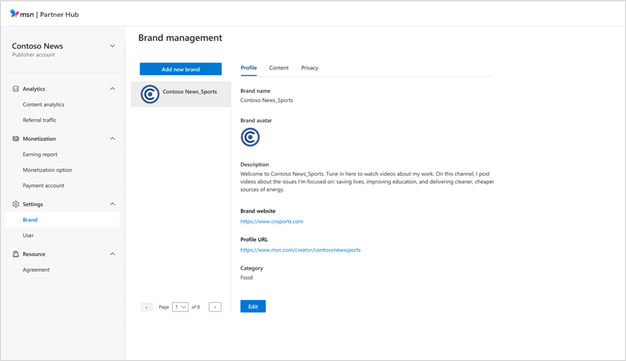
Comment ajouter une nouvelle marque
Notez que l’accès à certaines fonctionnalités de la marque peut varier en fonction de votre type de contrat partenaire MSN.
Sélectionnez l’option qui décrit vos paramètres
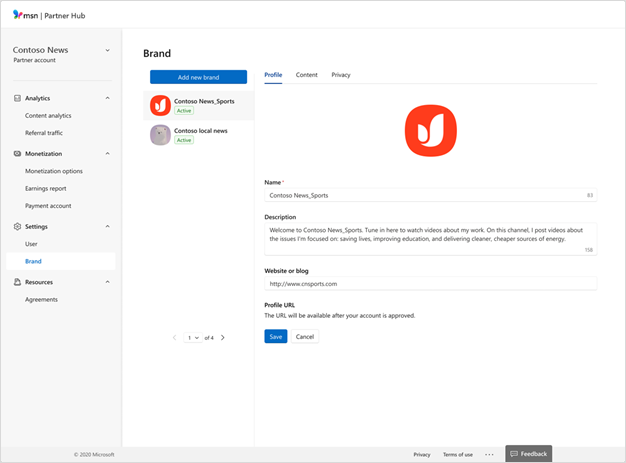
Paramètres de l’onglet Profil de marque
Cliquez sur Ajouter une nouvelle marque pour commencer. Une nouvelle boîte de dialogue sous l’onglet Profil de marque s’affiche.
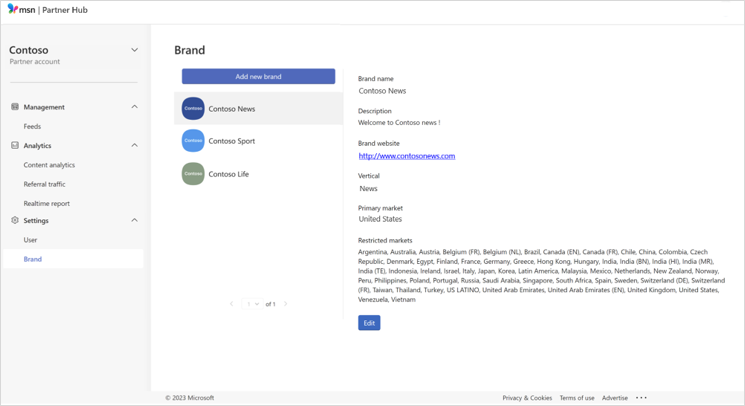
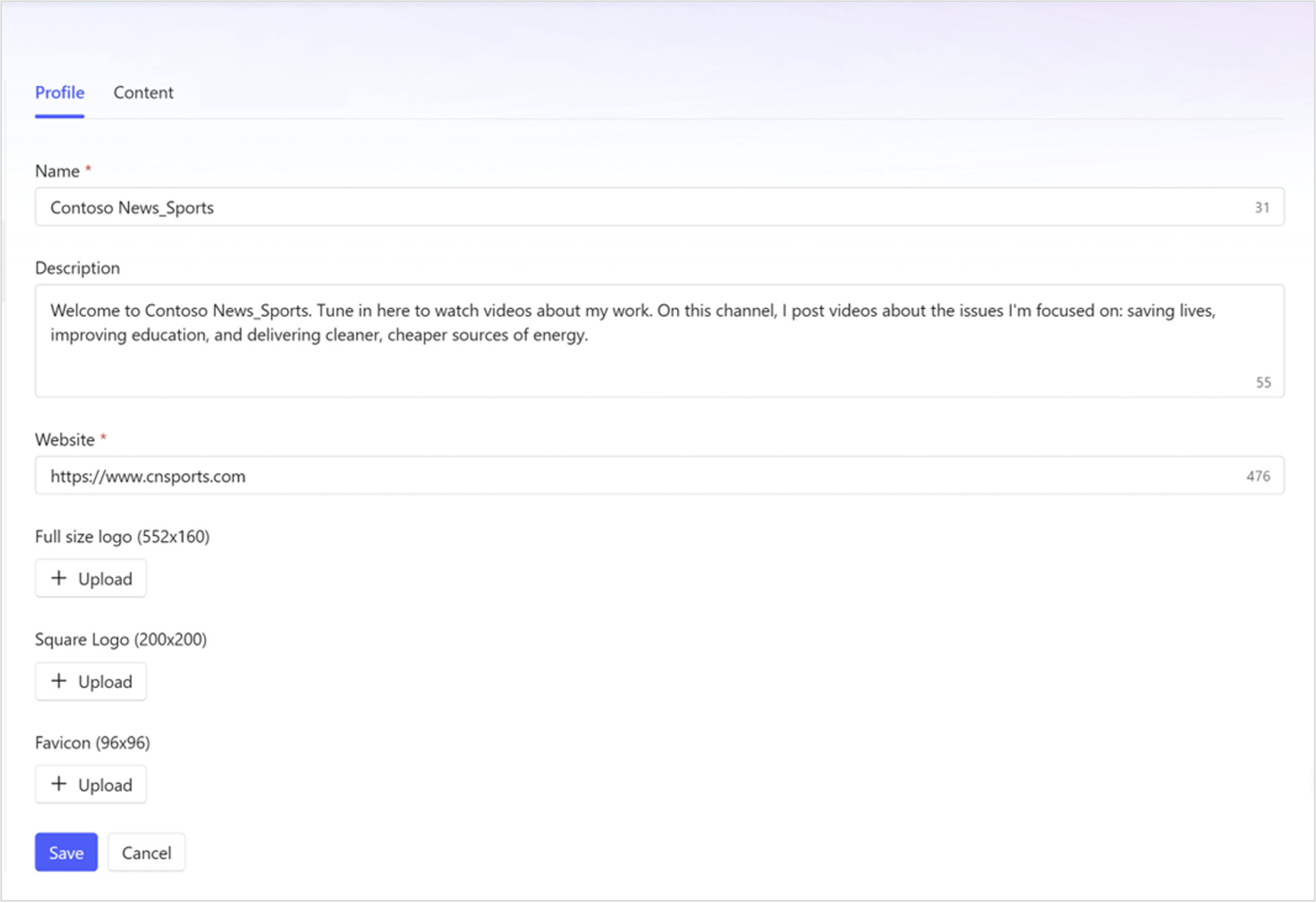
Entrez le nom de votre marque. La limite de 50 caractères est limitée à 50 caractères et doit être unique au niveau mondial, et pas seulement au sein de votre marché local, et doit également respecter les instructions de nommage spécifiques de MSN.
Entrez une description de votre marque, par exemple les sujets que vous abordez ou un bref texte de présentation sur vous-même, jusqu’à 280 mots en texte brut, aucun caractère spécial ni symbole.
Entrez l’URL du site Web de la marque.
Chargez les logos que vous souhaitez utiliser pour identifier votre marque au format .png, .jpg ou .jpeg. Tous les partenaires sont tenus de charger :
- A Logo complet : 552 × 160 px
- Un favicon carré : 96 × 96 px
- Les deux formats en version claire et foncée
Cliquez sur Enregistrer pour enregistrer les paramètres de configuration du profil de marque.
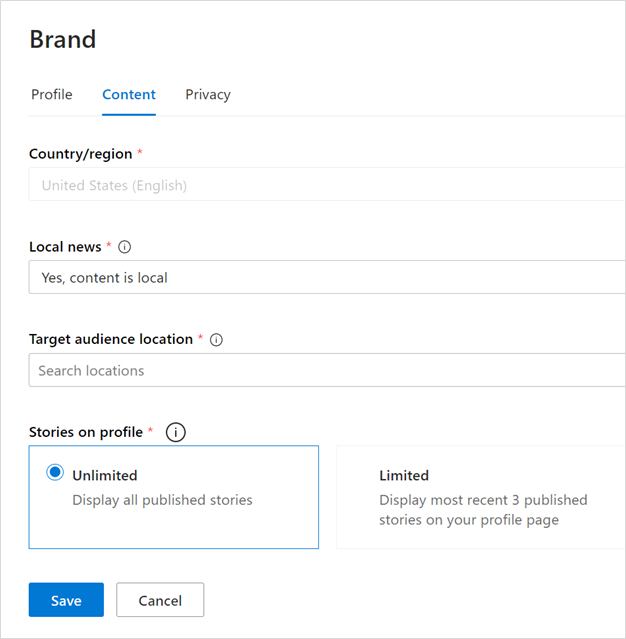
Paramètres de l’onglet Contenu
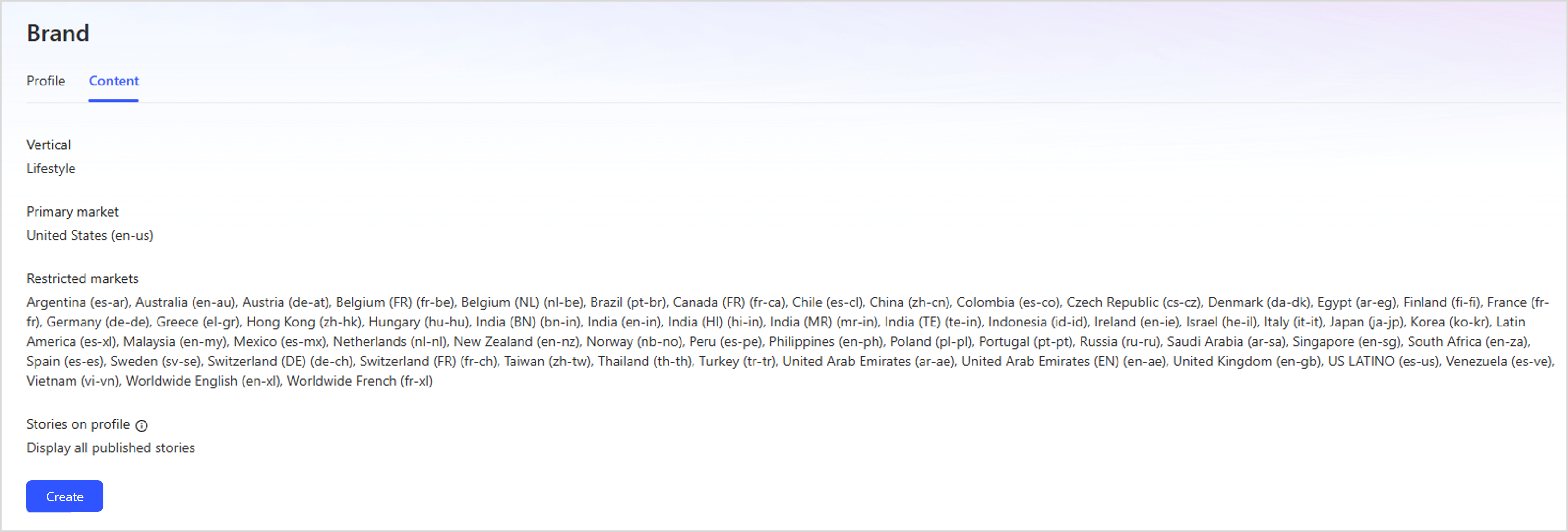
- Dans l’onglet Contenu , entrez le marché vertical pour cette marque.
- Entrez sur le marché principal que cette marque dessert.
- Identifiez les marchés restreints.
- Configurez les récits dans les paramètres de profil . Sélectionnez le nombre de stories que vous souhaitez afficher sur votre page de profil. Choisissez Limité pour afficher les 10 articles les plus récents ou définissez-le sur Illimité pour afficher tous les articles publiés.
- Cliquez sur Créer lorsque vous êtes prêt à soumettre votre nouvelle marque pour approbation. Cela crée automatiquement un ticket pour informer l’équipe MSN d’approuver et d’implémenter votre demande.
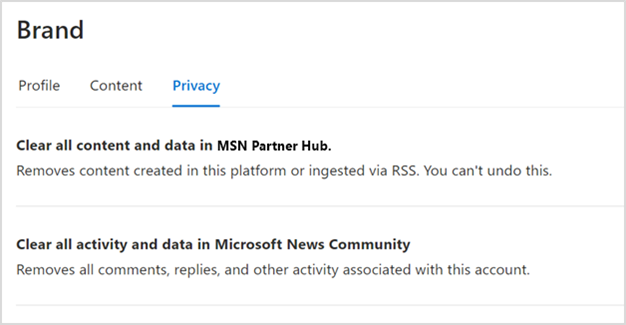
Comment modifier une marque
Modifier une marque est facile. Accédez simplement à la page Marque, sélectionnez-la dans votre liste, puis cliquez sur Modifier. Apportez les modifications souhaitées et cliquez sur Enregistrer. Cela crée automatiquement un ticket pour informer l’équipe de modération MSN afin d’examiner et d’approuver vos modifications apportées à la marque MSN.
Remarque
Actuellement, les index des éditeurs sont actualisés selon une planification fixe de 1 heure. Cela signifie que toute mise à jour des paramètres de marque ou du contenu peut prendre jusqu’à une heure pour apparaître sur la page de profil.
Comment gérer les paramètres des fonctionnalités de contenu
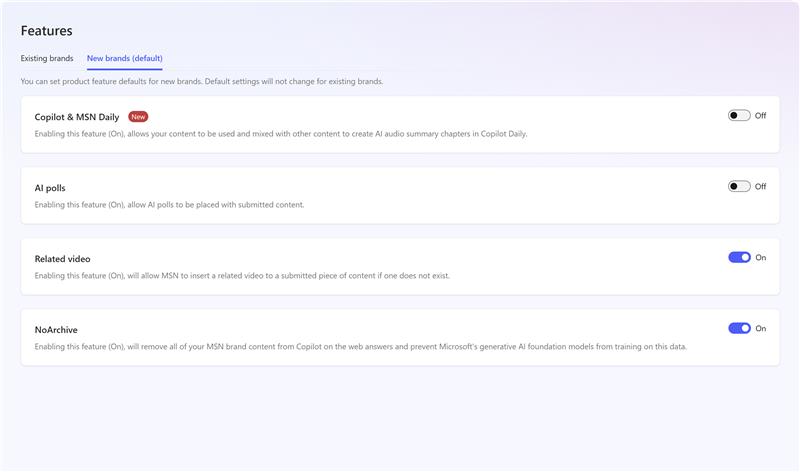
MSN Partner Hub comprend une section Fonctionnalités dédiée dans laquelle vous pouvez contrôler la participation de votre contenu aux expériences éditoriales et basées sur l’IA, y compris Quotidien Copilot, les sondages par IA et les insertions vidéo associées.
Pour afficher et gérer ces paramètres :
- Accédez auxfonctionnalitésParamètres> dans MSN Partner Hub.
- Activez ou désactivez les fonctionnalités individuelles en fonction des préférences de participation de votre marque.
Les principales fonctionnalités de contenu sont les suivantes :
- Copilot & MSN Daily : permet à votre contenu d’être utilisé et mixé avec d’autres sources pour créer des résumés audio générés par l’IA dans Microsoft Copilot. Les marques qui ont choisi de participer recevront un RevShare discrétionnaire aligné sur les tarifs des articles MSN.
- Sondages par IA : permet d’associer des sondages générés par l’IA à votre contenu envoyé, ce qui favorise l’engagement des lecteurs.
- Vidéo connexe : permet à MSN d’insérer des clips vidéo pertinents à côté de vos articles lorsqu’aucune vidéo n’est soumise.
Remarque
Les modifications apportées ici s’appliquent uniquement à la marque sélectionnée et peuvent prendre quelques heures pour se propager sur tous les systèmes. Si vous avez précédemment refusé les fonctionnalités Copilot ou IA et que vous souhaitez y participer, ou vice versa, c’est ici que vous pouvez mettre à jour votre status de participation.
Processus d’examen du profil
Toutes les modifications ou ajouts apportés aux profils de marque doivent être approuvés par l’équipe de modération du MSN Partner Hub avant d’être mis en ligne. Tout ajout ou modification soumis sera évalué pour confirmer que la marque a été créée sous le compte partenaire approprié et qu’il ne s’agit pas d’un doublon, que tous les logos de marque et les données de profil sont de haute qualité et exempts de fautes de frappe ou d’autres erreurs, et que tout le contenu de la marque est conforme aux directives de publication MSN.
- Les profils qui passent la modération sont automatiquement publiés.
- Si votre profil ne passe pas la modération pour une raison quelconque, vous devrez résoudre les problèmes signalés et le soumettre à nouveau pour approbation.
La révision peut prendre jusqu’à 24 heures et aucune modification ne peut être apportée à votre profil de marque tant que vous n’avez pas reçu l’approbation de modération.
Directives de nommage des marques
Chaque nom de marque sur MSN doit être unique à l’échelle mondiale, et pas seulement au sein de votre marché local. Il doit également contenir moins de 50 caractères.
MSN respecte l’utilisation des noms de marque officiels. Toutefois, si vous devez inclure des détails supplémentaires tels que le marché, la région ou la langue pour différencier votre marque, ces ajouts doivent être conformes aux instructions de nommage spécifiques de MSN décrites ci-dessous.
En créant soigneusement votre nom de marque MSN conformément à ces conventions, vous vous assurez qu’il se démarque et qu’il est facilement reconnaissable sur la plateforme MSN, facilitant ainsi un meilleur engagement avec votre public cible.
Différenciation par emplacement, langue et secteur
- Si la même marque est proposée dans plusieurs emplacements (marchés/régions/villes) et/ou langues, ajoutez l’emplacement et/ou la langue pour la différencier.
- Les noms verticaux ne sont généralement pas nécessaires, car l’ajout d’un flux consolide toutes les marques verticales en une seule marque. Toutefois, si nécessaire, vous pouvez ajouter le nom vertical à la fin du nom de la marque.
Format d’appellation
- Format : « Nom de la marque + Emplacement + (Langue) + - Vertical »
- Exemple : Contoso US (espagnol) - Vidéo
Conventions d’affectation des noms de fichiers
Si le nom de votre marque MSN n’est pas propre à nos audiences, suivez cet ordre de priorité :
- Ajoutez l’emplacement, le marché/la région/la ville juste après le nom de la marque.
- Ajoutez la langue entre parenthèses après le nom de la marque ou l’emplacement.
- Ajoutez un nom vertical avec un trait d’union, si nécessaire, à la fin du nom.
Définitions détaillées
Emplacement : Ajoutez le nom du lieu sans aucun symbole après le nom de la marque. L’emplacement peut être écrit dans la langue locale. Si l’état suit le nom de la région, vous pouvez abréger l’état avec une virgule.
- Exemples : Contoso México, Contoso Washington D.C, Contoso Morristown, NJ.
Langue : Ajoutez la langue entre parenthèses après le nom de la marque. La langue peut être écrite dans la langue locale.
- Exemples : Contoso (français), Contoso (English).
Vertical (nom du genre) : Ajoutez le nom vertical avec un trait d’union à la fin. MSN a des noms verticaux préférés. Veuillez suivre les instructions ci-dessous.
- Exemple : Contoso - Jeux, Actualités Contoso - Vidéo.
Combinaison : Si le nom de votre marque comprend un emplacement, une langue et un secteur vertical, combinez-les.
- Exemple : Contoso Canada (français) - Vidéo.
Règles d’attribution de noms verticales
Veuillez respecter les instructions suivantes lorsque vous nommez des secteurs verticaux :
- Préféré : Vidéo, jeux, divertissement, actualités, sports, automobiles, santé, style de vie, météo.
- Pas préféré : Vidéos, VIDEO, vidéo, jeux, jeu, ent, voiture et toute autre abréviation telle que ent ent pour divertissement, RE pour immobilier, etc.
Remarque
Si le nom de votre marque MSN comprend un nom vertical, vous n’avez pas besoin de modifier le format. La langue locale est acceptable pour l’emplacement, la langue et les noms verticaux.