
Utilisez ce guide pour surveiller les status de publication MSN, identifier les problèmes d’ingestion ou de modération, et accéder aux informations diagnostics et au niveau du contenu dans MSN Partner Hub. Ces outils aident les partenaires MSN à maintenir l’intégrité des flux et à optimiser les workflows de publication.
Dans cet article
Vérifier les status de publication
Afficher les informations détaillées sur l’élément
Utiliser des diagnostics de contenu visuel
Télécharger des rapports de contenu
Filtrer et rechercher du contenu
Republier des billets persistants
Mettre à jour et modifier des billets
Annuler la publication ou supprimer des publications
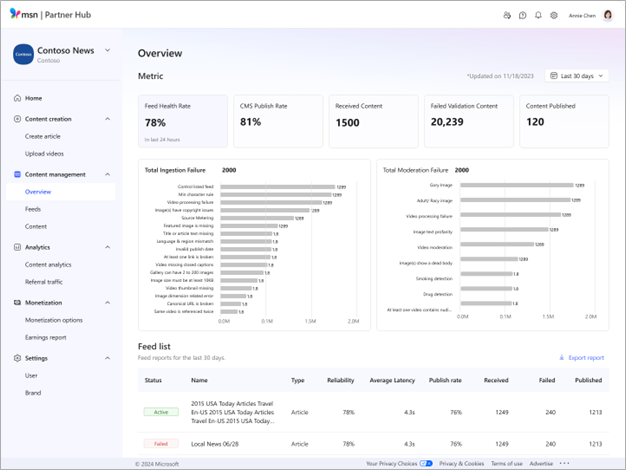
Vue d’ensemble de la marque
Obtenez un rapport agrégé de l’ensemble du contenu et des flux de votre marque sélectionnée en un coup d’œil.
Vérifier les status de publication
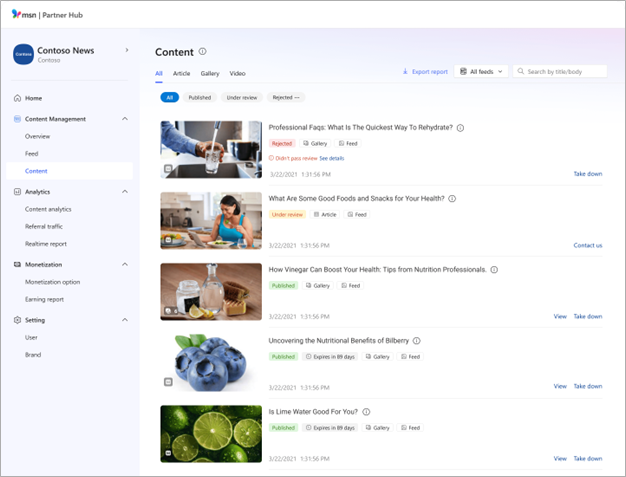
Vous pouvez case activée la status de toutes vos publications dans le tableau de bord de contenu sur MSN Partner Hub. Tout est l’affichage par défaut, qui affiche tout votre contenu par ordre chronologique, quel que soit le type, mais vous pouvez utiliser les onglets Articles, Vidéos ou Diaporamas pour filtrer sur ce type de publication.
- Les projets de poste n’ont pas encore été soumis pour publication.
- Des postes en cours d’examen ont été soumis et sont toujours en attente d’approbation de modération.
- Les publications publiées ont été soumises et approuvées et sont visibles sur MSN.
- Les publications rejetées ont des problèmes qui doivent être résolus avant l’approbation et la publication. Pour gérer davantage vos publications rejetées, appliquez des filtres tels que « Appelable », « Appel », « Appel refusé » ou « Erreur d’appel » pour case activée le status d’appel.
- Les billets non publiés ont été retirés par vous ou votre équipe.
Afficher les informations détaillées sur l’élément
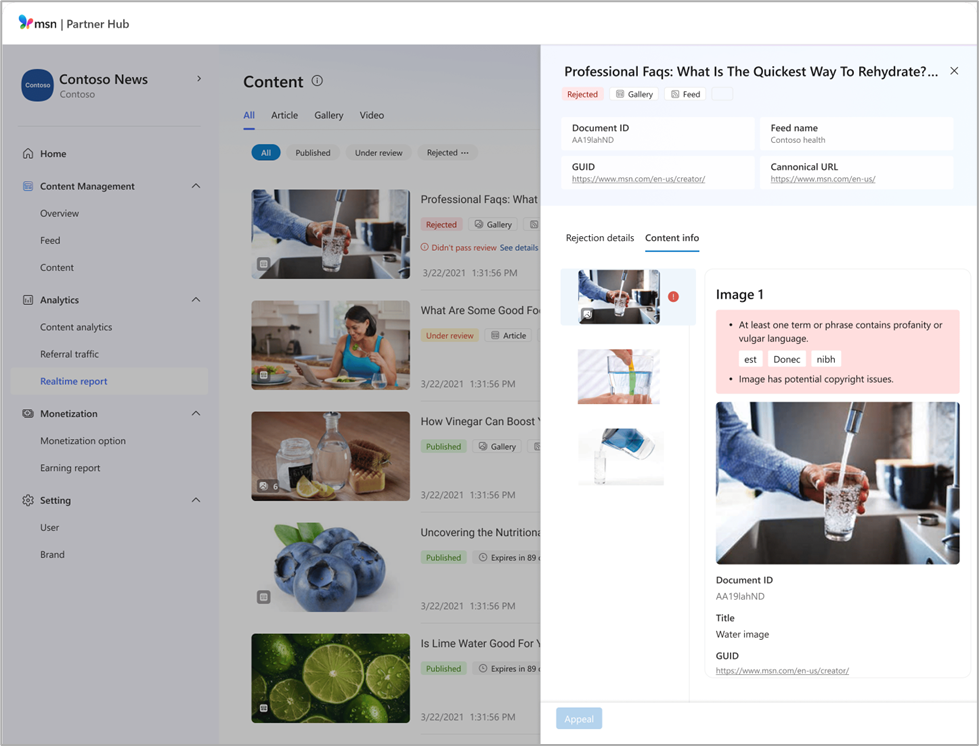
Affichez des informations détaillées sur votre contenu pour vous aider à résoudre les problèmes ou les raisons de rejet.
- Passez en revue les status de contenu, le type de contenu, la source du contenu, l’ID de document, le nom du flux auquel il est servi, le GUID et l’URL canonique au même endroit.
- Comprendre les raisons du rejet et recevoir des conseils sur la façon de corriger les problèmes avec un accès simplifié au processus d’appel, si nécessaire.
Utiliser des diagnostics de contenu visuel
Recherchez et corrigez rapidement les problèmes de contenu avec l’outil de diagnostics de contenu visuel. Cet outil aide les partenaires à résoudre les problèmes de rejet grâce à des insights détaillés, à la mise en surbrillance des problèmes inline et à la modification intégrée, afin que vous puissiez résoudre les problèmes plus rapidement et réduire le temps de publication.
La visionneuse de contenu visuel diagnostics vous permet d’identifier et de résoudre les problèmes liés à votre contenu MSN directement dans MSN Partner Hub. Les fonctionnalités incluent notamment les suivantes :
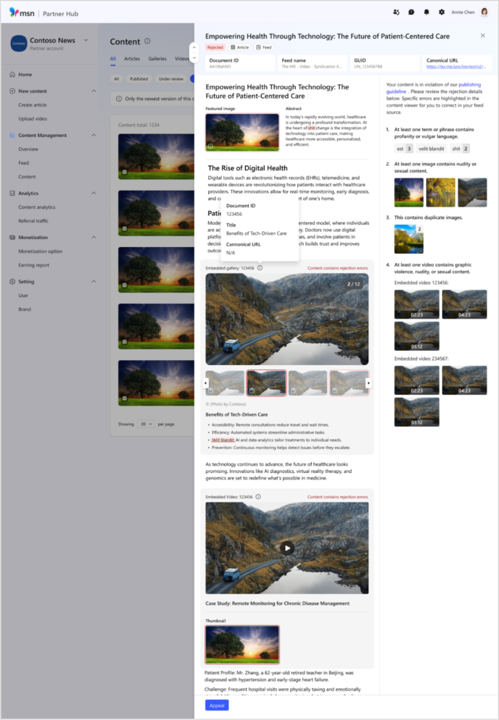
- Disposition simplifiée : affichez le contenu, les métadonnées et les détails du rejet côte à côte.
- Mise en surbrillance du problème inline : les erreurs d’affichage, telles que les termes marqués d’un indicateur, les images, les liens ou les incorporations de réseaux sociaux, sont mises en surbrillance directement dans la visionneuse. Les indicateurs cliquables indiquent où se trouve le problème et fournissent un contexte ou des conseils.
- Amélioration des diagnostics vidéo : pour les vidéos ou les transcriptions, passez à l’horodatage exact où le problème a été détecté.
- Édition intégrée : si vous modifiez dans MSN Partner Hub, vous pouvez réviser et soumettre à nouveau le contenu marqué d’un indicateur sans quitter la visionneuse.
Où le trouver
Accédez à l’onglet Gestion de contenu dans MSN Partner Hub et cliquez sur une publication Rejetée pour ouvrir la nouvelle visionneuse diagnostics.
Passer en revue les informations détaillées sur le contenu
Le côté gauche de la visionneuse diagnostics affiche une vue complète de votre contenu, notamment :
Contenu complet de l’article, de la galerie ou de la vidéo
Images incorporées, réseaux sociaux et lecteurs vidéo
Métadonnées globales, notamment :
- Status de contenu
- Type de contenu et source
- nom du flux
- ID et GUID du document
- URL canonique
Vous pouvez faire défiler le contenu complet, faire pivoter des diapositives ou lire des vidéos directement dans la visionneuse.
Interactions de pointage
- Pointez sur n’importe quelle image proposée ou incorporée pour afficher les informations de contenu.
- Pointez sur les réseaux sociaux incorporés ou les liens pour copier l’URL ou le lien directement.
Comprendre les détails du rejet
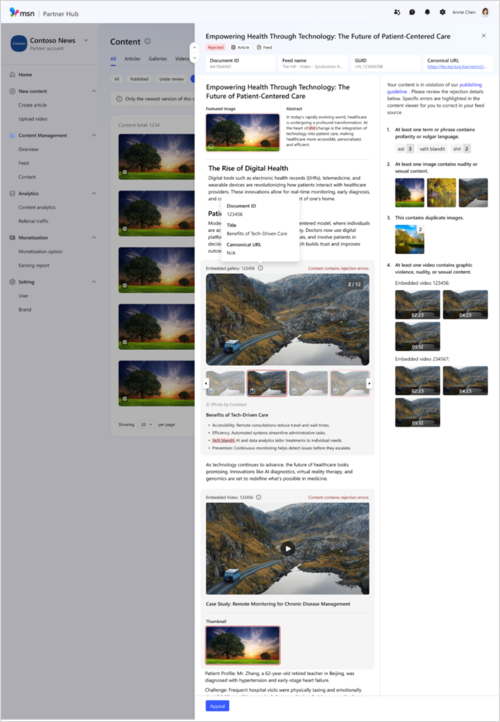
Le côté droit de la visionneuse affiche des raisons spécifiques de rejet. Chaque problème est lié à une section mise en surbrillance dans la visionneuse de contenu.
- Cliquez sur un problème marqué d’un indicateur (par exemple, texte, lien, image, galerie ou réseaux sociaux) pour le localiser et le mettre en surbrillance dans la visionneuse de contenu complète à gauche.
- Pour les vidéos, vous verrez l’image avec indicateur et l’horodatage. Cliquez sur le problème pour atteindre le moment exact dans la vidéo ou la transcription.
Cette disposition vous permet d’identifier et de résoudre rapidement les problèmes, en particulier dans le contenu long ou multimédia.
Comment contester le rejet de contenu
Si votre contenu a été rejeté et que vous pensez qu’il répond aux normes de publication MSN, vous pouvez demander un appel directement auprès de la visionneuse diagnostics.
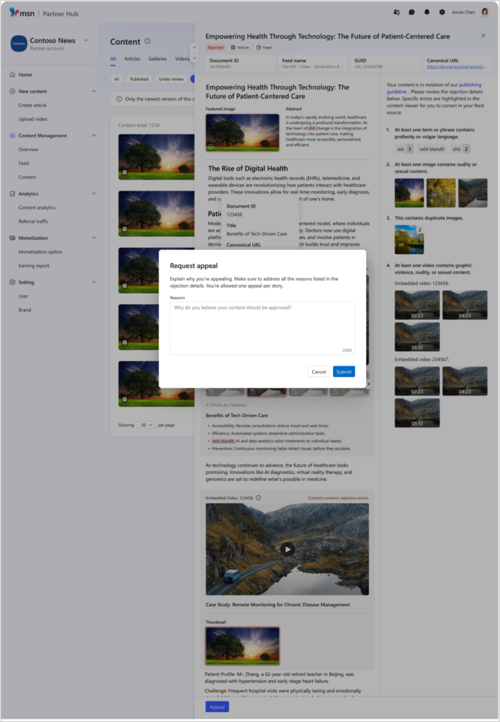
Procédure :
- Cliquez sur Demander un appel en regard de la raison du rejet.
- Suivez les invites à l’écran pour soumettre votre appel.
- Si l’appel est rejeté, vous verrez une status mise à jour dans le même panneau.
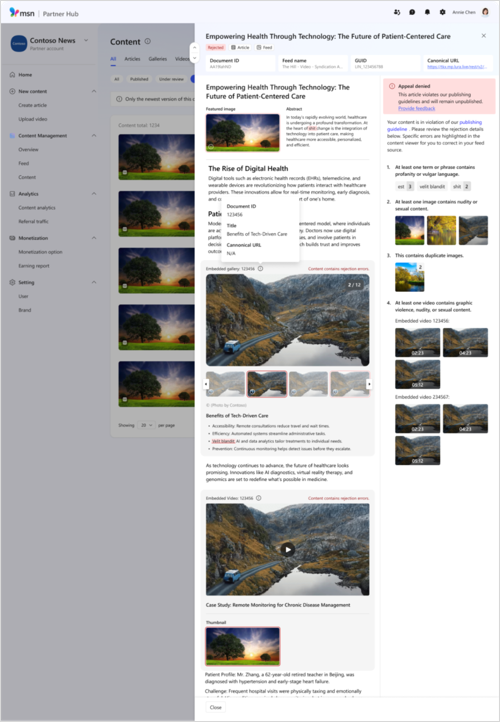
Remarque
Vous ne pouvez pas faire appel du même poste. Toutefois, vous pouvez réviser le contenu pour résoudre les problèmes signalés et le soumettre à nouveau en tant que billet nouveau ou mis à jour.
Détails de l’expiration
Les publications expirent automatiquement 365 jours après la publication et ne seront plus accessibles aux lecteurs après ce point.
Pour plus de commodité, les publications du tableau de bord d’informations sur le contenu qui arrivent à expiration affichent un compteur indiquant le nombre de jours restants jusqu’à l’expiration.
Ce compteur est défini à partir de la dernière mise à jour, de sorte que les billets persistants régulièrement mis à jour voient leurs compteurs réinitialisés chaque fois qu’ils sont modifiés.
Télécharger des rapports de contenu
Accédez à des informations de contenu complètes en téléchargeant votre rapport de contenu. Le rapport peut être téléchargé par type de contenu, status de contenu, source de contenu et termes de recherche dans un intervalle de temps sélectionné avec des informations détaillées au niveau de la marque, du flux et du contenu.

Filtrer et rechercher votre contenu
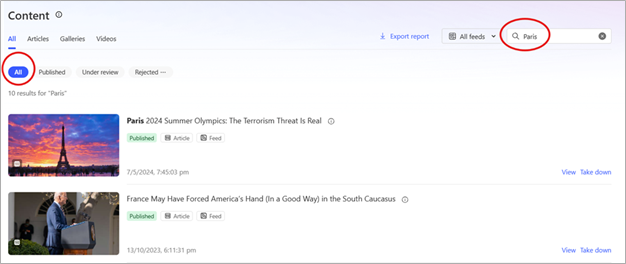
Votre liste affiche le contenu de toutes les sources par défaut. Si vous souhaitez filtrer cet affichage pour afficher uniquement les flux d’un type particulier de source, par exemple uniquement le contenu de l’éditeur ou uniquement le contenu du flux :
- Cliquez sur la liste déroulante en regard de la zone de recherche pour affiner votre recherche.
- Utilisez la zone de recherche pour rechercher votre contenu par mots clés utilisés dans le titre.
- Sélectionnez la marque que vous souhaitez rechercher et entrez vos termes de recherche dans la zone située en haut à droite de la page Contenu .
- Vous pouvez rechercher tous les types de contenu de cette marque ou définir des paramètres de recherche pour limiter les résultats aux articles, diaporamas ou vidéo.
Republier des billets persistants
Vous pouvez publier du contenu persistant sur MSN Partner Hub, quel que soit le moment où il a été écrit. Notez simplement que la date de publication d’origine est affichée par défaut. N’oubliez pas de fournir une URL canonique validée pour chaque billet.
Valider les URL canoniques
Les URL canoniques aident à empêcher les publications d’être signalées comme des doublons, ce qui pourrait avoir un impact négatif sur le RÉFÉRENCEMENT. Pour vous assurer que l’URL canonique d’un billet fonctionne correctement, validez-la à l’aide d’un outil externe.
- Commencez à partir de la liste des articles de votre page de profil. Veillez à utiliser le lien de cette page, car les liens de la page d’accueil sont en mode « défilement sans fin » et ne peuvent pas être analysés par l’outil de validation.
- Copiez l’URL de l’article que vous souhaitez case activée et supprimez tout après ? Symbole.
- Accédez au vérificateur d’URL canonique que vous souhaitez utiliser et collez-y l’URL. Vous pouvez valider plusieurs URL à la fois.
Conseil
Certains éditeurs MSN utilisent www.seoreviewtools.com/canonical-url-location-checker, mais sachez qu’il s’agit d’un site tiers pour lequel Microsoft ne fournit pas de support.
Mettre à jour ou modifier des billets
Pour mettre à jour ou modifier un billet que vous avez déjà publié sur MSN :
- Se connecter à MSN Partner Hub
- Annuler la publication de l’ancienne version du billet
- Apportez vos modifications à la publication sur votre site web
- Charger à nouveau le contenu
Remarque
- Le contenu devra être validé à nouveau par l’équipe de modération avant d’être mis en ligne.
- Le contenu mis à jour doit avoir le même ID de contenu que l’original et être étiqueté avec de nouvelles balises publiées ou mises à jour, conformément aux normes spécifiées dans les spécifications de contenu pour ATOM ou RSS.
- Les éléments mis à jour qui ne sont pas marqués d’une des manières spécifiées sont ignorés par les services d’ingestion. Les images inline peuvent être mises à jour, mais uniquement si elles ont de nouvelles URL d’image. Les articles avec des images inline mises à jour qui n’ont pas mis à jour leurs URL d’image affichent toujours les anciennes images.
Annuler la publication ou supprimer des publications
Pour supprimer un article, une vidéo ou une galerie de MSN :
- Se connecter à MSN Partner Hub
- Sélectionner la marque appropriée
- Accédez à Contenu sous la section Gestion du contenu dans le menu de gauche
- Localiser le contenu à l’aide de la fonctionnalité de recherche
- Sélectionnez Descendre pour supprimer le contenu.