
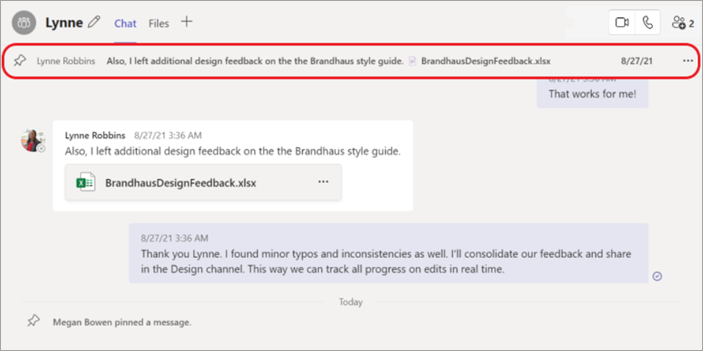
Il peut arriver que vous souhaitiez épingler un message de conversation particulier pour référence dans une conversation en tête-à-tête ou en groupe. Un message épinglé apparaît en haut de la conversation et y reste jusqu’à ce qu’il soit supprimé ou remplacé.
Éléments à savoir sur les messages de conversation épinglés :
- Lorsque quelqu’un épingle un message dans une conversation, tous les participants peuvent le voir.
- Vous ne pouvez épingler qu’un seul message à la fois.
- Un message épinglé n’affecte pas une conversation en cours.
- Tous les participants à une conversation, à l’exception des invités, peuvent détacher un message épinglé ou le remplacer par un autre message.
- Si quelqu’un sélectionne un message épinglé, il accède au message d’origine dans la conversation.
Épingler un message de chat
- Dans une conversation, pointez sur le message spécifique que vous souhaitez épingler.
- Dans le menu qui apparaît au-dessus du message, sélectionnez Icône Plus
 .
. - Dans le menu Autres options, choisissez Épingler pour tout le monde
 . Le message épinglé s’affiche en haut de la conversation. Il comprend également le nom de l’auteur et la date ou l’heure de sa publication initiale.
Remarque
Un message de conversation épinglé peut être de n’importe quelle longueur. Cependant, seule une seule ligne de texte comprise dans la largeur de la fenêtre de conversation sera visible.
Détacher un message de conversation épinglé
Accédez au message épinglé en haut de la conversation.
Sélectionnez Autres options
> Autres optionsDésépingler pour tout le monde .
.
Rubriques connexes
Afficher, masquer ou épingler une équipe ou un canal dans Teams