
Parfois, vous voulez savoir de quoi parle un message avant de le lire. Dans Microsoft Teams, vous pouvez afficher un aperçu des messages et notifications de conversation avant de les ouvrir.
Prévisualiser des messages dans la conversation
Pour simplifier votre liste de conversations, vous ne verrez pas automatiquement les aperçus des messages.
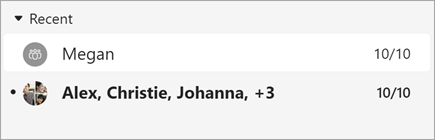
Vous pouvez toutefois les activer si vous préférez.
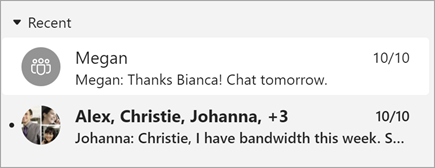
Pour les activer,
- Dans Paramètres et plus
 , sélectionnez
  .
. - Sélectionnez Conversations et canaux.
- Activer Afficher les aperçus des messages pour les conversations et les noms d’équipe pour les canaux.
Remarque
Si vous utilisez plusieurs comptes, vous devrez choisir les mêmes paramètres d’aperçu des messages pour tous vos comptes.
Afficher les horodatages
Il existe également la possibilité d’afficher les horodatages. Indique soit le jour où le message a été envoyé, soit l’heure si le message a été envoyé aujourd’hui.
L’horodatage est différent de l’aperçu des messages. Vous pouvez choisir de les afficher, mais pas d’afficher un aperçu du message. Toutefois, vous ne pouvez pas afficher les aperçus des messages sans afficher également les horodatages.
Remarque
Si vous utilisez un lecteur d’écran, vous devez activer l’aperçu des messages pour entendre l’aperçu.
Afficher un aperçu des messages dans les notifications
Vous pouvez également afficher des aperçus de messages et de contenu dans vos notifications.
- Dans Paramètres et plus , sélectionnez le.
- Sélectionnez Notifications et activité.
- Sous Afficher, sélectionnez Afficher les aperçus des messages et du contenu dans les notifications.