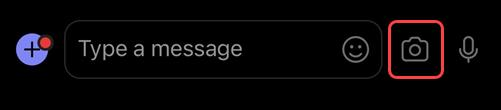
Dans Teams, vous pouvez enregistrer jusqu’à une minute de vidéo ou d’audio et l’envoyer à des personnes dans des conversations en tête-à-tête, des conversations de groupe et des discussions de canal. Ils peuvent regarder la vidéo ou écouter l’audio directement dans la conversation.
Enregistrer un clip vidéo à l’aide de votre caméra
Passez à n’importe quelle conversation de groupe ou discussion de canal en tête-à-tête.
Sélectionnez Actions et applications
 vous tapez un message.
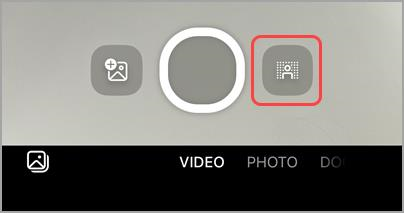
Sélectionnez Enregistrer un clip vidéo
 .
. Sélectionnez Démarrer l’enregistrement pour enregistrer.
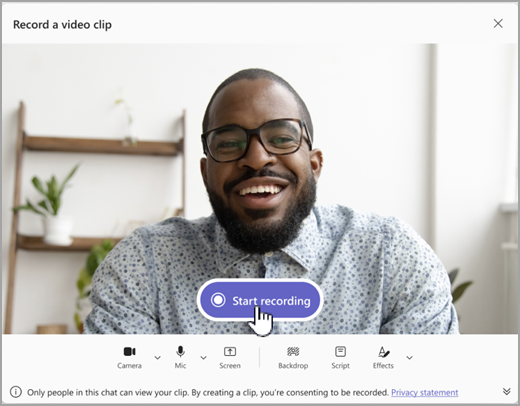
Conseil
Vous pouvez suspendre et continuer l’enregistrement autant de fois que vous le souhaitez.
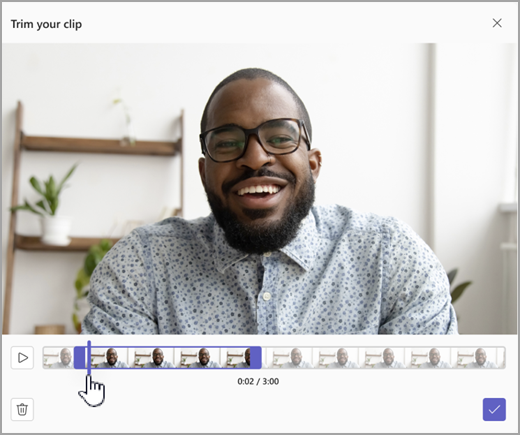
Si vous le souhaitez, sélectionnez Découper pour découper votre clip vidéo en déplaçant les curseurs dans l’outil d’édition. Sélectionnez la
 Confirmer le découpage pour accepter les modifications.
 6. Lorsque vous avez terminé l’enregistrement, sélectionnez
  dans le coin inférieur droit.
Conseil
Si nécessaire, vous pouvez réenregistrer le clip vidéo en sélectionnant la flèche gauche dans le coin inférieur gauche. Vous pouvez choisir de supprimer votre enregistrement précédent ou d’enregistrer d’autres clips.
- Une fois traitée, vous verrez votre vidéo dans laquelle vous tapez un message. Sélectionnez
 Envoyer pour l’ajouter à la conversation.
Enregistrer un clip vidéo à partir d’un écran
Vous pouvez enregistrer des choses qui se produisent sur votre écran, comme des présentations et des présentations, et les envoyer à une conversation ou à un canal sous forme de clip vidéo.
- Passez à n’importe quelle conversation de groupe ou discussion de canal en tête-à-tête.
- Sélectionnez Actions et applications vous tapez un message.
- Sélectionnez Enregistrer un clip vidéo .
- Sélectionnez Écran, puis Démarrer l’enregistrement d’écran.
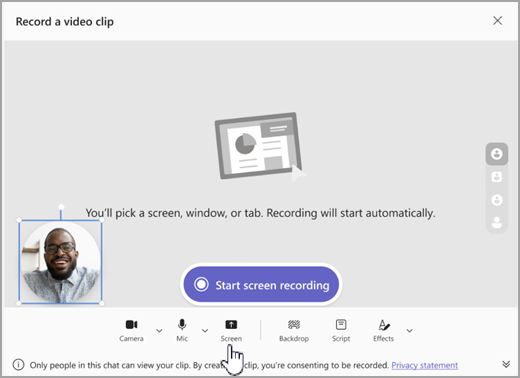 5. Sur l’écran suivant, choisissez l’écran ou la fenêtre à partir de laquelle vous souhaitez enregistrer, puis sélectionnez Partager.
6. L’écran ou la fenêtre que vous avez choisi sera enregistré pendant une minute maximum ou sélectionnez Arrêter le partage pour mettre fin à la vidéo plus tôt. Vous pouvez arrêter, suspendre ou reprendre l’enregistrement à tout moment.
5. Sur l’écran suivant, choisissez l’écran ou la fenêtre à partir de laquelle vous souhaitez enregistrer, puis sélectionnez Partager.
6. L’écran ou la fenêtre que vous avez choisi sera enregistré pendant une minute maximum ou sélectionnez Arrêter le partage pour mettre fin à la vidéo plus tôt. Vous pouvez arrêter, suspendre ou reprendre l’enregistrement à tout moment.
Remarque
L’enregistrement se termine automatiquement lorsqu’il atteint une minute.
- Passez en revue vos extraits. Si vous le souhaitez, sélectionnez Découper pour découper le clip en déplaçant les curseurs dans l’outil d’édition. Sélectionnez la Confirmer le découpage pour accepter les modifications.
- Pour vous envoyer un enregistrement, sélectionnez dans le coin inférieur droit. Vous pouvez également sélectionner
 d’autres modifications ou supprimer et recommencer.
Enregistrer un clip audio à l’aide de votre microphone
Vous pouvez également enregistrer un clip audio uniquement avec votre microphone pour l’envoyer dans une conversation.
Passez à n’importe quelle conversation de groupe ou discussion de canal en tête-à-tête.
Sélectionnez Actions et applications
vous tapez un message.Sélectionnez Enregistrer un clip vidéo
. Sélectionnez Caméra pour activer l’enregistrement audio uniquement, puis sélectionnez Démarrer l’enregistrement.
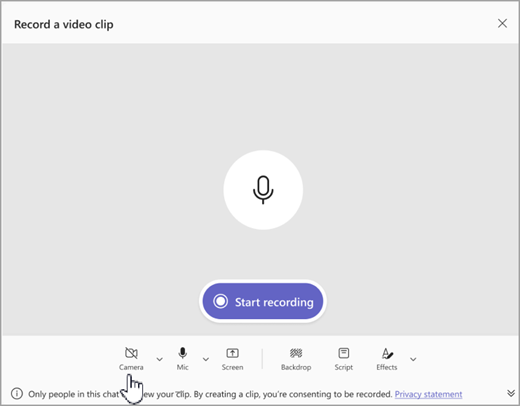
Enregistrez jusqu’à une minute ou sélectionnez le carré pour arrêter l’enregistrement.
Conseil
Vous pouvez suspendre et redémarrer l’enregistrement si nécessaire.
Sélectionnez Révision pour écouter le clip. Si vous le souhaitez, sélectionnez Découper pour découper le clip, puis cochez Confirmer le découpage
pour continuer.Sélectionnez
dans le coin inférieur droit pour l’ajouter à votre message. Lorsque vous êtes prêt à partager, sélectionnez Envoyer .
Téléchargez et enregistrez votre vidéo, votre audio ou votre transcription
- Ouvrez Teams et accédez au message contenant la vidéo ou l’audio.
- Pointez sur le clip pour choisir Plus d’options de clip vidéo
 dans le coin supérieur droit.

- Sélectionnez Télécharger la transcription, Télécharger
 ou Télécharger la vidéo . Le fichier .mp4 se trouve dans votre dossier Téléchargements.
Conseil
Recherchez votre fichier dans la fenêtre de téléchargement qui apparaît dans le coin supérieur droit de Microsoft Teams. Pointez sur le nom du fichier, puis sélectionnez  Afficher dans le dossier pour accéder directement au dossier Téléchargements.
Activer ou désactiver les sous-titres
Les clips vidéo partagés dans Teams ont des sous-titres générés automatiquement. Si vous souhaitez désactiver les sous-titres d’un clip vidéo que vous regardez, sélectionnez Sous-titres . Pour les réactiver, sélectionnez Sous-titres pour .
Pour afficher la liste des langues prises en charge pour les sous-titres, consultez Prise en charge de la langue et de la voix.