
Vous pouvez partager des messages de conversation ou des conversations de canal vers Outlook, sans quitter Teams.
Partager un message de conversation de Teams vers Outlook
À partir de Teams, vous pouvez partager une copie d’un message de conversation sous forme d’e-mail à Outlook.
Pointez sur le message de conversation que vous souhaitez partager.
 >
Autres optionsPartager dans Outlook
>
Autres optionsPartager dans Outlook
Sélectionnez votre ou vos destinataires. Vous pouvez également ajouter des pièces jointes ou personnaliser le message avec les options de courrier familières.
Sélectionnez Send
 pour partager votre message de conversation.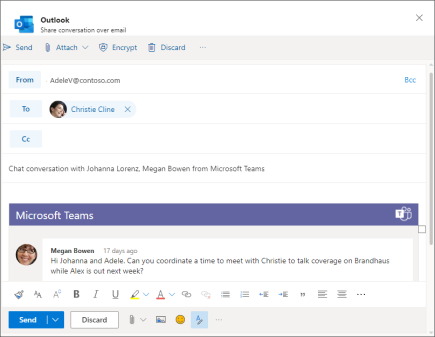
Partager une conversation de canal de Teams vers Outlook
Dans Teams, vous pouvez également partager une conversation de canal entière sous forme d’e-mail à Outlook.
- Pointez sur une publication de canal ou sur un message spécifique dans une publication.
-
>
Autres optionsPartager dans Outlook
- Sélectionnez votre ou vos destinataires. Vous pouvez également sélectionner des options personnalisées, modifier la ligne d’objet et ajouter des pièces jointes.
- Sélectionnez Send pour partager la conversation de votre canal. Si vous partagez une publication, l’historique complet des conversations est envoyé.
Remarque
La fonctionnalité Partager sur Outlook n’est actuellement pas prise en charge sur les appareils mobiles.