
Choisissez une couleur de peau pour votre emoji et vos réactions à utiliser partout dans Microsoft Teams, y compris les réunions, les conversations et les canaux. Lorsque vous obtenez des emojis et des réactions d’autres personnes, ils apparaissent dans la couleur de peau qu’ils ont choisie.
Choisir une couleur d’apparence dans les conversations ou les canaux
Sélectionnez votre préférence de teint lors de l’envoi d’un message
- Sélectionnez Emoji, GIF et Autocollants
 .
. - Sélectionnez Personnaliser les réactions par défaut
 .
. - Sous Choisir une couleur d’apparence, sélectionnez la couleur d’apparence souhaitée.
Sélectionnez votre préférence de teint lorsque vous réagissez à un message
- Sélectionnez Autres réactions

- Sélectionnez Personnaliser les réactions par défaut .
- Sous Choisir une couleur d’apparence, sélectionnez la couleur d’apparence souhaitée.
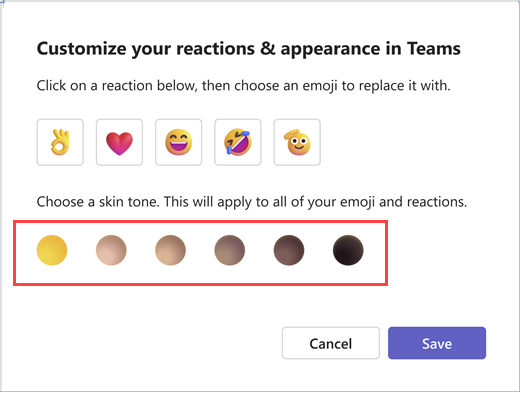
Une fois que vous avez choisi une couleur de peau, elle s’applique à chaque mouvement de main et emoji ou réaction de personnes que vous envoyez.
Sélectionnez vos préférences de teint d’emoji dans les paramètres
- Accédez à Paramètres et plus à
 .
. - Sélectionnez
 .
. - Sélectionnez Apparence et accessibilité
 .
. - Sous Teint, choisissez le teint que vous souhaitez utiliser.
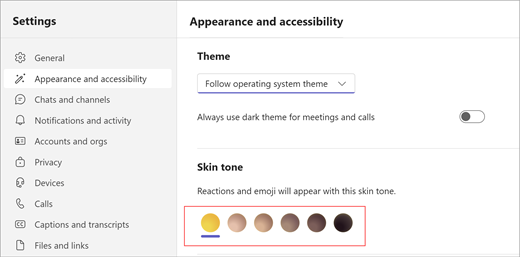
- Sélectionnez Enregistrer.
Conseil
Pour modifier la couleur de peau d’un seul message ou d’une seule réaction, cliquez avec le bouton droit sur l’emoji souhaité. Cela ne changera pas vos préférences de teint. Pour plus d’informations sur la personnalisation des emoji, lisez Envoyer un emoji, un GIF ou un autocollant dans Microsoft Teams.
Si vous ne pouvez pas choisir une tonalité d’apparence dans le sélecteur d’emoji, vérifiez que vous utilisez la dernière version de Teams. Si vous avez encore des difficultés à modifier vos préférences de teint, contactez votre administrateur informatique.
Rubriques connexes
Envoyer une émoticône, une image GIF ou un autocollant dans Microsoft Teams