
Lorsque vous répondez à un message dans Teams, vous pouvez utiliser les réponses et actions suggérées pour gagner du temps et travailler plus efficacement. Lorsque vous devez partager un fichier, les suggestions de fichiers vous aident à accomplir votre travail rapidement.
Partage facilité grâce aux suggestions de fichiers
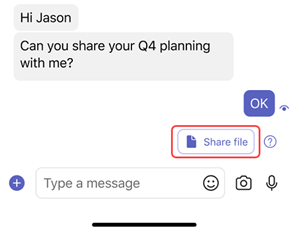
Les réponses et actions suggérées sont prêtes à l’emploi. Il suffit de commencer à taper. Teams détecte quand la conversation porte sur le partage d’un fichier.
- Appuyez sur Partager un fichier.
- Appuyez sur l’un des fichiers suggérés.
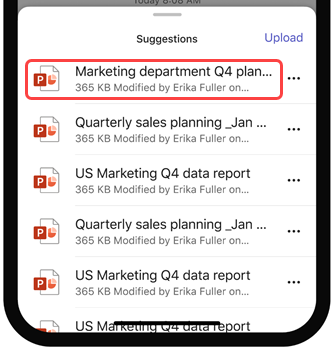
- Le fichier est ajouté à un brouillon de message, puis appuyez
 .
.
Désactiver les suggestions de fichiers
Les suggestions de fichiers sont activées par défaut. Pour les désactiver :
- Appuyez sur votre photo de photo de profil, puis sur Paramètres
 >Messagerie.
 - Appuyez sur le bouton bascule en regard des réponses suggérées.
Rubriques connexes
Six éléments à savoir sur les conversations
Envoyer un fichier, une image ou un lien
Utiliser les réponses suggérées pour répondre aux messages sans saisie