
Enseigner génère des quiz dans Microsoft Forms avec des options qui s’alignent sur vos objectifs pédagogiques. Le mode Entraînement prend en charge les vérifications formatives et la maîtrise par le biais de tentatives répétées.
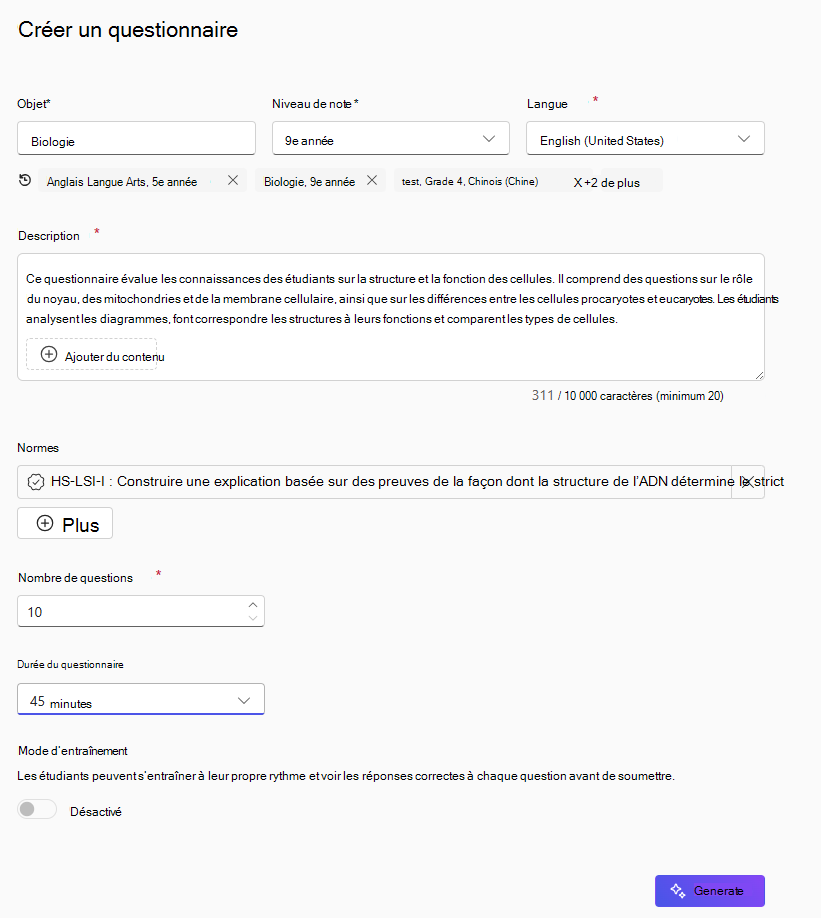
Générer un questionnaire pour vos apprenants
Pour créer un questionnaire, procédez comme suit :
Fournissez les détails essentiels. Sélectionnez le domaine, le niveau scolaire et la langue dans lesquels le contenu doit être généré.
Décrivez le questionnaire. Spécifiez la rubrique, les domaines d’intérêt et les objectifs qui démontrent la maîtrise. Vous pouvez également spécifier le nombre de points par question ou aucun point pour le questionnaire dans la description.
Joindre du contenu. Ajoutez du contexte en joignant des plans de cours, des plans d’unité, un programme, des supports de programme nationaux ou d’État, et bien plus encore à partir de fichiers cloud ou de votre ordinateur.
Sélectionnez les normes.
- Choisissez l’ensemble standard national ou étatique.
- Sélectionnez le niveau, le sujet et la filière.
- Ajoutez la ou les normes.
Sélectionnez les options avant la génération. Choisissez le nombre de questions, la durée (aucune limite de temps ou jusqu’à 180 minutes) et le mode Entraînement lorsque des tentatives répétées prennent en charge les objectifs d’apprentissage.
Générez le quiz. Sélectionnez Générer pour créer le questionnaire dans Microsoft Forms.
Révision et modification
Après avoir généré votre questionnaire, examinez-le et personnalisez-le :
- Ajustez les directions, les questions et les réponses.
- Définissez le nombre de points que les apprenants peuvent gagner pour chaque question (aucun point, 5 points ou tout ce qui correspond à vos besoins pédagogiques). La valeur par défaut est de 100 points par question.
- Le cas échéant, activez la mise en forme mathématique.
- Marquez les questions comme requises le cas échéant.
Enregistrer, prévisualiser et partager
Une fois que vous êtes satisfait du questionnaire, enregistrez-le et configurez les paramètres. Vous pouvez collecter des réponses en mettant à jour les options de questionnement, en copiant le lien ou en publiant dans un canal de classe Microsoft Teams.
Retrouvez vos questionnaires sous Historique, dans la bibliothèque Formulaires ou dans Devoirs.
Remarque
Le mode Entraînement donne aux apprenants la possibilité de révéler des réponses et de réessayer des questions pour développer la maîtrise.
Conseil
Utilisez la mise en forme mathématique des questions basées sur des équations pour améliorer la lisibilité.