
Une fois que vous avez accès à Bloc-notes Copilot , la création d’un guide d’étude de notebook Copilot est simple.
Remarque
Si vous ne voyez pas l’option Guide d’étude dans votre bloc-notes Copilot, cela peut être dû au fait que votre compte n’est pas encore activé. Dans un environnement scolaire ou d’entreprise, assurez-vous que votre administrateur informatique inscrit votre locataire dans la préversion Bloc-notes Copilot et lui attribue les licences appropriées. Si vous êtes mineur (moins de 13 ans) ou si votre compte ne dispose pas des informations de consentement nécessaires, vous ne serez pas autorisé à y accéder. Dans ce cas, consultez votre administrateur sur le groupe d’âge et les paramètres de consentement pour votre compte. Ces paramètres doivent indiquer que vous avez plus de 13 ans avec le consentement requis pour utiliser les fonctionnalités Copilot.
Pour créer un guide d’étude dans Bloc-notes Copilot :
Ouvrez Bloc-notes Copilot : lancez l’application Copilot M365 (ou OneNote sur Windows) et accédez à Blocs-notes à partir du volet de navigation. Ici, vous pouvez créer un bloc-notes ou en ouvrir un existant. Donnez un nom clair à votre bloc-notes (par exemple, « Anatomie du cœur »).
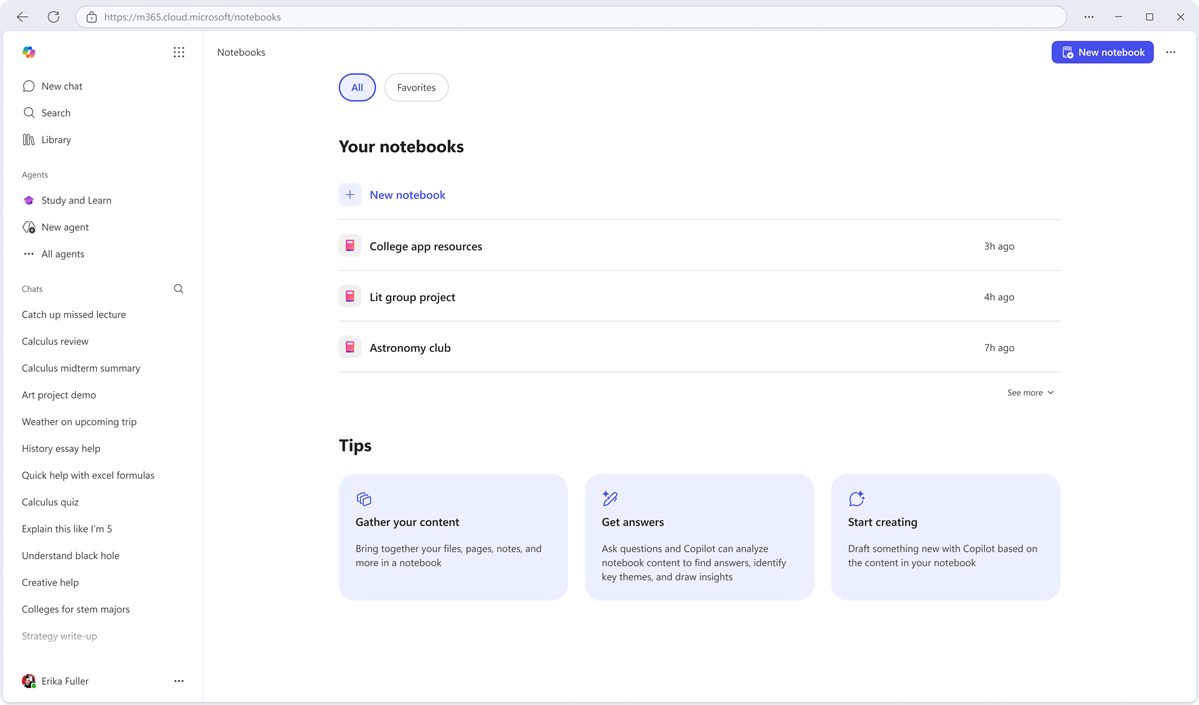
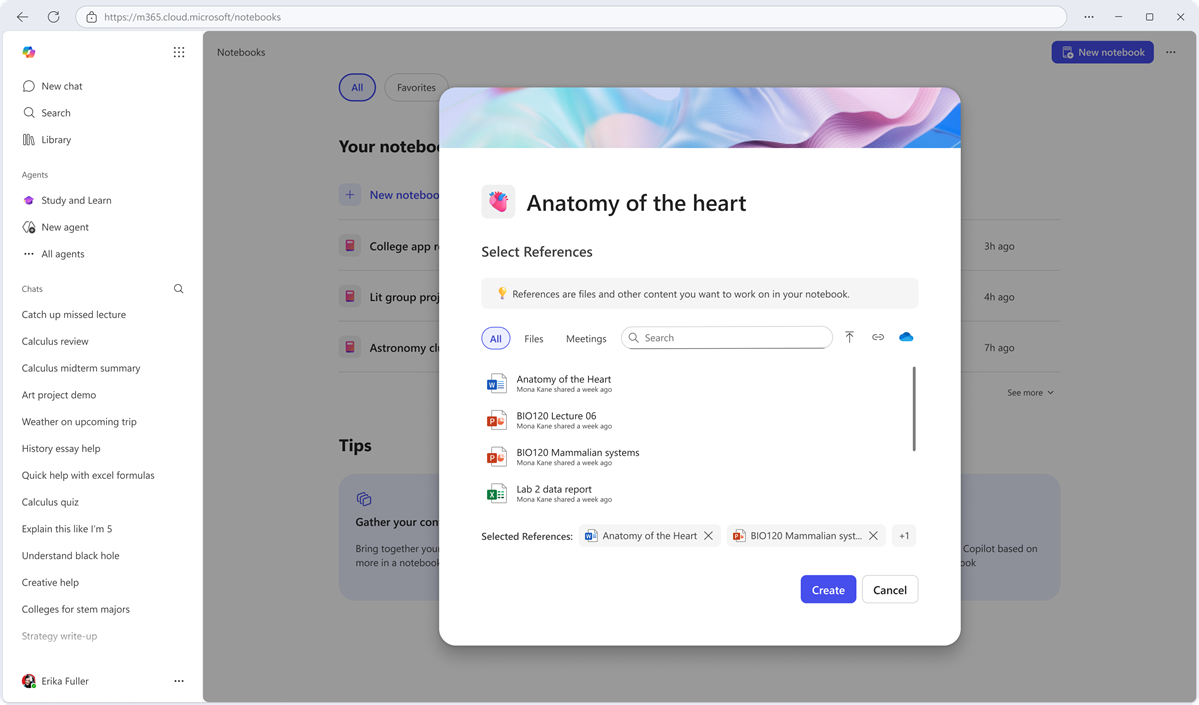
Ajoutez vos documents d’étude en tant que références : Dans votre bloc-notes Copilot, choisissez les références que vous souhaitez étudier (vos documents de « mise à la terre »). Vous pouvez ajouter différents types de fichiers, tels que Word, Excel, PowerPoint, PDF, OneNote, les pages Copilot ou même les notes de réunion Teams. Cette collection de fichiers constitue la base de votre Guide d’étude.
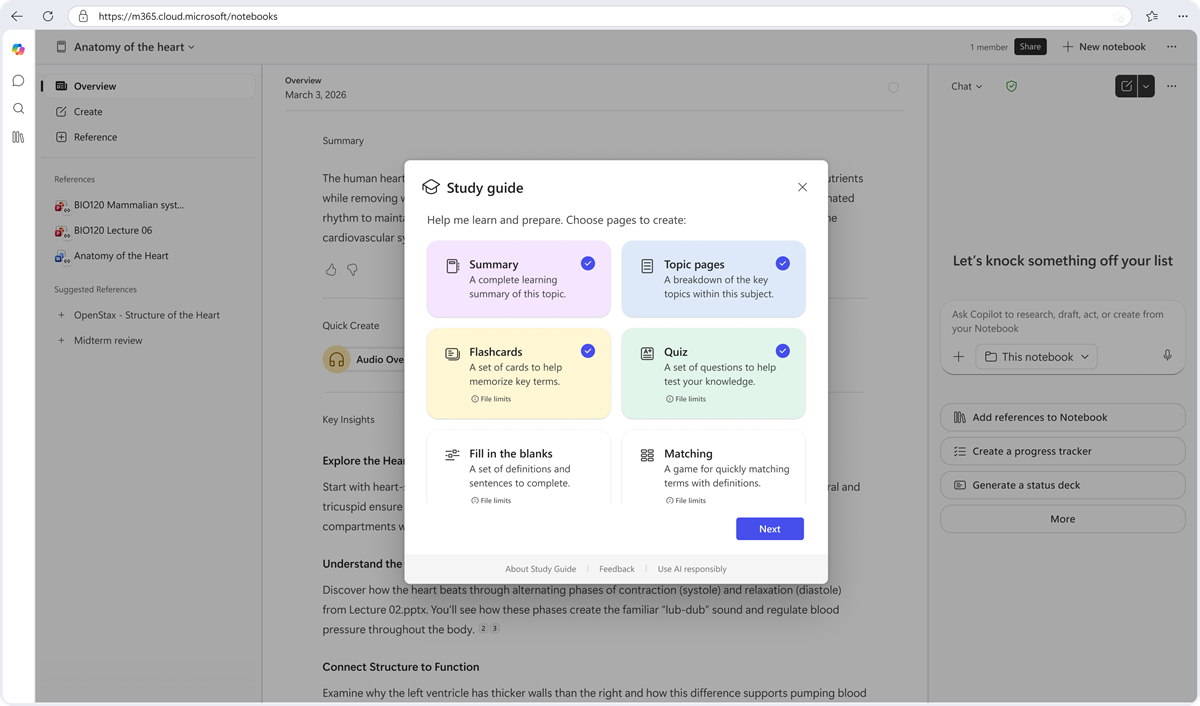
Générez le Guide d’étude : Dans la page d’accueil du bloc-notes, sélectionnez + connexion dans la barre de navigation de gauche du volet Références d’un bloc-notes Copilot, puis choisissez l’option Guide d’étude . Copilot vous invite à choisir les pages et les activités souhaitées dans le Guide d’étude. Par défaut, une page Résumé est toujours créée. Vous pouvez également choisir d’inclure des pages de rubriques une pour chaque rubrique clé couverte dans les activités de mise à l’index, de cartes flash, de questionnaire, de remplissage des vides et de correspondance.
Laissez le Guide d’étude être créé : Une fois que vous avez confirmé les pages sélectionnées, la création du Guide d’étude commence. Ce processus peut prendre quelques minutes. Vous voyez une barre de progression indiquant la progression vers l’achèvement. Les pages s’affichent dans la zone Contenu créé du volet de navigation de gauche dans Bloc-notes Copilot au fur et à mesure de leur création. Vous pouvez commencer à lire les pages dès qu’elles apparaissent.

Remarque
Si la taille totale du fichier de vos références dépasse 100 000 caractères (un correctif pour cette limitation est activement en cours), ou si les références incluent des fichiers avec des étiquettes de confidentialité confidentielles ou hautement confidentielles, le Guide d’étude génère toujours les pages Résumé et Rubrique. Toutefois, les activités d’apprentissage (cartes flash, questionnaire, remplissage des vides, correspondance) peuvent ne pas être créées. Un message d’erreur s’affiche une fois la création terminée.
Passer en revue et affiner : Le Guide d’étude est maintenant enregistré dans votre bloc-notes OneNote/Copilot pour vous. Seul vous (et toute personne avec laquelle vous partagez explicitement le bloc-notes) pouvez voir ces pages : elles sont privées par défaut. Prenez un moment pour parcourir le contenu. Vous pouvez modifier n’importe quelle page comme une page Copilot normale. Par exemple, vous pouvez ajouter vos propres notes, ajuster la formulation ou mettre en surbrillance des points clés. Si vous ajoutez ultérieurement de nouveaux documents de référence au bloc-notes, vous pouvez également régénérer les pages pour mettre à jour le guide avec de nouvelles informations. Ce processus crée de nouvelles copies des pages du guide d’étude.
