Le résumé fournit une vue d’ensemble de l’ensemble de votre contenu compilé. Il inclut généralement :
-
Aperçu: Quelques paragraphes décrivant le sujet global de vos documents de manière claire et concise. Par exemple, si vos références incluent plusieurs chapitres sur l’anatomie humaine, le résumé peut expliquer le sujet (par exemple, la structure et la fonction du cœur) en langage simple, en capturant l’essence de chaque chapitre.
-
Pourquoi c’est important : Une brève remarque sur la raison pour laquelle le sujet est important ou comment il se rapporte à des scénarios réels. Cette section vous aide à motiver votre apprentissage en connectant le contenu à des applications pratiques ou aux étapes suivantes. Par exemple, « La compréhension de l’anatomie du cœur est cruciale pour les études en santé et en médecine. »
-
Rubriques clés : Liste des principales rubriques dérivées de vos sources. Chaque élément peut avoir une brève description.
-
Glossaire: Sélection de termes ou de concepts critiques et de leurs définitions. Le vocabulaire clé peut être répertorié sur la page de résumé pour vous donner une référence rapide à des termes importants avant d’approfondir.
-
Idées fausses courantes : Liste des mythes courants et des idées fausses sur les concepts clés du Guide d’étude.
-
Citations aux sources : Tout au long du texte de la rubrique, vous voyez de petits numéros de référence ou des notes de bas de page. Ces citations renvoient à vos documents originaux, montrant où Copilot a obtenu chaque fait. Cliquer sur une citation vous permet d’afficher le contenu source, d’assurer la transparence et de vérifier les informations, une partie essentielle de l’utilisation responsable de l’IA.
Comment utiliser le résumé : Commencez ici pour avoir une idée globale de votre matériel d’étude. Lisez le résumé pour actualiser votre mémoire sur les points principaux du contenu. Utilisez la liste des rubriques pour connaître les principales rubriques du contenu. Passez en revue les termes du glossaire pour vous assurer que vous comprenez les définitions de clés à l’avance. La page Résumé définit essentiellement l’étape, afin que vous sachiez à quoi vous attendre du reste du guide.
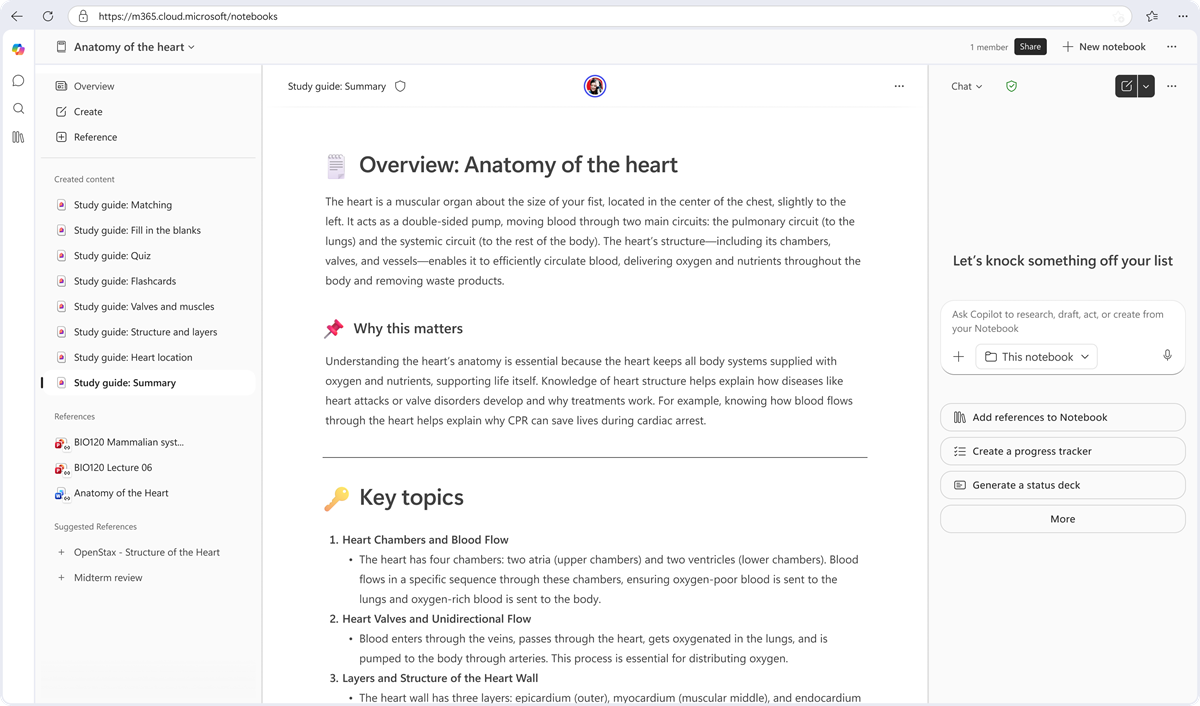
Pour chaque rubrique majeure identifiée dans votre contenu, Copilot génère une page rubrique qui explore en détail cette zone spécifique. Ces pages ressemblent à des mini-chapitres de votre guide d’étude et contiennent généralement :
-
Aperçu: Explication détaillée ou exposition de la rubrique, synthétisée à partir de toutes les sources pertinentes que vous avez fournies. Cette explication est généralement longue de quelques paragraphes. Il met en évidence des faits importants, fournit du contexte et peut inclure des exemples pour clarifier des points complexes. Il inclut également une liste des sous-rubriques pour la rubrique en question.
-
Pourquoi c’est important : Une brève remarque sur la raison pour laquelle le sujet est important ou comment il se rapporte à des scénarios réels. Cette note vous aide à motiver votre apprentissage en connectant le contenu à des applications pratiques ou aux étapes suivantes.
-
Glossaire: Sélection de termes ou de concepts critiques et de leurs définitions.
- Sections approfondies des sous-rubriques : Chaque sous-rubrique a une présentation approfondie dédiée avec des explications, des exemples travaillés et des questions pour vous faire réfléchir.
-
Citations aux sources : Tout au long du texte de la rubrique, vous voyez de petits numéros de référence ou des notes de bas de page. Il s’agit de citations renvoyant à vos documents d’origine, montrant où Copilot a obtenu chaque fait. Cliquer sur une citation vous permet d’afficher le contenu source, d’assurer la transparence et de vérifier les informations, une partie essentielle de l’utilisation responsable de l’IA.
-
Questions à faire réfléchir : Pour encourager l’apprentissage plus approfondi, le Guide d’étude insère des questions ouvertes occasionnelles dans les pages de rubriques. Ces questions sont des invites ouvertes liées au contenu (par exemple, « Pourquoi pensez-vous que ce processus est important dans la vie réelle ? » après une section sur la fonction du cœur). Ces questions ne sont pas des questions de test à poser ; au lieu de cela, ils servent de vérifications cognitives pour vous permettre de suspendre et de considérer le matériel de manière critique. Vous pouvez réfléchir aux réponses, en discuter dans un groupe d’étude ou même écrire vos pensées dans le bloc-notes dans le cadre de votre processus d’apprentissage.
-
Exercice: À la fin de chaque page de rubrique se trouve un court exercice de questions clés sur le sujet. Ces questions ne sont généralement que quelques vérifications rapides. Pour une expérience de questionnaire plus robuste, consultez la page quiz dédiée.
Comment utiliser les pages de rubriques : Parcourez chaque page de rubrique après avoir examiné le résumé. Lisez attentivement les explications et essayez de répondre aux questions inline au fur et à mesure : ces questions vous aident à renforcer votre compréhension et à relier les idées. Étant donné que le contenu est tiré de vos propres documents, surveillez les citations : si quelque chose n’est pas clair, cliquez sur la citation pour lire le passage d’origine dans le contexte. Nous vous encourageons à annoter les pages : mettre en évidence les points clés. Traitez chaque page rubrique à la fois comme une ressource d’apprentissage et un espace pour interagir avec le contenu.

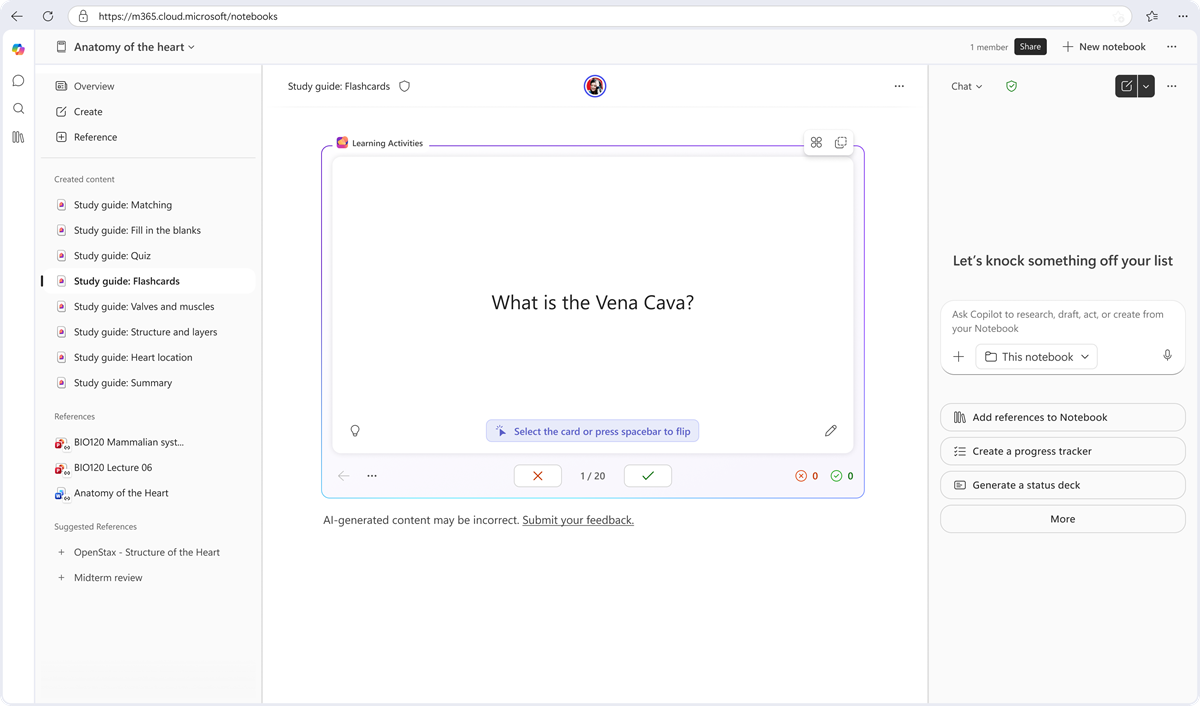
Le rappel actif est une technique éprouvée pour l’apprentissage, et la page Cartes flash est conçue à cet effet. Un ensemble de flashcards est généré en fonction des faits clés, des définitions et des paires Q&A de votre matériau.
Types de fichiers pris en charge : Word, PowerPoint et PDF. Files doit contenir moins de 100 000 caractères. Les fichiers protégés ne sont pas pris en charge pour les cartes flash.
- Les cartes flashcard s’affichent sous forme de cartes Q&R interactives. Un côté de chaque carte comporte une question ou un terme, et l’autre côté révèle la réponse ou l’explication. Par exemple, si votre contenu concerne le cœur humain, l’avant d’une carte flash peut vous demander « Quelle est la fonction des valvules cardiaques ? » et le dos indiquerait la réponse de vos notes « Pour empêcher le sang de couler vers l’arrière, garantissant une circulation unidirectionnel ».
- Ces questions proviennent des points importants de votre matériel d’étude. L’IA identifie les faits clés ou le vocabulaire que vous devez mémoriser, en s’alignant souvent sur les informations mises en évidence dans les pages Résumé et Rubrique . Ce processus garantit que les flashcards sont pertinents pour votre contenu spécifique (il ne s’agit pas de cartes flashcards génériques provenant d’Internet , elles sont ancrées dans vos sources).
- L’interface flashcard vous permet de cliquer sur une carte pour la « retourner », en affichant la réponse, tout comme les cartes flashcard physiques. Vous pouvez les utiliser pour l’auto-questionnaire : essayez de rappeler la réponse avant de choisir de la révéler, puis vérifiez si vous avez eu raison. Vous pouvez également obtenir un conseil avant de révéler la réponse.
- Vous pouvez modifier ou personnaliser des flashcards. Peut-être souhaitez-vous reformuler une question ou ajouter une nouvelle carte avec un concept que vous estimez manquant. Le Guide d’étude est lié à l’application Activités d’apprentissage de Microsoft (l’application Flashcard) pour vous permettre de modifier l’ensemble de carte. Lorsque vous cliquez pour modifier, vous pouvez être redirigé vers une vue ou une application spécialisée dans laquelle vous pouvez ajouter des cartes ou modifier le libellé. Toutes les modifications que vous apportez sont synchronisées avec la page du Guide d’étude lorsque vous actualisez le jeu de cartes flash.
- Vous pouvez créer des cartes flash à l’aide de références aux formats de fichier suivants : Word, Excel, PowerPoint, pages OneNote, pages Copilot.
Comment utiliser des flashcards : Incorporez les flashcards dans votre routine d’étude régulière pour la répétition espadée – pratiquez-les tous les jours ou tous les quelques jours pour renforcer votre mémoire du matériau. Lisez la question sur chaque carte, répondez-y de mémoire, puis retournez la carte pour case activée vous-même. Marquez ceux que vous ne connaissez pas et revisitez-les jusqu’à ce que vous vous sentiez en confiance. N’oubliez pas que vous pouvez modifier les cartes si nécessaire : pour instance, si une question est trop facile, vous pouvez la rendre plus spécifique ou ajouter un contexte supplémentaire à une réponse. L’objectif est de faire en sorte que les flashcards vous servent le mieux. Au fil du temps, cette pratique de rappel active améliore considérablement la conservation des informations.
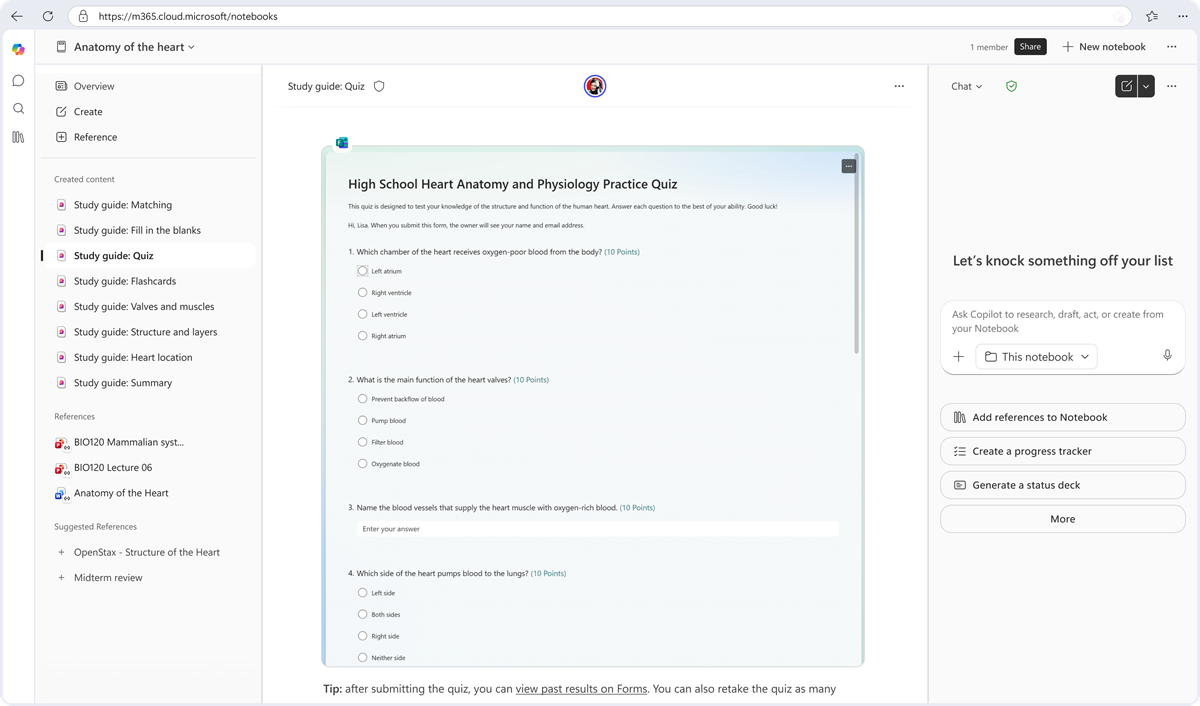
Le Guide d’étude peut inclure un questionnaire généré automatiquement pour tester vos connaissances sur les documents collectés. Ce questionnaire utilise Microsoft Forms incorporé directement dans la page :
-
Format du questionnaire : Le questionnaire contient généralement plusieurs questions, telles que le texte à choix multiples et le texte ouvert, qui couvrent les points clés de tout votre contenu source. Il s’agit d’un bref case activée de votre compréhension. Par exemple, un questionnaire sur les matériaux d’anatomie cardiaque peut poser une question comme « Quelle chambre du cœur pompe le sang oxygéné vers le corps ? a) ventricule gauche, b) ventricule droit, c) atrium gauche, d) atrium droit." Vous pouvez sélectionner votre réponse directement sur la page.
-
Options de révision et de modification : Microsoft Forms alimente le questionnaire. Pour les utilisateurs de OneNote, il utilise le même mécanisme qu’un questionnaire Forms incorporé dans OneNote. Pour modifier le questionnaire, ouvrez-le dans Microsoft Forms pour modifier des questions ou en ajouter de nouvelles.
-
Confidentialité des résultats : Les résultats du questionnaire sont privés. Ils ne sont pas envoyés à un instructeur ou stockés dans un manuel scolaire. Le questionnaire du Guide d’étude est uniquement destiné à votre auto-évaluation. Les enseignants ne peuvent pas voir automatiquement les réponses au questionnaire d’un étudiant. Cette conception garantit que le Guide d’étude est un espace sûr pour faire des erreurs et apprendre sans affecter les notes officielles.
Comment utiliser le questionnaire : Répondez au questionnaire après avoir passé en revue les pages de résumé et de rubrique, pour évaluer votre maîtrise du matériel. Répondez à chaque question et soumettez le questionnaire pour revenir aux bonnes et mauvaises questions, ainsi que des explications pour les questions à choix multiples. Pour toute question que vous avez manquée, passez en revue la réponse correcte et l’explication (qui peut faire référence à la source d’origine). Les questionnaires sont créés avec les formats de référence Word, PowerPoint et PDF. Utilisez les résultats pour identifier les domaines que vous devez revoir. Par exemple, si vous avez des questions sur le « Sujet X », revenez à cette page de rubrique et réexétez-la. Vous pouvez reprendre le questionnaire si vous le souhaitez ou le modifier pour ajouter d’autres questions pour la pratique.
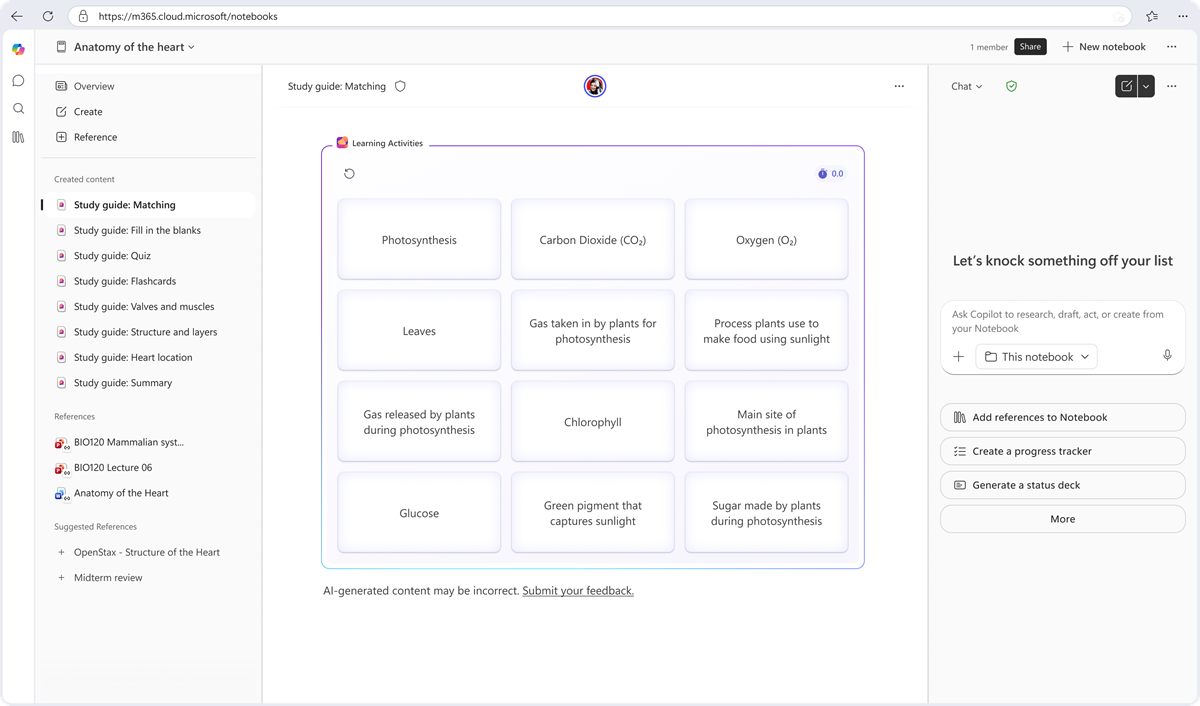
L’activité De correspondance teste votre capacité à connecter des concepts connexes en associant des éléments. Il renforce votre capacité à former des associations entre des idées, ce qui est un élément clé d’une compréhension approfondie.
Types de fichiers pris en charge : Word, PowerPoint, PDF, OneNote, Excel et Fluid. Files doit contenir moins de 100 000 caractères. Les fichiers protégés ne sont pas pris en charge pour la correspondance.
Mode de fonctionnement :
-
Connexions conceptuelles : Certaines cartes contiennent des termes, des concepts ou des questions, tandis que d’autres contiennent des définitions, des explications ou des réponses. Par exemple, vous pouvez faire correspondre des structures anatomiques à leurs fonctions ou des événements historiques à leurs dates.
-
Rappel et association actifs : La mise en correspondance renforce votre capacité à établir des liens entre des idées connexes. Au lieu de reconnaître passivement les réponses correctes, vous travaillez activement à associer des concepts à partir de la mémoire.
-
Fonctionne avec n’importe quel sujet : Termes de biologie, chronologies historiques, formules physiques, vocabulaire du langage ou tout contenu où les relations entre les concepts sont importantes.
Comment utiliser la correspondance : Parcourez chaque paire, en essayant d’établir la connexion à partir de la mémoire avant de vérifier. Marquez ceux que vous ne connaissez pas et revisitez-les jusqu’à ce que vous vous sentiez en confiance. La mise en correspondance est particulièrement efficace en tant qu’exercice de révision rapide pour renforcer les associations que vous avez appris. Au fil du temps, cette pratique de rappel active améliore considérablement la conservation des relations entre les concepts dans votre matériel.
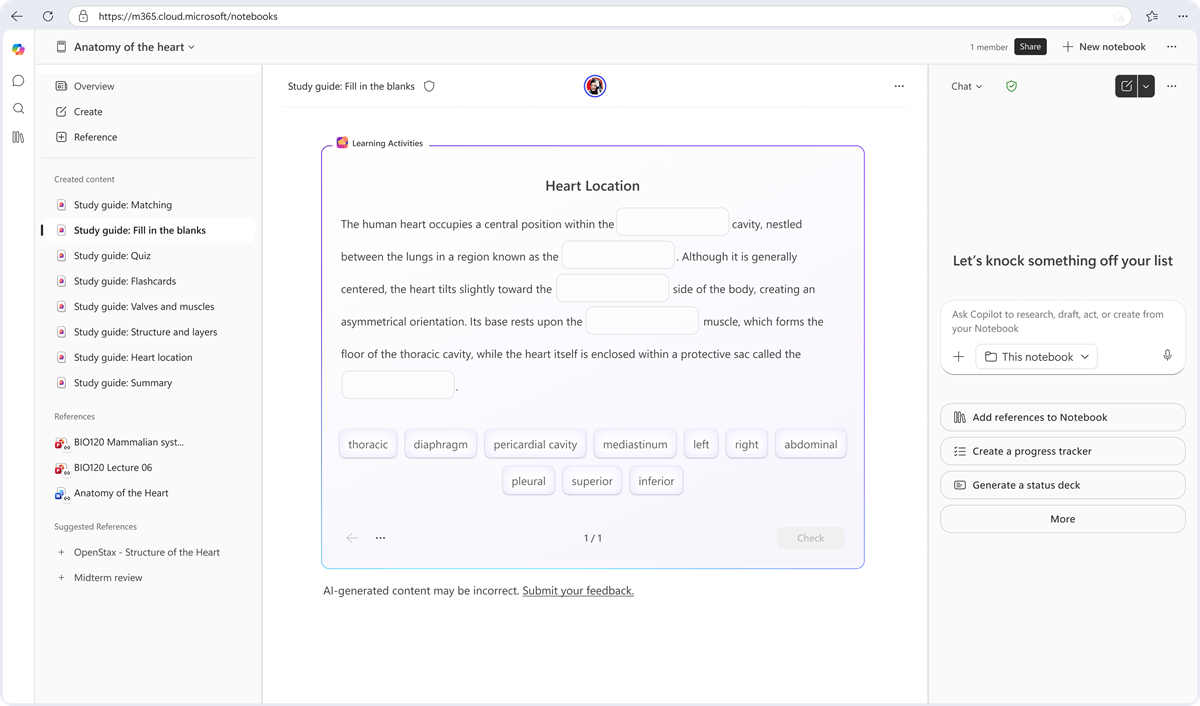
L’activité Remplir les vides teste votre rappel de termes et de faits spécifiques en présentant des phrases clés avec des mots critiques supprimés. Il complète la compréhension plus large testée par les questionnaires et le rappel rapide testé par les flashcards.
Types de fichiers pris en charge : Word, PowerPoint et PDF. Files doit contenir moins de 100 000 caractères. Les fichiers protégés ne sont pas pris en charge pour le remplissage des espaces.
Mode de fonctionnement :
-
Tiré des concepts clés : Les phrases proviennent des idées importantes de vos documents d’étude, avec des termes ou des expressions essentiels vides. Par exemple : « Le ____ est la centrale de la cellule » (réponse : mitochondries).
-
Renforce le rappel spécifique : Cette activité est particulièrement efficace pour les sujets avec des idées de processus importantes qui expliquent comment les choses fonctionnent ou couvrent une séquence d’événements.
Comment utiliser Remplir les espaces vides : Parcourez chaque vide, en essayant de rappeler le terme exact de la mémoire. Cela est particulièrement utile après avoir examiné les explications de sujet pour case activée si vous pouvez rappeler des détails de terminologie et de faits spécifiques. Au fil du temps, cette pratique de rappel active améliore considérablement la conservation des termes et concepts clés dans votre matériel.
Outre les pages principales décrites précédemment, Bloc-notes Copilot inclure d’autres fonctionnalités qui peuvent améliorer votre expérience d’étude :
-
Vue d’ensemble de l’audio : Vous pouvez générer un résumé audio de vos documents d’étude. Ce résumé est comme un bref podcast ou une vue d’ensemble enregistrée du contenu, synthétisé par les voix IA de Copilot. Deux voix discutent des points clés de vos documents pendant quelques minutes. Les présentations audio sont idéales pour les apprenants auditifs ou pour utiliser le temps d’étude pendant les déplacements ou l’exercice.
Tout ce qui est contenu dans le Guide d’étude provient des documents que vous fournissez et des sources crédibles que vous joignez. Copilot organise et transforme ce contenu dans un format convivial pour les apprenants. Grâce aux citations intégrées, vous pouvez toujours retracer n’importe quelle information jusqu’à sa source. Cette transparence est intentionnelle : elle vous permet de faire confiance au contenu et de vérifier les faits, ce qui renforce les bonnes habitudes d’étude et la pensée critique.
Conseil
Traitez le Guide d’étude comme un point de départ pour vos études, et non comme un remplacement de la matière source. Utilisez-la pour gagner du temps et obtenir des insights, mais continuez à vous référer à des manuels scolaires, des lectures ou des notes de classe pour une compréhension détaillée. La combinaison de résumés générés par l’IA avec votre engagement personnel (mise en surbrillance, prise de notes, discussion de questions) donne le meilleur résultat d’apprentissage.


