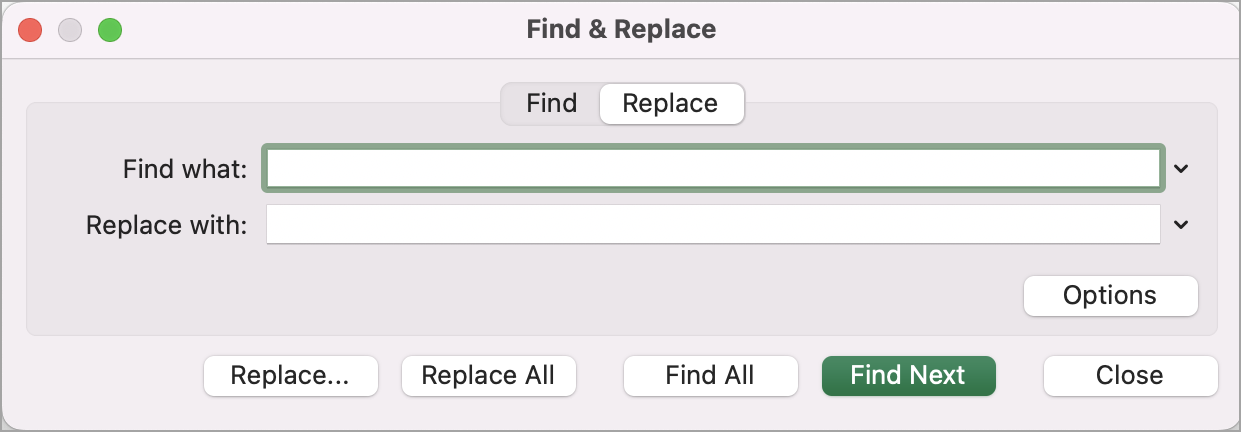
Utilisez les fonctions Rechercher et Remplacer dans Excel pour faire une recherche dans votre classeur, par exemple un numéro ou une chaîne de caractères. Vous pouvez localiser l’élément de recherche pour référence, ou le remplacer par un autre élément. Vous pouvez inclure des caractères génériques tels que des points d’interrogation, des tildes et des astérisques, ou des nombres dans vos termes de recherche. Vous pouvez effectuer une recherche dans les lignes et les colonnes, dans les commentaires ou les valeurs et dans les feuilles de calcul ou les classeurs.
Rechercher
Pour effectuer une recherche, appuyez sur Ctrl+F ou accédez à Accueil>Édition>Rechercher & sélectionnez>Rechercher.
Remarque
Dans l’exemple suivant, nous avons sélectionné Options >> pour afficher l’intégralité de la boîte de dialogue Rechercher. Par défaut, il s’affiche avec options masquées.
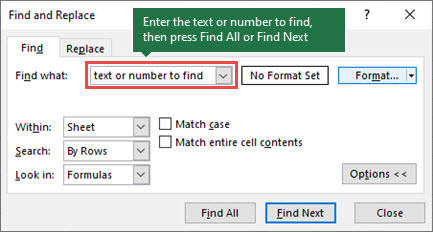
Dans la zone Rechercher , entrez le texte ou le nombre à rechercher ou cliquez sur la flèche dans la zone Rechercher , puis sélectionnez un élément de recherche récente dans la liste.
Conseil
- Vous pouvez utiliser des caractères génériques (point d’interrogation ( ?), astérisque (*), tilde (~) ) dans vos critères de recherche.
- Utilisez le point d’interrogation (?) pour rechercher un seul caractère. Par exemple, t?s renvoie les résultats « tas » et « tus ».
- Utilisez l’astérisque (*) pour rechercher n’importe quelle chaîne de caractères. Par exemple, t*s renvoie « triste » et « tours ».
- Utilisez le tilde (~) suivi de ?, *ou ~ pour rechercher des points d’interrogation, des astérisques ou d’autres caractères tilde — par exemple, fy91~? trouve « fy91? ».
Sélectionnez Tout rechercher ou Rechercher suivant pour exécuter votre recherche.
Conseil
Lorsque vous sélectionnez Rechercher tout, chaque occurrence du critère que vous recherchez est répertoriée et la sélection d’une occurrence spécifique dans la liste active sa cellule. Vous pouvez trier les résultats d’une recherche Rechercher tout en sélectionnant un en-tête de colonne.
Sélectionnez Options>> pour définir davantage votre recherche si nécessaire :
Dans : Pour rechercher des données dans une feuille de calcul ou dans un classeur entier, sélectionnez Feuille ou Classeur.
Rechercher : Vous pouvez choisir de rechercher par lignes (par défaut) ou par colonnes.
Rechercher dans : Pour rechercher des données de nature spécifique, dans la zone Formules, Valeurs, Remarques ou Commentaires, sélectionnez Formules, Valeurs, Remarques ou Commentaires.
Remarque
Les formules, valeurs, notes et commentaires sont disponibles uniquement dans l’onglet Rechercher ; seules les formules sont disponibles sous l’onglet Remplacer.
Respecter la casse : activez la case à cocher pour rechercher des données respectant la casse.
Correspondre à l’intégralité du contenu de la cellule - Cochez cette case si vous souhaitez rechercher des cellules qui contiennent uniquement les caractères que vous avez tapés dans la zone Rechercher .
Si vous souhaitez rechercher du texte ou des nombres qui présentent également un format spécifique, sélectionnez Format, puis opérez les sélections de votre choix dans la boîte de dialogue Rechercher un format .
Conseil
Pour ne rechercher que les cellules présentant un format spécifique, vous pouvez supprimer des critères dans le champ Rechercher, puis sélectionner un format de cellule spécifique comme exemple. Sélectionnez la flèche en regard de Format, puis sélectionnez Choisir le format à partir de la cellule, puis la cellule ayant le format à rechercher.
Remplacer
Pour remplacer du texte ou des nombres, appuyez sur Ctrl+H ou accédez à Accueil>Modification>Recherchez & sélectionnez>Remplacer.
Remarque
Dans l’exemple suivant, nous avons sélectionné Options >> pour afficher l’intégralité de la boîte de dialogue Rechercher. Par défaut, il s’affiche avec options masquées.
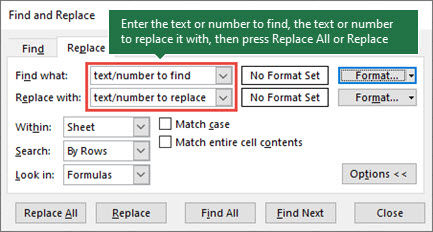
Dans la zone Rechercher , entrez le texte ou le nombre à rechercher ou cliquez sur la flèche dans la zone Rechercher , puis sélectionnez un élément de recherche récente dans la liste.
Conseil
- Vous pouvez utiliser des caractères génériques (point d’interrogation ( ?), astérisque (*), tilde (~) ) dans vos critères de recherche.
- Utilisez le point d’interrogation (?) pour rechercher un seul caractère. Par exemple, t?s renvoie les résultats « tas » et « tus ».
- Utilisez l’astérisque (*) pour rechercher n’importe quelle chaîne de caractères. Par exemple, t*s renvoie « triste » et « tours ».
- Utilisez le tilde (~) suivi de ?, *ou ~ pour rechercher des points d’interrogation, des astérisques ou d’autres caractères tilde — par exemple, fy91~? trouve « fy91? ».
Dans la zone Remplacer par , entrez le texte ou les nombres que vous souhaitez utiliser pour remplacer le texte de recherche.
Sélectionnez Remplacer tout ou Remplacer.
Conseil
Lorsque vous sélectionnez Remplacer tout, chaque occurrence des critères que vous recherchez est remplacée, tandis que Remplacer met à jour une occurrence à la fois.
Sélectionnez Options>> pour définir davantage votre recherche si nécessaire :
Dans : Pour rechercher des données dans une feuille de calcul ou dans un classeur entier, sélectionnez Feuille ou Classeur.
Rechercher : Vous pouvez choisir de rechercher par lignes (par défaut) ou par colonnes.
Rechercher dans : Pour rechercher des données de nature spécifique, dans la zone Formules, Valeurs, Remarques ou Commentaires, sélectionnez Formules, Valeurs, Remarques ou Commentaires.
Remarque
Les formules, valeurs, notes et commentaires sont disponibles uniquement dans l’onglet Rechercher ; seules les formules sont disponibles sous l’onglet Remplacer.
Respecter la casse : activez la case à cocher pour rechercher des données respectant la casse.
Correspondre à l’intégralité du contenu de la cellule - Cochez cette case si vous souhaitez rechercher des cellules qui contiennent uniquement les caractères que vous avez tapés dans la zone Rechercher .
Si vous souhaitez rechercher du texte ou des nombres qui présentent également un format spécifique, sélectionnez Format, puis opérez les sélections de votre choix dans la boîte de dialogue Rechercher un format .
Conseil
Pour ne rechercher que les cellules présentant un format spécifique, vous pouvez supprimer des critères dans le champ Rechercher, puis sélectionner un format de cellule spécifique comme exemple. Sélectionnez la flèche en regard de Format, puis sélectionnez Choisir le format à partir de la cellule, puis la cellule ayant le format à rechercher.
Il existe deux méthodes distinctes pour rechercher ou remplacer du texte ou des nombres sur le Mac. La première consiste à utiliser la boîte de dialogue Rechercher & remplacer . La seconde consiste à utiliser la barre de recherche dans le ruban.
Boîte de dialogue Rechercher & remplacer
La barre Recherche et les options
Rechercher du texte ou des nombres avec Rechercher & remplacer
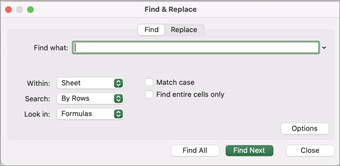
Appuyez sur Ctrl+F ou accédez à Accueil>Rechercher & sélectionnez>Rechercher.
Dans Recherchez le type de texte ou de nombres que vous souhaitez rechercher.
Sélectionnez Rechercher la suivante pour exécuter votre recherche.
Vous pouvez définir davantage votre recherche :
-
Dans : Pour rechercher des données dans une feuille de calcul ou dans un classeur entier, sélectionnez Feuille ou Classeur.
-
Rechercher : Vous pouvez choisir de rechercher par lignes (par défaut) ou par colonnes.
-
Rechercher dans : Pour rechercher des données de nature spécifique, dans la zone Formules, Valeurs, Remarques ou Commentaires, sélectionnez Formules, Valeurs, Remarques ou Commentaires.
-
Respecter la casse : activez la case à cocher pour rechercher des données respectant la casse.
-
Correspondre à l’intégralité du contenu de la cellule - Cochez cette case si vous souhaitez rechercher des cellules qui contiennent uniquement les caractères que vous avez tapés dans la zone Rechercher .
Conseil
- Vous pouvez utiliser des caractères génériques (point d’interrogation ( ?), astérisque (*), tilde (~) ) dans vos critères de recherche.
- Utilisez le point d’interrogation (?) pour rechercher un seul caractère. Par exemple, t?s renvoie les résultats « tas » et « tus ».
- Utilisez l’astérisque (*) pour rechercher n’importe quelle chaîne de caractères. Par exemple, t*s renvoie « triste » et « tours ».
- Utilisez le tilde (~) suivi de ?, *ou ~ pour rechercher des points d’interrogation, des astérisques ou d’autres caractères tilde — par exemple, fy91~? trouve « fy91? ».
Rechercher du texte ou des nombres avec Rechercher tout
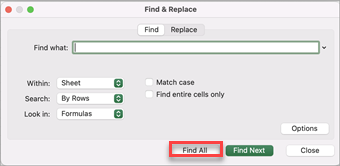
Appuyez sur Ctrl+F ou accédez à Accueil>Rechercher & sélectionnez>Rechercher.
Dans Recherchez le type de texte ou de nombres que vous souhaitez rechercher.
Sélectionnez Rechercher tout pour exécuter votre recherche de toutes les occurrences.
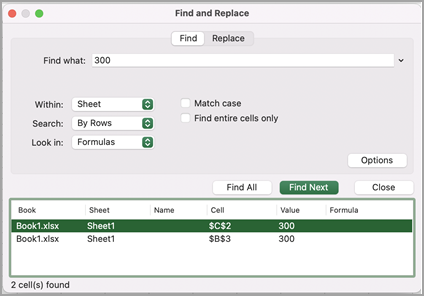
Remarque
La boîte de dialogue se développe pour afficher la liste de toutes les cellules qui contiennent le terme de recherche et le nombre total de cellules dans lesquelles elle apparaît.
Sélectionnez un élément de la liste pour mettre en surbrillance la cellule correspondante dans votre feuille de calcul.
Remarque
Vous pouvez modifier le contenu de la cellule mise en surbrillance.
Remplacer le texte ou les nombres par la fonction Rechercher et remplacer
Appuyez sur Ctrl + H ou accédez à Accueil>Rechercher & Sélectionner>Remplacer.
Dans la zone Rechercher, entrez le texte à rechercher.
Vous pouvez définir davantage votre recherche :
Dans : Pour rechercher des données dans une feuille de calcul ou dans un classeur entier, sélectionnez Feuille ou Classeur.
Rechercher : Vous pouvez choisir de rechercher par lignes (par défaut) ou par colonnes.
Respecter la casse : activez la case à cocher pour rechercher des données respectant la casse.
Correspond à l’intégralité du contenu de la cellule - Cochez cette case si vous souhaitez rechercher des cellules qui contiennent uniquement les caractères que vous avez tapés dans la zone Rechercher les éléments suivants :.
Conseil
- Vous pouvez utiliser des caractères génériques (point d’interrogation ( ?), astérisque (*), tilde (~) ) dans vos critères de recherche.
- Utilisez le point d’interrogation (?) pour rechercher un seul caractère. Par exemple, t?s renvoie les résultats « tas » et « tus ».
- Utilisez l’astérisque (*) pour rechercher n’importe quelle chaîne de caractères. Par exemple, t*s renvoie « triste » et « tours ».
- Utilisez le tilde (~) suivi de ?, *ou ~ pour rechercher des points d’interrogation, des astérisques ou d’autres caractères tilde — par exemple, fy91~? trouve « fy91? ».
Dans la zone Remplacer par , entrez le texte ou les nombres que vous souhaitez utiliser pour remplacer le texte de recherche.
Sélectionnez Remplacer ou Remplacer tout.
Conseil
- Lorsque vous sélectionnez Remplacer tout, chaque occurrence des critères que vous recherchez est remplacée.
- Lorsque vous sélectionnez Remplacer, vous pouvez remplacer une instance à la fois en sélectionnant Suivant pour mettre en surbrillance l’instance suivante.
Rechercher du texte ou des nombres à partir de la barre de recherche
Sélectionnez n’importe quelle cellule pour effectuer une recherche dans la feuille entière ou sélectionnez une plage spécifique de cellules à rechercher.
Appuyez sur Commande + F ou sélectionnez la loupe pour développer la barre de recherche et entrez le texte ou le numéro que vous souhaitez trouver dans le champ de recherche.
Conseil
- Vous pouvez utiliser des caractères génériques (point d’interrogation ( ?), astérisque (*), tilde (~) ) dans vos critères de recherche.
- Utilisez le point d’interrogation (?) pour rechercher un seul caractère. Par exemple, t?s renvoie les résultats « tas » et « tus ».
- Utilisez l’astérisque (*) pour rechercher n’importe quelle chaîne de caractères. Par exemple, t*s renvoie « triste » et « tours ».
- Utilisez le tilde (~) suivi de ?, *ou ~ pour rechercher des points d’interrogation, des astérisques ou d’autres caractères tilde — par exemple, fy91~? trouve « fy91? ».
Appuyez sur retour.
Remarque
- Pour rechercher l’instance suivante de l’élément que vous recherchez, appuyez de nouveau sur retour ou utilisez la boîte de dialogue Rechercher, puis sélectionnez Rechercher suivant.
- Pour spécifier des options de recherche supplémentaires, cliquez sur la loupe et sélectionnez Rechercher dans la feuille ou Rechercher dans le classeur. Vous pouvez également sélectionner l’option Avancé qui lance la boîte de dialogue Rechercher .
Conseil
Vous pouvez annuler une recherche en cours en appuyant sur Échap.
Rechercher
Pour effectuer une recherche, appuyez sur Ctrl+F ou accédez à Accueil>Édition>Rechercher & sélectionnez>Rechercher.
Remarque
Dans l’exemple suivant, nous avons sélectionné > Options de recherche pour afficher l’intégralité de la boîte de dialogue Rechercher . Par défaut, il s’affiche avec Options de recherche masquées.
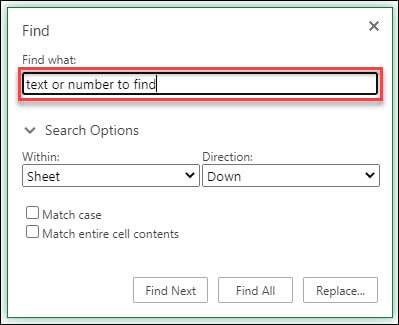
Dans la zone Rechercher , tapez le texte ou le nombre à rechercher.
Conseil
- Vous pouvez utiliser des caractères génériques (point d’interrogation ( ?), astérisque (*), tilde (~) ) dans vos critères de recherche.
- Utilisez le point d’interrogation (?) pour rechercher un seul caractère. Par exemple, t?s renvoie les résultats « tas » et « tus ».
- Utilisez l’astérisque (*) pour rechercher n’importe quelle chaîne de caractères. Par exemple, t*s renvoie « triste » et « tours ».
- Utilisez le tilde (~) suivi de ?, *ou ~ pour rechercher des points d’interrogation, des astérisques ou d’autres caractères tilde — par exemple, fy91~? trouve « fy91? ».
Sélectionnez Rechercher suivant ou Rechercher tout pour exécuter votre recherche.
Conseil
Lorsque vous sélectionnez Rechercher tout, chaque occurrence du critère que vous recherchez est répertoriée et la sélection d’une occurrence spécifique dans la liste sélectionne sa cellule. Vous pouvez trier les résultats d’une recherche Rechercher tout en sélectionnant un en-tête de colonne.
Sélectionnez > Options de recherche pour définir davantage votre recherche si nécessaire :
-
Dans : Pour rechercher des données dans une certaine sélection, choisissez Sélection. Pour rechercher des données dans une feuille de calcul ou dans un classeur entier, sélectionnez Feuille ou Classeur.
-
Direction : Vous pouvez choisir de rechercher vers le bas (valeur par défaut) ou vers le haut.
-
Respecter la casse : activez la case à cocher pour rechercher des données respectant la casse.
-
Correspondre à l’intégralité du contenu de la cellule - Cochez cette case si vous souhaitez rechercher des cellules qui contiennent uniquement les caractères que vous avez tapés dans la zone Rechercher .
Remplacer
Pour remplacer du texte ou des nombres, appuyez sur Ctrl+H ou accédez à Accueil>Modification>Recherchez & sélectionnez>Remplacer.
Remarque
Dans l’exemple suivant, nous avons sélectionné > Options de recherche pour afficher l’intégralité de la boîte de dialogue Rechercher . Par défaut, il s’affiche avec Options de recherche masquées.
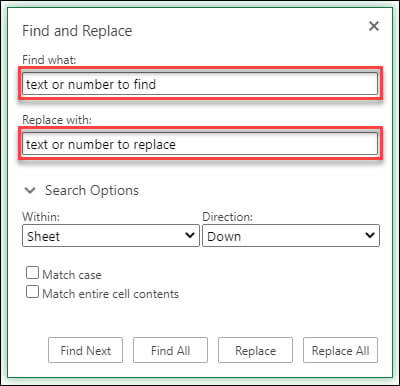
Dans la zone Rechercher , tapez le texte ou le nombre à rechercher.
Conseil
- Vous pouvez utiliser des caractères génériques (point d’interrogation ( ?), astérisque (*), tilde (~) ) dans vos critères de recherche.
- Utilisez le point d’interrogation (?) pour rechercher un seul caractère. Par exemple, t?s renvoie les résultats « tas » et « tus ».
- Utilisez l’astérisque (*) pour rechercher n’importe quelle chaîne de caractères. Par exemple, t*s renvoie « triste » et « tours ».
- Utilisez le tilde (~) suivi de ?, *ou ~ pour rechercher des points d’interrogation, des astérisques ou d’autres caractères tilde — par exemple, fy91~? trouve « fy91? ».
Dans la zone Remplacer par , entrez le texte ou les nombres que vous souhaitez utiliser pour remplacer le texte de recherche.
Sélectionnez Remplacer ou Remplacer tout.
Conseil
Lorsque vous sélectionnez Remplacer tout, chaque occurrence des critères que vous recherchez est remplacée, tandis que Remplacer met à jour une occurrence à la fois.
Sélectionnez > Options de recherche pour définir davantage votre recherche si nécessaire :
-
Dans : Pour rechercher des données dans une certaine sélection, choisissez Sélection. Pour rechercher des données dans une feuille de calcul ou dans un classeur entier, sélectionnez Feuille ou Classeur.
-
Direction : Vous pouvez choisir de rechercher vers le bas (valeur par défaut) ou vers le haut.
-
Respecter la casse : activez la case à cocher pour rechercher des données respectant la casse.
-
Correspondre à l’intégralité du contenu de la cellule - Cochez cette case si vous souhaitez rechercher des cellules qui contiennent uniquement les caractères que vous avez tapés dans la zone Rechercher .
Prise en main gratuite d’Excel sur le web.
Vous avez besoin d’une aide supplémentaire ?
Vous pouvez toujours poser des questions à un expert de la Communauté technique Excel ou obtenir de l’aide dans les Communautés.
Articles recommandés
Fusionner des cellules et annuler la fusion de cellules
REMPLACER, REMPLACERB
Appliquer une validation des données aux cellules