Vous ne pouvez pas fractionner une cellule individuelle, mais vous pouvez la faire apparaître comme si une cellule avait été fractionnée via la fusion des cellules au-dessus.
Fusionner des cellules
Sélectionnez les cellules à fusionner.
Sélectionnez Fusionner & centre, puis fusionner les cellules.
Important
Lorsque vous fusionnez plusieurs cellules, le contenu d’une seule cellule (la cellule supérieure gauche pour les langues de droite à gauche ou la cellule supérieure droite pour les langues de droite à gauche) apparaît dans la cellule fusionnée. Le contenu des autres cellules que vous fusionnez est supprimé.
Annuler la fusion de cellules
- Sélectionnez la flèche vers le bas de l’option Fusionner et centrer.
- Sélectionnez Annuler la fusion des cellules.
Important
- Vous ne pouvez pas fractionner une cellule non fusionnée. Si vous recherchez des informations sur le fractionnement du contenu d’une cellule non fusionnée dans plusieurs cellules, voir Répartir le contenu d’une cellule dans des colonnes adjacentes.
- Après la fusion des cellules, vous pouvez fractionner de nouveau une cellule fusionnée dans des cellules distinctes. Si vous ne vous souvenez pas de l’emplacement des cellules fusionnées, vous pouvez utiliser la commande Rechercher pour localiser rapidement les cellules fusionnées.
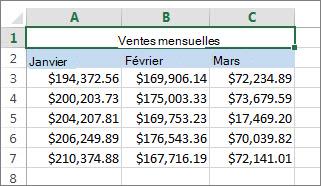
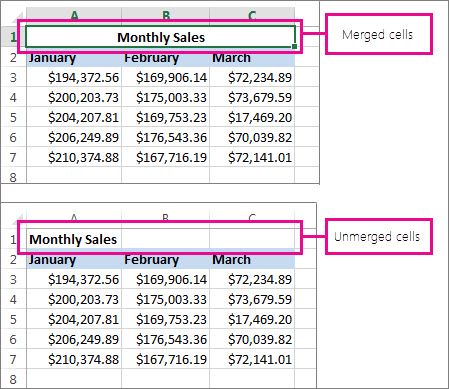
Le fait de fusionner deux cellules ou plus combine ces dernières et crée une cellule plus grande. C’est une manière très efficace de créer une étiquette englobant plusieurs colonnes.
Dans l’exemple, les cellules A1, B1 et C1 ont été fusionnées de manière à créer l’étiquette « Ventes mensuelles » qui décrit les informations contenues dans les lignes 2 à 7.
Fusionner des cellules
Pour fusionner deux cellules ou plus, procédez comme suit :
Sélectionnez deux cellules adjacentes ou plus à fusionner.
Important
Assurez-vous que les données que vous souhaitez conserver se trouvent dans la cellule supérieure gauche et souvenez-vous que les données des autres cellules fusionnées seront supprimées. Pour conserver ces autres données, copiez-les dans un autre emplacement de la feuille de calcul avant de procéder à la fusion.
Sous l’onglet Accueil , sélectionnez Fusionner & centre, puis fusionner les cellules.
Conseil
- Si Centre de fusion & est désactivé, assurez-vous que vous ne modifiez pas une cellule et que les cellules que vous souhaitez fusionner ne sont pas formatées comme un tableau Excel. Les cellules mises en forme en tant que tableau affichent généralement des lignes ombrées, voire des flèches de filtre dans les titres des colonnes.
- Pour fusionner des cellules sans centrage, sélectionnez la flèche en regard de Fusionner & centrer, puis sélectionnez Fusionner ouFusionner les cellules.
Annuler la fusion de cellules
Si vous devez annuler une fusion de cellules, cliquez sur la cellule fusionnée, puis choisissez l’option Annuler la fusion des cellules dans le menu Centre & fusionner .
Fractionner le texte d’une cellule dans plusieurs cellules
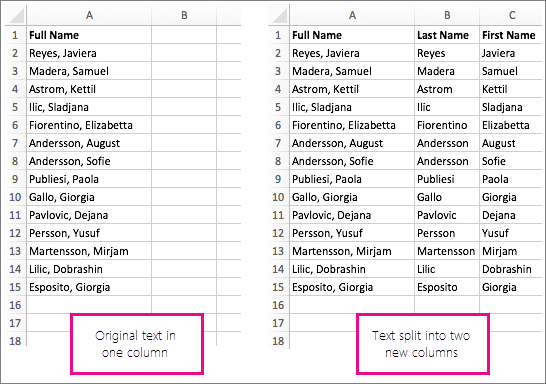
Vous pouvez prendre le texte d’une ou plusieurs cellules et le répartir dans plusieurs cellules. C’est le contraire de la concaténation, qui vous permet de combiner le texte de deux cellules ou plus en une seule cellule.
Par exemple, vous pouvez fractionner une colonne contenant des noms complets afin d’obtenir des colonnes Prénom et Nom distinctes.
Suivez les étapes ci-dessous pour fractionner du texte en plusieurs colonnes :
Sélectionnez la cellule ou la colonne contenant le texte à fractionner.
Remarque
Sélectionnez autant de lignes que nécessaire, mais pas plus d’une seule colonne. Assurez-vous également de disposer de suffisamment de colonnes vides à droite pour éviter toute suppression de données. Si nécessaire, ajoutez des colonnes vides.
>
Sélectionnez DonnéesTexte en colonnes, qui affiche l’Assistant Conversion de texte en colonnes.
Sélectionnez Délimité>suivant.
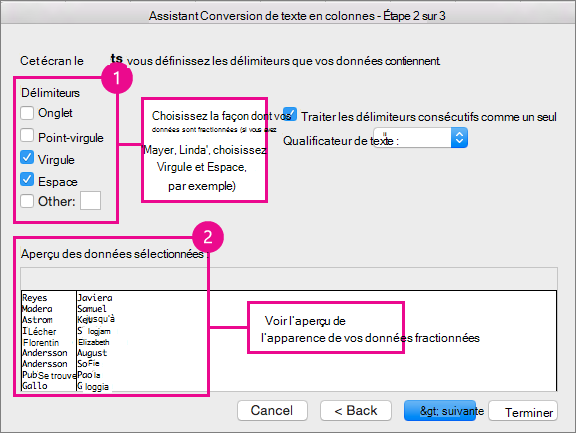
Cochez la case Espace et décochez les autres cases. Vous pouvez également case activée les cases Virgule et Espace s’il s’agit de la manière dont votre texte est fractionné (par exemple, « Roy, Xavier », avec une virgule et un espace entre les noms). Un aperçu des données s’affiche dans le panneau en bas de la fenêtre contextuelle.
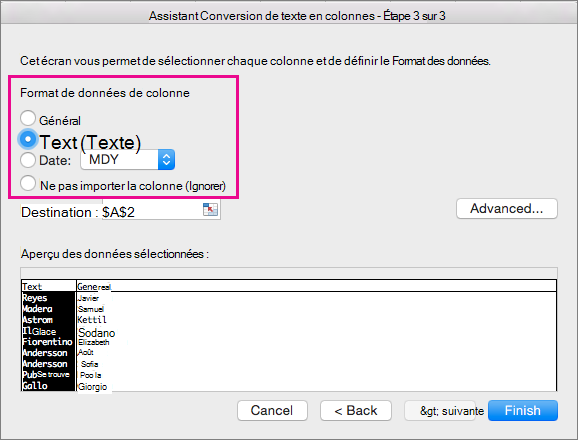
Sélectionnez Suivant , puis choisissez le format de vos nouvelles colonnes. Si le format par défaut ne vous convient pas, sélectionnez un format tel que Texte, puis sélectionnez la deuxième colonne de données dans la fenêtre Aperçu des données , puis sélectionnez à nouveau le même format. Répétez cette opération pour toutes les colonnes de la fenêtre d’aperçu .
Sélectionnez le bouton  à droite de la zone Destination pour réduire la fenêtre contextuelle.
Dans votre classeur, sélectionnez les cellules où vous souhaitez placer les données fractionnées. Par exemple, si vous divisez un nom complet en une colonne avec le prénom et une autre colonne avec le nom de famille, sélectionnez le nombre approprié de cellules dans deux colonnes adjacentes.
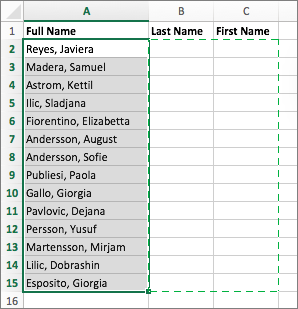
Sélectionnez le  pour développer à nouveau la fenêtre contextuelle, puis sélectionnez Terminer.

Le fait de fusionner deux cellules ou plus combine ces dernières et crée une cellule plus grande. C’est une manière très efficace de créer une étiquette englobant plusieurs colonnes. Par exemple, ici, les cellules A1, B1 et C1 ont été fusionnées pour créer l’étiquette « Ventes mensuelles » qui décrit les informations des lignes 2 à 7.
Fusionner des cellules
Sélectionnez la première cellule et appuyez sur Maj pendant que vous sélectionnez la dernière cellule de la plage à fusionner.
Important
Assurez-vous qu’une seule des cellules de la plage contient des données.
Sélectionnez Accueil>Fusionner & centre, puis Fusionner les cellules.
Si l’option Fusionner est grisée, vérifiez que vous ne modifiez pas une cellule ou que les cellules que vous souhaitez fusionner ne se trouvent pas dans un tableau.
Conseil
Pour fusionner des cellules sans centrer les données, sélectionnez la cellule fusionnée, puis sélectionnez les options d’alignement gauche, centre ou droite dans Aligner.
Si vous changez d’avis, vous pouvez toujours annuler la fusion en sélectionnant la cellule fusionnée et en sélectionnant Fusionner.
Annuler la fusion de cellules
Pour annuler la fusion de cellules immédiatement après les avoir fusionnées, appuyez sur Ctrl + Z. Sinon, procédez comme suit :
- Sélectionnez la cellule fusionnée, puis sélectionnez Accueil>Fusionner & centre, puis Fusionner les cellules.
Les données de la cellule fusionnée sont déplacées vers la cellule de gauche lorsque les cellules sont fractionnées.
Vous avez besoin d’une aide supplémentaire ?
Vous pouvez toujours poser des questions à un expert de la Communauté technique Excel ou obtenir de l’aide dans les Communautés.
Voir aussi
Vue d’ensemble des formules dans Excel
Comment éviter les formules incorrectes
Rechercher et corriger les erreurs dans les formules
Raccourcis clavier et les touches de fonction Excel
Fonctions Excel (par ordre alphabétique)
Fonctions Excel (par catégorie)

