Vous pouvez déplacer ou copier une feuille de calcul dans le même classeur pour organiser votre classeur exactement comment vous le souhaitez.
Vous pouvez utiliser la commande Déplacer ou copier une feuille pour déplacer ou copier des feuilles de calcul entières (également appelées feuilles) vers d’autres emplacements dans le même classeur ou dans un classeur différent. Vous pouvez utiliser les commandes Couper et Copier pour déplacer ou copier des données vers d’autres feuilles de calcul ou classeurs.
Déplacer une feuille de calcul à l’intérieur d’un classeur
Copier une feuille de calcul à l’intérieur du même classeur
- Appuyez sur CTRL et faites glisser l’onglet de feuille de calcul vers l’emplacement d’onglet souhaité.
OU
- Cliquez avec le bouton droit sur l’onglet de la feuille de calcul, puis sélectionnez Déplacer ou Copier.
- Activez la case à cocher Créer une copie.
- Sous Avant la feuille, spécifiez où vous voulez placer la copie.
- Sélectionnez OK.
Lorsque vous devez réorganiser vos données, vous pouvez facilement modifier l’ordre des feuilles dans un classeur, ou déplacez ou copiez une feuille vers un autre classeur. Sachez toutefois que les calculs ou graphiques basés sur des données de feuille peuvent être faussés si vous déplacez la feuille.
Déplacer une feuille
- Faites glisser l’onglet de feuille vers l’emplacement souhaité sur la ligne des onglets de feuille.
Copier une feuille
Maintenez la touche Option enfoncée.
Faites glisser l’onglet de feuille à l’emplacement auquel vous voulez que la feuille copiée apparaisse sur la ligne des onglets de feuille.
Important
Relâchez le bouton de la souris avant de relâcher la touche Option.
Déplacer une feuille vers un autre classeur
Attention
- Lorsque vous déplacez une feuille vers un autre classeur, vérifiez les formules ou les graphiques qui font référence aux données de la feuille, car le déplacement de la feuille peut provoquer des erreurs ou produire des résultats inattendus dans vos données. De même, si vous déplacez une feuille référencée par des références 3D, le calcul peut inclure ou exclure des données de la feuille.
- En outre, si votre feuille contient des références à de nouvelles fonctionnalités telles que des formules Python (fonction Py) ou du contenu généré par Copilot, vérifiez qu’elles continuent de fonctionner correctement après le déplacement de la feuille, car elles peuvent dépendre de l’emplacement ou du contexte de stockage du classeur.
Ouvrez le classeur vers lequel vous voulez déplacer la feuille.
Dans le menu Fenêtre , sélectionnez le classeur contenant la feuille que vous voulez déplacer.
Sélectionnez la feuille que vous souhaitez copier dans l’autre classeur.
Dans le menu Edition , sélectionnez Déplacer la feuille>ou Copier la feuille.
Dans le menu Vers le livre , sélectionnez le classeur vers lequel vous souhaitez déplacer la feuille.
Conseil
Pour créer un classeur contenant la feuille déplacée, sélectionnez Nouveau livre.
Dans la zone Avant la feuille , sélectionnez la feuille devant laquelle vous souhaitez insérer la feuille déplacée ou cliquez sur Déplacer vers la fin.
Sélectionnez OK.
Copier une feuille de calcul dans un autre classeur
Ouvrez le classeur dans lequel vous voulez copier la feuille.
Dans le menu Fenêtre , sélectionnez le classeur contenant la feuille que vous souhaitez copier.
Sélectionnez la feuille que vous souhaitez copier.
Dans le menu Edition , sélectionnez Déplacer la feuille>ou Copier la feuille.
Dans le menu Vers le livre , sélectionnez le classeur dans lequel vous souhaitez copier la feuille.
Conseil
Pour créer un classeur contenant la feuille déplacée, sélectionnez Nouveau livre.
Dans la zone Avant la feuille , sélectionnez la feuille devant laquelle vous souhaitez insérer la feuille copiée ou cliquez sur Déplacer vers la fin.
Activez la case à cocher Créer une copie.
Sélectionnez OK.
Modifier la couleur d’un onglet de feuille
L’application d’une couleur aux onglets de feuille peut vous aider à suivre vos informations dans un classeur volumineux.
- Maintenez la touche Ctrl enfoncée et sélectionnez l’onglet de feuille.
- Sélectionnez Couleur d’onglet, puis sélectionnez la couleur que vous souhaitez utiliser.
Dans Excel sur le Web, vous pouvez dupliquer (ou copier) des feuilles de calcul dans le classeur actif. Cliquez simplement avec le bouton droit sur le nom de l’onglet en bas de la feuille, puis sélectionnez Dupliquer.
Remarque
Il se peut qu’un message d’erreur s’affiche quand vous tentez de dupliquer une feuille de calcul contenant un graphique, une image ou une forme. Si un message d’erreur s’affiche, vous pouvez dupliquer la feuille manuellement.
Dupliquer la feuille manuellement
Si des éléments de votre feuille de calcul interfèrent avec la duplication de celle-ci, vous pouvez toujours en créer une copie manuellement en copiant toutes ses données et en les collant dans une nouvelle feuille. Pour ce faire, procédez comme suit :
Sélectionnez toutes les données de la feuille de calcul.
Raccourci clavier : appuyez sur Ctrl+Espace sur le clavier, puis appuyez sur Maj+Espace.
Copiez toutes les données de la feuille en appuyant sur CTRL+C.
Sélectionnez le signe plus pour ajouter une nouvelle feuille de calcul vide.
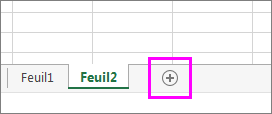
Sélectionnez la première cellule de la nouvelle feuille et appuyez sur CTRL+V pour coller les données.
Remarque
Lors du collage dans la nouvelle feuille de calcul, les cellules perdent leur mise en forme conditionnelle.
Pour une gestion avancée des feuilles de calcul, notamment le déplacement de feuilles entre classeurs ou l’utilisation de références 3D, vous pouvez utiliser l’application de bureau Excel, qui offre des options d’organisation des feuilles plus complètes.
Copier une feuille de calcul vers un autre classeur
Dans Excel sur le Web, l’option de déplacement ou de copie d’une feuille n’est pas disponible lorsque vous cliquez avec le bouton droit sur un onglet de feuille, comme c’est le cas dans l’application de bureau Excel. Dans Excel sur le Web, vous pouvez obtenir le même résultat en copiant toutes les données de la feuille de calcul et en les collant dans une feuille de calcul vide de l’autre classeur.
Pour déplacer ou copier une feuille de calcul dans un autre classeur dans Excel sur le Web, procédez comme suit :
Sélectionnez toutes les données de la feuille de calcul.
Raccourci clavier : appuyez sur Ctrl+Espace, puis sur Maj+Espace.
Copiez toutes les données de la feuille en appuyant sur CTRL+C.
Ouvrez le classeur dans lequel vous souhaitez coller les données, puis sélectionnez le bouton + dans la barre de status pour ajouter une nouvelle feuille de calcul vide.
Sélectionnez la première cellule de la nouvelle feuille de calcul, puis appuyez sur CTRL+V pour coller les données dans cette feuille de calcul.
Remarque
Lors du collage dans l’autre classeur, les cellules perdent leur mise en forme conditionnelle.
Vous avez besoin d’une aide supplémentaire ?
Vous pouvez toujours poser des questions à un expert de la Communauté technique Excel ou obtenir de l’aide dans les Communautés.
