
SharePoint permet aux organisations de trouver des solutions aux problèmes courants de l’entreprise à l’aide de composants WebPart et d’applications prêts à l’emploi. Vos scénarios métier uniques déterminent le type de site et de composants WebPart qui seront utilisés.
Consultez l’exemple ci-dessous pour en savoir plus sur le processus de création d’un site. Utilisez les récits pour voir comment différents types de rôles et de services au sein d’une organisation peuvent travailler ensemble pour répondre aux besoins de leurs utilisateurs et à leurs objectifs professionnels. Comprendre les étapes de création de site (planifier, créer et gérer), ainsi que les types de tâches de chaque étape. Ensuite, commencez à créer votre site SharePoint.
Envisagez d’utiliser et de personnaliser le modèle de site de gestion de projet pour démarrer rapidement.
Plus de ressources inspirantes :
- Découvrez ce qui est possible avec le lookbook SharePoint
- Obtenez des instructions pas à pas sur la création de site grâce aux procédures pas à pas
- Lire d’autres témoignages sur la création de sites SharePoint
Scénario : une équipe produit doit créer un espace partagé et sécurisé pour stocker des documents, partager des mises à jour de status et communiquer
Megan est chef de projet et responsable de la direction d’une équipe qui travaille à la sortie d’un nouveau produit dans les 6 prochains mois. Elle sait qu’elle a besoin d’un endroit pour stocker les documents de l’équipe, collaborer sur le contenu, partager des mises à jour sur les actualités du projet et communiquer avec l’équipe. Actuellement, l’équipe de Megan utilise le courrier électronique comme principal moyen de communication et certains documents de projet sont stockés dans un endroit partagé, mais ne sont pas accessibles en toute sécurité à l’extérieur du bureau ou sur un appareil mobile.
Nouveau site d’équipe :
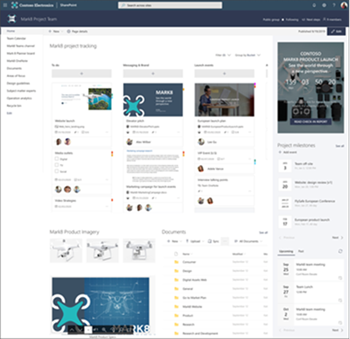
Objectifs du scénario :
- Créez un emplacement unifié pour les actualités du projet, la collaboration au sein de l’équipe et la communication sur le projet
- Améliorez l’efficacité de la communication grâce aux conversations et visioconférences en temps réel
- Unifiez les ressources de l’équipe telles qu’un calendrier, une adresse e-mail, OneNote et un outil de gestion des tâches
- Stockez en toute sécurité des fichiers et des dossiers en un seul endroit accessible à distance et sur n’importe quel appareil
Étapes de création du site :
Planifier le chantier - 1/2 journée
Megan commence par réfléchir à des idées avec un autre chef de projet qui a déjà créé un site similaire. Elle apprend que la meilleure façon de démarrer son site de projet est de demander à son équipe des commentaires sur la façon dont elle préfère communiquer, collaborer et sur les types de fonctionnalités qui seront les plus utiles pour le nouveau site de projet. Megan identifie les principales priorités de ses équipes et commence à rassembler des documents, des images et d’autres contenus.
Megan détermine qu’un site d’équipe SharePoint est le mieux adapté aux besoins de son équipe et de son projet. Toutefois, un site d’équipe SharePoint n’autorise pas la conversation en temps réel, sauf si vous intégrez Microsoft Teams. Megan travaille aux côtés de l’administrateur de client SharePoint pour s’assurer que Microsoft Teams est disponible. Elle apprend que son organisation dispose déjà de l’autorisation d’utiliser Microsoft Teams et qu’elle n’a qu’à s’assurer que son site d’équipe est connecté à un groupe Office 365.
À présent, Megan est prête à commencer à créer son espace de projet connecté et son site d’équipe Office 365.
Créer le site - 1/2 journée
Megan crée un site d’équipe SharePoint, connecte le site à un groupe Office 365 et crée une équipe Microsoft Team connectée. En se connectant au groupe, elle donne automatiquement à son équipe l’accès à des ressources partagées telles qu’un calendrier, OneNote, un Planificateur et une adresse e-mail de groupe.
- À l’aide du composant WebPart Planificateur, l’équipe peut suivre et partager les détails de la progression du projet
- Le composant WebPart Actualités permet de communiquer les mises à jour et les jalons du projet à l’organisation
- Les membres de l’équipe ont facilement accès à la disponibilité de l’autre partie à l’aide du composant WebPart Calendrier de groupe
- À l’aide du composant WebPart Liens rapides, les liens internes fréquemment utilisés sont mis en surbrillance pour un accès facile
- L’intégration de Microsoft Teams permet de nouvelles façons de communiquer et de collaborer avec la conversation en temps réel, la vidéoconférence, les options d’enregistrement des réunions et le stockage des ressources partagées à partir du site d’équipe SharePoint
Gérer le site - En cours
- Chaque semaine, Megan publie des mises à jour de status de projet sous la forme de billets d’actualités qui peuvent être recherchés, affichés dans le composant WebPart Actualités et publiés automatiquement dans le canal Teams
- Megan examine le site de l’équipe tous les deux mois pour s’assurer que les échéances et les nouvelles du projet sont à jour
- Lorsque le projet sera lancé, Megan prévoit de réviser certaines parties du contenu du site et des parties Web pour s’adapter au nouveau rythme des activités de soutien du produit
- Chaque mois, Megan organise des sessions Q&A en direct hébergées par Microsoft Stream et automatiquement synchronisées avec l’onglet Stream dans le canal Teams
Résultats :
- Permet aux membres de l’équipe de rester connectés sur les mises à jour clés et de prolonger les conversations via une conversation permanente et une vidéoconférence
- Augmentation de la productivité de l’équipe en permettant aux membres de collaborer sur du contenu dans Teams ou SharePoint, où qu’ils travaillent
- Diminution du volume de réunions et d’e-mails avant le lancement du site d’équipe en augmentant la sensibilisation à l’information
- Permettre aux membres de l’équipe distante de travailler plus efficacement
Autre source d’inspiration pour la création de site :
Appliquer et personnaliser les modèles de site SharePoint
Procédures pas à pas : création de sites
Bibliothèque de productivité Microsoft 365
Microsoft Tech Community : encourager l’adoption