

Les propriétaires d’équipe peuvent archiver une équipe lorsqu’elle n’est plus active, mais qu’elle est nécessaire en tant que référence ou qu’ils peuvent vouloir la réactiver à l’avenir. Les conversations et les fichiers de l’équipe deviennent en lecture seule, mais peuvent toujours faire l’objet d’une recherche. Archivez et restaurez des équipes à l’aide de l’application de bureau Teams ou de Teams sur le web.
Archiver une équipe
- Dans la conversation et les canaux combinés ou dans la vue séparée des équipes, sélectionnez Autres options de liste
 .
. - Sélectionnez le bouton Vos équipes et canaux
 pour accéder à la page Vos équipes .
 - Sous Tous, recherchez le nom de l’équipe que vous souhaitez archiver, pointez sur révéler, puis sélectionnez Autres> options(phrasefix)Archive l’équipeBouton
 .
.
Pour empêcher les personnes de modifier le contenu du site SharePoint associé à l’équipe, sélectionnez Rendre le site SharePoint en lecture seule pour les membres de l’équipe (les propriétaires de l’équipe pourront toujours modifier ce contenu).
Conseil
Vous ne voyez pas ces options ? À partir du , sélectionnez Autres options de canal> devos équipes et canaux .
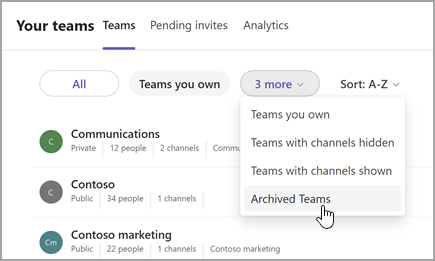
Pour afficher et rechercher dans le contenu d’une équipe archivée, accédez à la liste déroulante et sélectionnez Équipes archivées.
Toutes les activités d’une équipe sont figées une fois celle-ci archivée. Aucun membre ne pourra démarrer de nouvelles conversations ni répondre aux billets dans un canal, ajouter ou supprimer des canaux, modifier les paramètres d’une équipe ou ajouter des applications. En tant que propriétaire d’équipe, vous pouvez toujours ajouter ou supprimer des membres, mettre à jour des rôles et supprimer, renouveler ou restaurer une équipe archivée.
Restaurer une équipe
Pour restaurer une équipe archivée, suivez les étapes 1 et 2 ci-dessus. Ensuite, après avoir sélectionné Équipes archivées dans le menu déroulant, recherchez le nom de l’équipe que vous souhaitez archiver.
>
l’équipe.
Remarque
Pour afficher une équipe précédemment archivée sur un appareil mobile, ajoutez-la à votre liste de favoris à l’aide de l’application de bureau Teams ou de Teams sur le web.
Rubriques connexes
Afficher, masquer ou épingler une équipe ou un canal dans Teams