

Vous pouvez réorganiser vos conversations et canaux dans Microsoft Teams en créant des sections personnalisées et en organisant manuellement les éléments.
Cette fonctionnalité est disponible dans l’application de bureau Teams lorsque votre liste est triée par Personnalisé.
Réorganiser vos conversations et canaux
- Sélectionnez la conversation ou le canal que vous souhaitez déplacer.
- Faites-le glisser et déposez-le n’importe où dans sa section.
Remarque
- La réorganisation des canaux remplace la possibilité de réorganiser les équipes. Si vous ne parvenez pas à réorganiser vos canaux, vous pouvez réorganiser l’équipe et déplacer tous ses canaux avec elle.
- Vous ne pouvez pas réorganiser les conversations et les canaux dans une section s’ils sont triés par autre chose que « personnalisé ».
Vous pouvez également réorganiser une section entière. Pour ce faire, maintenez la section enfoncée et faites-la glisser n’importe où dans la liste des chaînes.
Créer des sections personnalisées
Les sections personnalisées vous permettent de regrouper des conversations et des canaux connexes afin de les retrouver facilement. Vous pouvez créer une section, puis y déplacer des conversations ou des canaux.
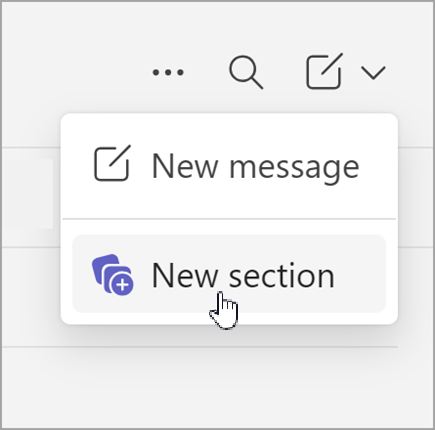
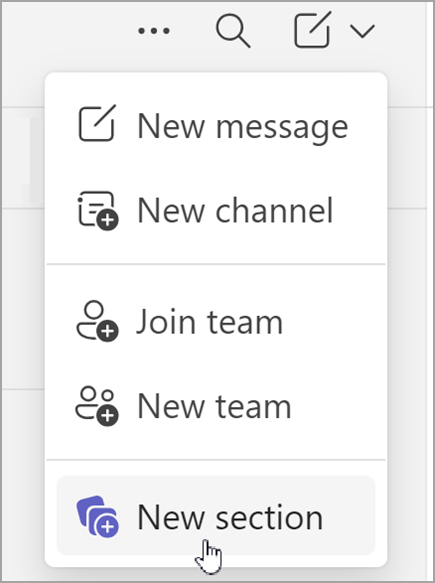
Créez des sections personnalisées en sélectionnant Nouveaux éléments>Nouvelle section. Vous pouvez également déplacer les conversations de conversation et de canal vers une section en sélectionnant Autres options .
.
Créer une section
Sur le côté gauche de l’application, sélectionnez l’icône de
 ou
ou  pour accéder à votre liste de conversations et de canaux.
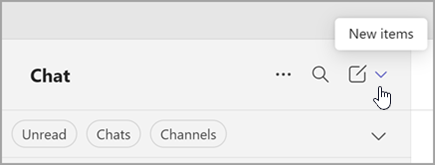
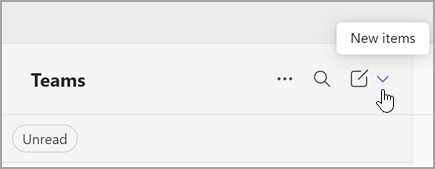
Sélectionnez Nouveaux éléments.
Sélectionnez Nouvelle section.
Entrez un nouveau nom de section, puis sélectionnez Créer.
Remarque
Créer jusqu’à 50 sections. Chaque section peut inclure jusqu’à 50 conversations.
Ajouter une conversation à une section
- Accédez au nom de la conversation ou du canal, puis sélectionnez Autres options. .
- Sélectionnez le bouton Déplacer pour
 , puis sélectionnez le nom de la section.
Conseil
Vous ne voyez pas de section appropriée ? Sélectionnez Nouvelle section pour en créer une nouvelle et y ajouter la conversation.
Rubriques connexes
Personnaliser les notifications de canal dans Microsoft Teams