

Vous pouvez créer une équipe en copiant une équipe existante ou en utilisant un groupe Microsoft 365. Cela vous permet de réutiliser les canaux, les paramètres et les membres pour gagner du temps lors de la configuration.
Créer une équipe à partir d’une équipe ou d’un groupe existant
Sur le côté gauche de l’application, sélectionnez l’icône Chat onglet
 . Si vous utilisez l’affichage séparé, sélectionnez le
  .
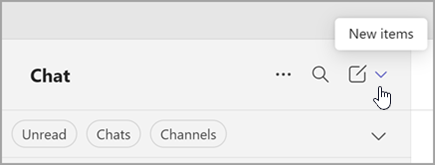
.Sélectionnez Nouveaux éléments au-dessus de votre liste de conversations et de canaux.
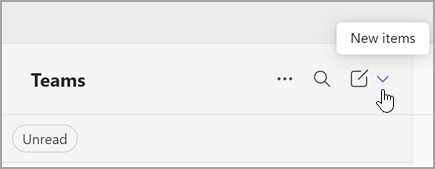
Sélectionnez Nouvelle équipe.
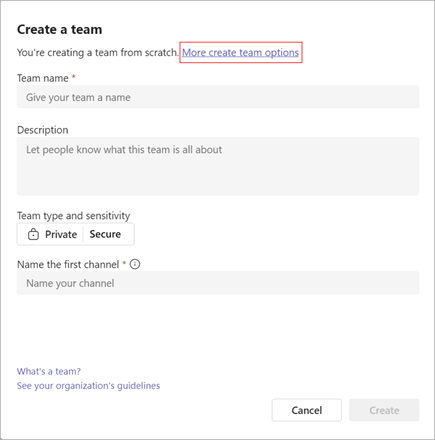
Sélectionnez Autres options de création d’équipe pour afficher d’autres façons de créer une équipe.
Créer une équipe à partir d’une équipe existante :
Utilisez cette option lorsque vous souhaitez réutiliser la structure d’une équipe existante.
- Choisissez dans une autre équipe. Vous verrez une liste des équipes dont vous êtes actuellement membre.
- Choisissez l’équipe que vous souhaitez copier.
Créer une équipe à partir d’un groupe :
Choisissez dans un groupe, puis sélectionnez un groupe Microsoft 365 disponible. Vous verrez une liste des groupes dont vous êtes propriétaire, auxquels vous n’avez pas d’équipe connectée et qui comptent moins de 10 000 membres.
Sélectionnez un groupe et une équipe du même nom sera créée automatiquement. L’équipe partagera la même confidentialité, la même sensibilité et les mêmes membres que le groupe d’origine.
Remarque
- Cette option n’est pas disponible pour les groupes Microsoft 365 qui ont plus de 10 000 membres ou qui ont déjà été utilisés pour créer une autre équipe.
- Les groupes associés aux communautés Viva Engage ne peuvent pas être convertis en équipe.
Ajoutez les détails de votre équipe
Nommez votre nouvelle équipe, ajoutez une description, modifiez la confidentialité de l’équipe et sélectionnez sa sensibilité si votre organisation l’a configuré.
Conseil
Nous créerons automatiquement le premier canal pour votre équipe. Il s’appelle « Général », mais vous pouvez le renommer ultérieurement.
Utilisez les cases à cocher pour choisir les parties de l’équipe que vous voulez copier : canaux, onglets, paramètres, applications et même les membres.
Remarque
Lorsque vous créez une équipe à partir d’une équipe existante, vous pouvez également choisir de copier les canaux, les onglets, les paramètres, les applications et les membres. Si vous n’avez pas choisi de copier les membres d’une équipe existante, n’oubliez pas d’ajouter des membres à votre équipe.
Lorsque vous avez terminé, sélectionnez Créer.
Remarque
- Votre organisation peut restreindre la création d’équipes. S'il ne vous est pas possible de créer une équipe ou si vous avez besoin de désactiver la création d’équipe, contactez votre administrateur informatique.
- Une fois l’équipe créée, vous devez configurer les paramètres des applications et des onglets.