

Si vous voulez envoyer un e-mail à un canal dans Teams, utilisez l’adresse de messagerie du canal. Une fois qu’un message fait partie d’un canal, tout le monde peut y répondre pour démarrer une conversation.
Envoyer un e-mail à un canal
Accédez au nom de la chaîne, puis sélectionnez Bouton Autres options >une adresse e-mail.
Remarque
- Cette fonctionnalité doit être activée par votre administrateur informatique. En outre, l’envoi de courrier électronique à un canal n’est pas disponible si vous utilisez Teams dans le cadre d’un plan d’Office 365 Secteur public.
- Dans le cas de pièces jointes, un ID unique est ajouté à la fin du nom de fichier pour prendre en charge les demandes de nouvelle tentative de téléchargement de fichiers portant le même nom. Ceci est dû au design pour éviter les échecs de collision de noms. Par conséquent, il n’est pas garanti que les noms des fichiers joints, lorsqu’ils sont affichés dans la bibliothèque SharePoint, correspondent aux noms des pièces jointes dans l’e-mail d’origine. Pour afficher l’e-mail et les noms des pièces jointes d’origine, il est recommandé de sélectionner le lien Afficher l’e-mail d’origine dans la publication du canal.
Répondre à un e-mail dans un canal
Lorsque vous répondez à un message électronique envoyé à un canal, il est traité comme une réponse à tout autre message dans un canal. La réponse à la publication dans Teams n’envoie pas de réponse par e-mail à l’expéditeur d’origine. Les commentaires ou conversations relatifs à l’e-mail dans un canal ne sont pas visibles en dehors de Teams.
Afficher le message d’origine
Parfois, les e-mails envoyés à un canal sont trop volumineux pour être visualisés dans la conversation. Pour afficher un e-mail dans son format d’origine, sélectionnez Afficher l’e-mail d’origine sous l’e-mail dans la conversation.
Résoudre les problèmes d’e-mail
Voici plusieurs raisons pour lesquelles l’envoi d’un e-mail à un canal peut échouer :
Cette fonctionnalité n’est pas activée par votre administrateur informatique. Pour plus d’informations, contactez votre administrateur. Votre administrateur peut configurer cette fonctionnalité à l’aide de l’intégration de la messagerie électronique sous les paramètres à l’échelle de l’organisation Teams.
Les paramètres de canal limitent les personnes autorisées à envoyer des e-mails, comme le paramètre de modération de canal est activé. Vérifiez auprès d’un propriétaire d’équipe ou d’un modérateur de canal si vous êtes autorisé à envoyer des e-mails au canal.
L’e-mail contient plus de 50 images associées.
L’e-mail contient plus de 20 pièces jointes.
L’e-mail comporte une pièce jointe d’une taille supérieure à 10 Mo.
L’e-mail inclut l’adresse e-mail du canal dans une liste de distribution. Assurez-vous que l’adresse e-mail du canal est utilisée directement.
Le dossier SharePoint associé au canal a été supprimé, renommé ou n’a pas été synchronisé. Pour restaurer un dossier renommé ou synchroniser un dossier :
Accédez au canal, puis sélectionnez l’icône Files>Afficher les actions,
 >Ouvrir dans SharePoint.
Dans le coin supérieur droit de l’écran, sélectionnez Ouvrir le volet des détails
 > InformationsPlus de détails.
Sous Activité, recherchez le nom du dossier d’origine, puis renommez le dossier à l’aide du nom d’origine.

Pour synchroniser un dossier, accédez à l’onglet Files du canal. Sélectionnez Autres options
>Synchronisation.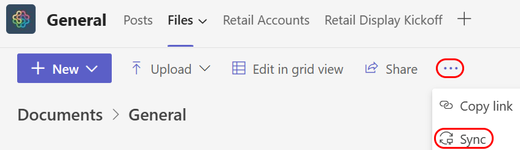
La protection anti-courrier indésirable bloque l’e-mail. Vérifiez auprès de votre administrateur informatique que le domaine utilisé dans l’adresse e-mail n’est pas bloqué. Votre administrateur doit également s’assurer que les autres paramètres de gestion de Teams autorisent l’envoi de courrier électronique au canal.
Remarque
L’usurpation d’email et de domaine n’est pas prise en charge.