

Outre la création de nouvelles équipes à partir de zéro ou de groupes ou équipes existants, vous pouvez également créer des équipes à partir de modèles.
Choisissez parmi une collection croissante de modèles pour vous aider à démarrer une équipe rapidement et facilement. Vous pouvez utiliser des canaux, des onglets et des applications prédéfinis qui fonctionnent ensemble pour prendre en charge votre nouvelle équipe.
Comment créer une équipe à partir d’un modèle
En mode séparé :
Choisissez
 sur le côté gauche de l’application, puis sélectionnez Créer et rejoindre des équipes et des canaux
 en haut de la liste de vos équipes.
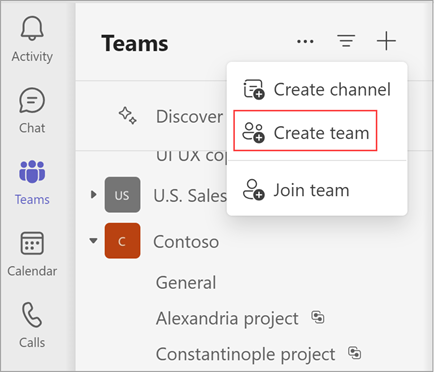
Sélectionnez Créer une équipe.
Sélectionnez Autres options de création d’équipe.
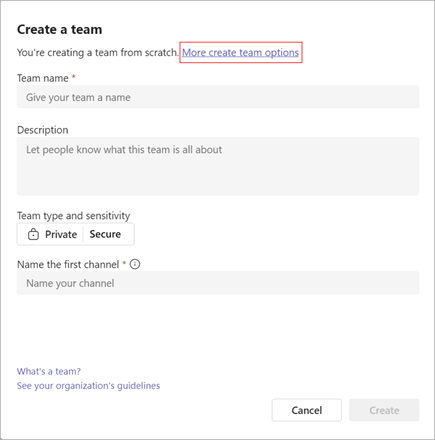
Choisissez À partir d’un modèle, puis sélectionnez un modèle.
Conseil
Les modèles actuels incluent la gestion de projet, la gestion d’événements, les services de vente au détail, la collaboration financière, les communications gouvernementales, les soins de santé, etc. D’autres modèles seront disponibles. Les administrateurs peuvent également créer des modèles personnalisés pour votre organisation.
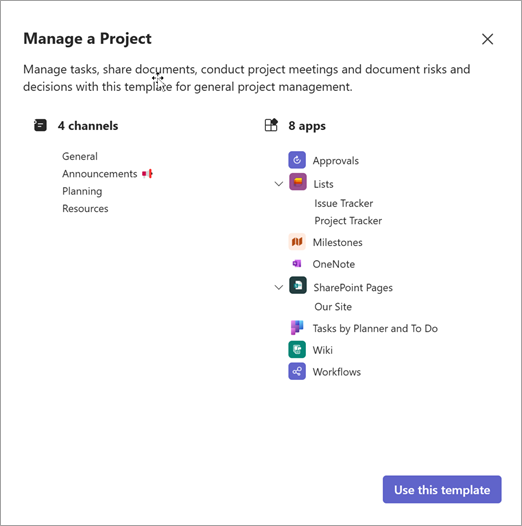
Passez en revue la liste des canaux et des applications avec lesquels votre nouvelle équipe commencera. (Vous pouvez les personnaliser ou les modifier ultérieurement.) Ensuite, sélectionnez Utiliser ce modèle.
Conseil
Nous créerons automatiquement le premier canal pour votre équipe. Il s’appelle « Général », mais vous pouvez le renommer ultérieurement.
Choisissez si vous souhaitez créer une équipe privée ou publique . Une équipe privée limite le contenu et la conversation à un groupe spécifique de personnes. Si votre organisation utilise la classification des données, sélectionnez la sensibilité de votre équipe.
Nommez votre nouvelle équipe. Ensuite, ajoutez une description et personnalisez (renommez) les canaux fournis si vous le souhaitez.
Sélectionnez Créer en bas. Cette action démarrera le processus de création de l’équipe.
Remarque
- Votre organisation peut restreindre la création d’équipes. Si vous ne parvenez pas à créer d’équipe ou si vous souhaitez désactiver la création d’une équipe, contactez votre administrateur en case activée.
- La création d’équipes à partir de modèles n’est actuellement pas prise en charge pour les clients de la communauté Cloud de la communauté du secteur public (GCC).
En mode Combiné :
- Dans votre liste de conversations et de canaux, sélectionnez le filtre Canaux en haut, puis faites défiler vers le bas de la liste et sélectionnez Afficher toutes vos équipes.
- Sélectionnez Créer une équipe dans le coin supérieur droit.
- Sélectionnez À partir d’un modèle, puis suivez les instructions de l’étape 4 ci-dessus.
Rubriques connexes
Créer une équipe à partir de zéro