

Rencontrez les membres d’un canal Microsoft Teams instantanément ou en planifiant une réunion de canal. Lorsque vous avez une réunion dans un canal, tous les membres de l’équipe peuvent la voir comme une publication dans le canal et rejoindre à partir de cet emplacement.
Planifier une réunion de canal
Sélectionner le
 Teams.
Sélectionnez le canal dans lequel vous souhaitez planifier une réunion.
Sélectionnez la flèche déroulante à côté du
 .
.- Dans la disposition Publications, sélectionnez la flèche déroulante à côté du
 Meet now Meet now .
- Dans la disposition Publications, sélectionnez la flèche déroulante à côté du
Sélectionnez Planifier une réunion
 .
.Ajouter les informations de la réunion.
- Pour envoyer des invitations personnelles aux participants, ajoutez-les manuellement dans le champ de bouton Ajouter les participants obligatoires Ajouter
 ou activez le bouton Envoyer des invitations personnelles.
- Pour envoyer des invitations personnelles aux participants, ajoutez-les manuellement dans le champ de bouton Ajouter les participants obligatoires Ajouter
Sélectionnez Envoyer.
Remarque
La planification de réunions de canal n’est pas prise en charge dans les canaux privés.
Se réunir instantanément dans un canal
Sélectionner le
Teams.Sélectionnez le canal dans lequel vous souhaitez démarrer une réunion instantanée.
Sélectionnez le bouton Conférence maintenant
- Dans la disposition Publications , sélectionnez Réunion instantanée .
- Dans la disposition Publications , sélectionnez Réunion instantanée
Sélectionnez Rejoindre maintenant.
Inviter des personnes à participer à la réunion.
Les membres du canal peuvent voir et participer à la réunion dans le flux Publications ou Conversations du canal.
Chat dans une réunion de canal
- Sélectionnez le bouton Chat
 dans les contrôles de réunion.
 - Tapez un message dans la zone de composition, puis appuyez sur Entrée ou sélectionnez Envoyer.
Toutes les conversations de réunion de canal apparaissent comme leurs propres threads dans le flux Billets ou Conversations du canal.
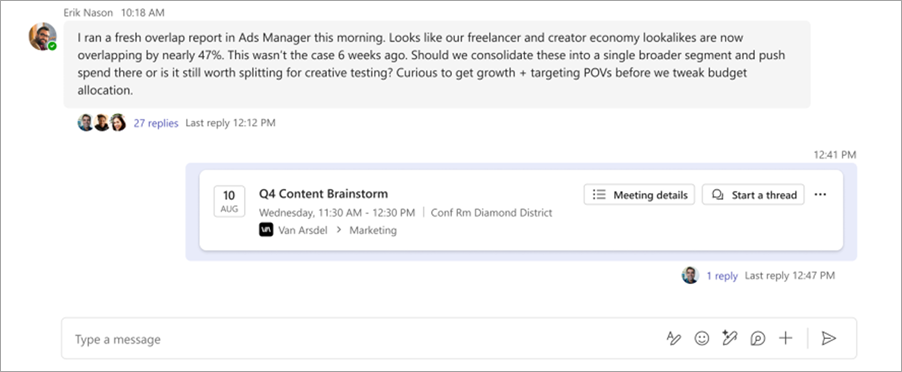
Participez à la conversation de réunion de canal en répondant aux messages de la publication de réunion de canal ou démarrez une nouvelle conversation en sélectionnant Démarrer un thread .
.