
En sélectionnant le lien sous une publication de canal, vous pouvez voir tous les commentaires et réponses de cette conversation de canal en même temps. Vous pouvez également ouvrir la conversation de canal dans une nouvelle fenêtre et la redimensionner, afin de pouvoir effectuer plusieurs tâches tout en la gardant à portée de main.
Canal de disposition de publication
Pour en savoir plus sur les dispositions de canal, consultez Choisir votre disposition de canal dans Microsoft Teams.
Voir la conversation complète du canal
Accédez au billet de canal sur lequel vous voulez vous concentrer.
Sélectionnez le lien vers toutes les réponses sous la publication.
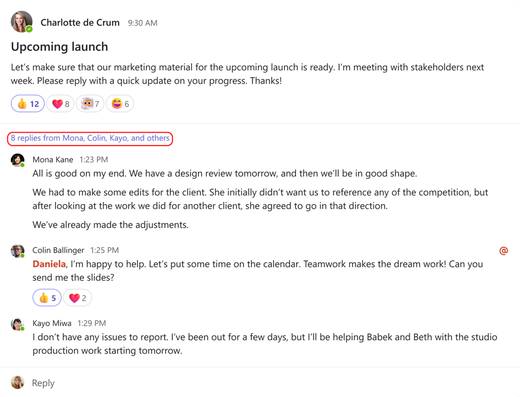
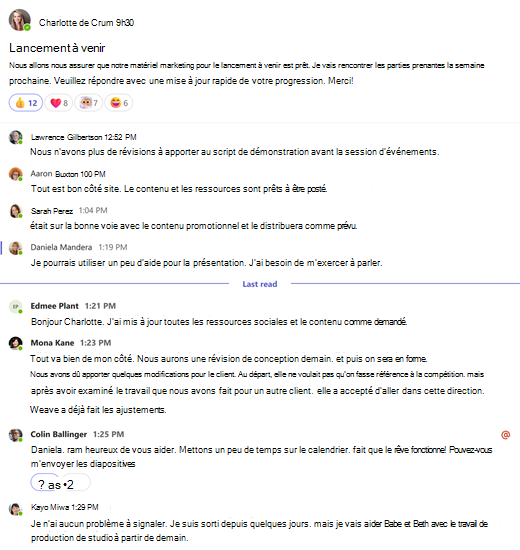
Une nouvelle vue de la publication de canal s’affiche, affichant tous les commentaires et réponses pour cette publication spécifique.
Lorsque vous êtes prêt à revenir au canal, sélectionnez Accéder au canal.
Ouvrir une conversation de canal dans une nouvelle fenêtre
À partir d’une publication de canal spécifique, sélectionnez Ouvrir la conversation dans une nouvelle fenêtre en haut de la publication.
Dans le canal principal, pointez sur le coin supérieur droit d’une conversation et sélectionnez Autres options >Ouvrir dans une nouvelle fenêtre .
Canal de disposition des fils de discussion
Pour en savoir plus sur les dispositions de canal, consultez Choisir votre disposition de canal dans Microsoft Teams.
Ouvrir un canal dans une nouvelle fenêtre
Pour ouvrir la vue du canal principal dans une nouvelle fenêtre :
- Sélectionnez un message dans le canal.
- Sélectionner Bouton Autres options
 >une conversation dans une nouvelle fenêtre
 .
.
Pour ouvrir l’affichage du thread d’un thread spécifique dans une nouvelle fenêtre :
- Sélectionnez le résumé de la réponse.
- Sélectionnez Bouton Plus d’options dans le coin supérieur droit du volet droit pour ouvrir uniquement le thread dans cette nouvelle fenêtre.