כיצד לשנות את שם חשבון המשתמש שלך
שם חשבון המשתמש במכשיר Windows מציג את שם חשבון Microsoft או החשבון בעבודה/בית ספר שנכנס למערכת.
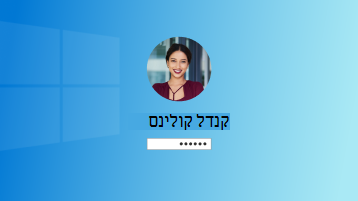
כדי לשנות את המשתמש שנכנס, בחר בלחצן התחל בשורת המשימות. לאחר מכן, בחר את שם החשבון, סמל או תמונה כדי להציג רשימה של משתמשים שאליהם באפשרותך לעבור. בחר משתמש אחר כדי לעבור.
כדי לערוך את שם החשבון המוצג, בחר את סוג החשבון:
כדי לעדכן את שמך, יהיה עליך להיכנס אל 'המידע שלך ' בחשבון Microsoft שלך.
היכנס באמצעות חשבון Microsoft כדי להגיע למסך 'עריכת שם '.
הזן את תווי ה- Captcha ובחר שמור.
הערה
- ייתכן שיחלפו עד 24 שעות כדי לעדכן שינויים בשמות בכל מקום.
- שם התצוגה אינו משנה את ה- gamertag שלך. אם אתה מעוניין ב- gamertag חדש, ראה כיצד לשנות את ה- Xbox gamertag שלך.
- שימוש בתווי גופן לא סטנדרטיים (כגון תווי Wingdings) בשם משתמש אינו נתמך ועלול למנוע כניסה.
כדי לעדכן את שמך, תצטרך להיכנס לחשבון שלך בעבודה או בבית הספר.
הערה
- ארגונים מסוימים אינם מאפשרים למשתמשים לשנות את שמותיהם. פנה למנהל ה- IT שלך לקבלת תמיכה.
- ייתכן שיחלפו עד 24 שעות כדי לעדכן שינויים בשמות בכל מקום.
- שימוש בתווי גופן לא סטנדרטיים (כגון תווי Wingdings) בשם משתמש אינו נתמך ועלול למנוע כניסה.
כדי לעדכן את שמך, יהיה עליך לפתוח את לוח הבקרה.

- בחר התחל , הקלד 'לוח הבקרה' ולאחר מכן בחר
 'פתח'.
- בחר חשבונות משתמשים
- בחר 'שנה את שם החשבון שלך'
למידע נוסף
הוספה או הסרה של חשבונות ממחשב אישי
שנה מחשבון מקומי לחשבון Microsoft
כיצד לשנות את השם והכתובת של חשבון Microsoft שלך
זקוק לעזרה נוספת?
לא מצליח להיכנס?
אם אינך מצליח להיכנס לחשבון Microsoft שלך, ניתן לזהות את רוב הבעיות באמצעות הכלי 'עוזר הכניסה'.
פנה לתמיכה
לקבלת תמיכה טכנית, עבור אל 'פנה לתמיכה של Microsoft', הזן את הבעיה ובחר 'קבלת עזרה'. אם אתה עדיין זקוק לעזרה, בחר יצירת קשר עם תמיכה כדי להיות מנותב לאפשרות התמיכה הטובה ביותר.
חשוב
כדי להגן את החשבון שלך ועל התוכן הכלול בו, נציגי התמיכה שלנו אינם מורשים לשלוח קישורי איפוס סיסמה או לגשת ולשנות פרטי חשבון.
