הערה
ראה הגדרות ניהול UEFI של משטח לקבלת הגדרות UEFI אחרות שעשויות להיות זמינות במכשירים מסחריים (נקראים גם משטח לעסקים).
ממשק קושחה מורחב מאוחד של משטח (UEFI) מחליף את מערכת הקלט/פלט הבסיסית הסטנדרטית (BIOS) בתכונות חדשות, כולל אתחול מהיר יותר ואבטחה משופרת. באפשרותך להשתמש ב- UEFI של משטח כדי לנהל את תכונות הקושחה ב- משטח.
דגמי משטח אלה משתמשים בממשק UEFI של הקושחה החדשה:
- Surface Pro 4 ואילך, Surface Pro X (כל הדגמים)
- Surface Laptop (כל הדגמים), Surface Laptop Go (כל הדגמים), Surface Laptop Studio (כל הדגמים), Surface Laptop SE
- Surface Studio (כל הדגמים)
- Surface Go (כל הדגמים)
- Surface Book (כל הדגמים)
בחר את אפשרות התפריט שאודותיה ברצונך לקבל מידע נוסף.
חשוב
בנסיבות רגילות, אין צורך לשנות את הגדרות UEFI. אם תשנה הגדרות אלה, אתה מסכן את האבטחה והפונקציונליות של ה- משטח שלך.
כיצד להגיע להגדרות UEFI ב- משטח
הערה
סרטון וידאו זה זמין באנגלית בלבד.
באפשרותך להתאים את הגדרות UEFI רק במהלך אתחול המערכת. כדי לטעון את תפריט הגדרות הקושחה של UEFI:
- כבה את ה- משטח והמתן כ- 10 שניות כדי לוודא שהוא כבוי.
- לחץ והחזק את לחצן הגברת עוצמת הקול ב- משטח, ובאותו זמן לחץ ושחרר את לחצן ההפעלה.
- סמל Microsoft או משטח מופיע על המסך שלך. המשך ללחוץ על לחצן הגברת עוצמת הקול. שחרר את הלחצן כאשר מסך UEFI מופיע.
באפשרותך גם לטעון את תפריט הגדרות הקושחה של UEFI דרך Windows. לשם כך:
- סמל 'בחר התחל'
 > Windows סמל סמל 'הגדרות' עבור סמל >
 סמל'מערכת
 > עגינה בשורת המשימות סמלשחזור
 '.
'. - לצד 'אתחול מתקדם', בחר 'הפעל מחדש כעת'.
- תחת 'בחר אפשרות', בחר 'פתרון> בעיותמתקדמות בהגדרות>קושחה של UEFI' ולאחר מכן בחר 'הפעל מחדש'.
אפשרויות תפריט UEFI
הגדרות UEFI שתוכל לראות ולשנות תלויות בדגם ה- משטח שברשותך ואם הוא יוצר לשימוש ביתי או מסחרי. ראה הגדרות ניהול UEFI של משטח לקבלת הגדרות UEFI אחרות שעשויות להיות זמינות במכשירים מסחריים (נקראים גם משטח לעסקים), כגון מכשירים ופריטי תפריט ניהול.
מידע אודות המחשב

במקטע 'פרטי המחשב', תוכל לראות מידע חשוב אודות ה- משטח שלך, כגון מזהה ייחודי אוניברסלי (UUID), מספר סידורי וגרסת קושחה. באפשרותך להשתמש במידע זה לפתרון בעיות או לעבודה עם תמיכה באחריות.
אבטחה
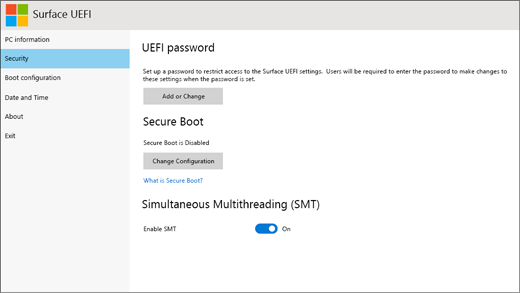
במקטע אבטחה, באפשרותך להגדיר או לשנות את סיסמת ה- UEFI שלך.
הערה
סיסמאות UEFI משמשות בעיקר ארגונים ומומחי IT כדי להגביל את סוגי השינויים שהעובדים יכולים לבצע במכשירים שלהם. אם אתה חלק מארגון, פנה למנהל ה- IT שלך אם יש לך שאלות או בעיות עם סיסמת ה- UEFI שלך. אם אינך חלק מארגון ובוחר ליצור סיסמת UEFI, הקפד לתעד את הסיסמה שלך במקום בטוח. לא תוכל לאפס את סיסמת UEFI שלך ו- Microsoft לא תוכל לאחזר אותה.
באפשרותך גם להפעיל או לכבות אתחול מאובטח ולבצע שינויים אחרים. בדרך כלל, רק ארגונים יצטרכו לשנות הגדרות אבטחה – הגדרות ברירת המחדל המוכנות לשימוש יהיו מושלמות עבור רוב המשתמשים.
חשוב
כדי לעזור לשמור על מכשיר Windows שלך מאובטח, Microsoft מעדכנת את האישורים המשמשים אתחול מאובטח - תכונת אבטחה שעוזרת להגן על המכשירים שלך מפני תוכנות זדוניות במהלך האתחול. אישורים אלה, שהונפקו במקור ב- 2011, עומדים לפוג החל מיוני 2026. למידע נוסף.
תצורת אתחול
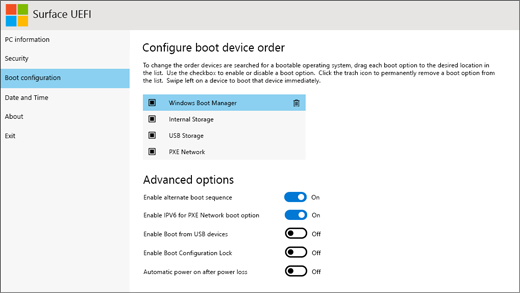
בקטע תצורת האתחול, אתה יכול לשנות את אופן האתחול של ה-משטח שלך ל-Windows.
אם ה- משטח שלך הוא חלק מארגון, ייתכן שהגדרות אלה נעולות או מוגדרות למפרטים של הארגון. פנה למנהל ה- IT שלך לקבלת מידע נוסף. אם אינך חלק מארגון, הגדרות ברירת המחדל המוכנות לשימוש אמורות להתאים לך.
הערה
אם תמחק בטעות את Windows Boot Manager מ- Master Boot Record, פשוט הפעל מחדש את ה- משטח ו- Windows Boot Manager יותקן מחדש באופן אוטומטי. אם אתה מוחק את Windows Boot Manager וה- משטח שלך מהווה חלק מארגון, פנה למנהל IT שלך לקבלת תמיכה.
תאריך ושעה

במקטע 'תאריך ושעה', באפשרותך להזין ידנית תאריך ושעה חדשים.
אודות
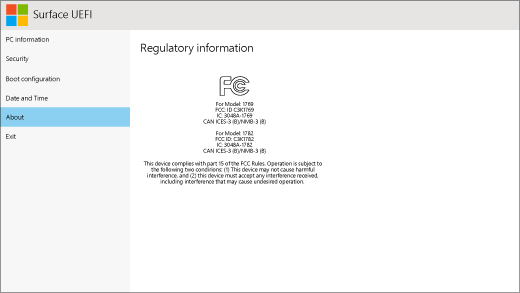
כאשר תבחר 'אודות', תראה מידע רגולטורי. לקבלת מידע נוסף, ראה אזהרות והוראות לגבי בטיחות המוצר.
יציאה
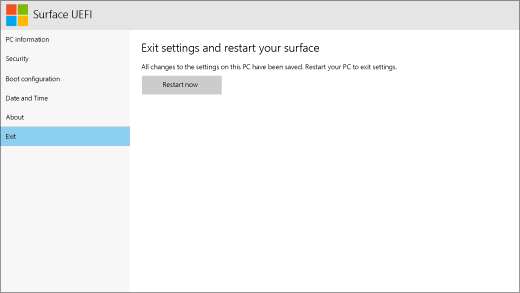
באפשרותך לבחור באפשרות 'צא מהפעלה>מחדש כעת ' כדי לשמור את השינויים ולהפעיל מחדש את משטח.
נושאים קשורים
- כיצד ניתן לבצע להשתמש ב- BIOS/UEFI במכשירי Surface Pro 3 וגירסאות קודמות
- שכחתי את סיסמת UEFI עבור משטח
- ניהול הגדרות UEFI של משטח במכשירי משטח לעסקים
זקוק לעזרה נוספת?


תמיכה נוספת

אם אינך יכול להשתמש ב- משטח או אם יש לך שאלה לגבי משהו אחר, פתח את 'קבלת עזרה' כדי לקבל תמיכה מקוונת נוספת.