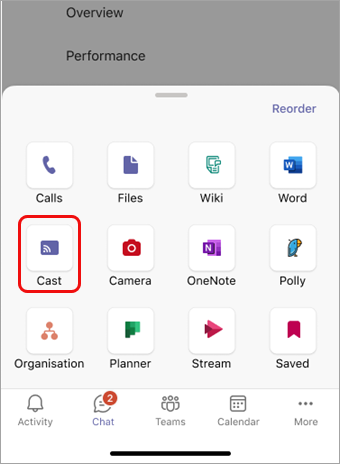
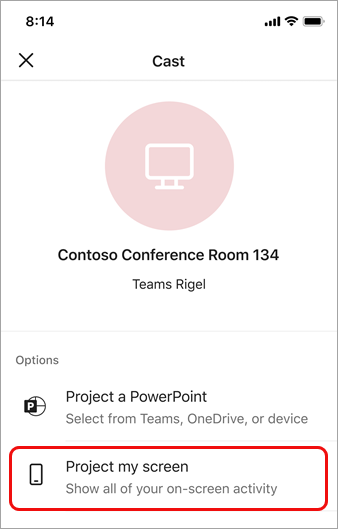
באפשרותך לשדר תוכן מהמחשב שלך ל- Microsoft Teams Room (MTR) או למכשיר משטח Hub. הדבר כולל מסכים, חלונות ו- PowerPoint Live. באפשרותך לבחור פשוט לשדר אולשדר ולהצטרף לפגישות המתוזמנות בלוח השנה שלך. ניתן להוסיף משתתפים נוספים באמצעות אפליקציית שולחן העבודה או באמצעות קונסולת מכשיר ה- MTR.
לפני שתתחיל
- ודא שיש לך גישה ל- MTR במכשירי Windows, MTR במכשירי Android או משטח Hub.
- הפוך את הגדרת משואת Bluetooth לזמינה במכשירי Teams שלך.
- הפוך את ההגדרה קבל הזמנות לפגישה מבוססות קירבה באופן אוטומטי במכשיר Teams לקבלת התוצאות הטובות ביותר.
- החשבון שלך חייב להיות מחובר לחשבון הכלול באותו דייר שבו נמצא מכשיר Teams שברצונך לשדר בו. אם החשבונות נמצאים בדיירים שונים, יש לאחד את הדיירים.
הערה
קבל באופן אוטומטי הזמנות לפגישות מבוססות קירבה יפעלו רק כאשר סמל אלחוטי קיים לצד שם החדר.
שדר מאפליקציה לשולחן העבודה למכשיר MTR
1.1.1.1 מהמחשב שלך, פתח את האפליקציה Teams והיכנס באמצעות חשבון Teams שלך.
2.2.2.2 בשורת התפריטים העליונה, בחר הגדרות ולחצן שלוש נוספות לצד תמונת הפרופיל שלך.
שלוש . בחר שדר מהתפריט הנפתח כדי לחפש מקומות Teams Rooms.
ארבע . בחר חדר Teams בקרבת מקום מהרשימה.

חמש . בחר הבא.
6 .אני לא יכול לעשות את זה . אם יש לך פגישה שתוזמנה בחדר זה, באפשרותך לבחור פשוט לשדר או לשדר ולהצטרף לפגישה מתוזמנת. אם אין לך פגישות שתוזמנו לשאר היום, לא יוצגו באפשרויות אלה.

7 ,7,7,0 בחר הבא.
8 .8,000 . בחר את התוכן שברצונך לשדר למכשיר ולאחר מכן בחר שדר.

סיום הליהוק
כדי לסיים את הפעלת השחקנים, בחר סיים פגישה דרך המחשב שלך. פעולה זו תגרום לסיום הפגישה הן עבור המחשב והן עבור החדר. אם תבחר באפשרות צא דרך Teams במחשב שלך, תצטרך גם לסיים את השיחה באמצעות המכשיר אליו יצקת.