טבלאות Pivottable עוזרות לך לחשב, לסכם ולנתח נתונים כדי שתוכל לראות השוואות, דפוסים ומגמות.
כשאין לך עוד צורך ב- PivotTable, בחר את ה- PivotTable כולו ולאחר מכן הקש Delete כדי להסיר אותו.
אם מופיעה ההודעה "אין אפשרות לשנות חלק זה של דוח PivotTable", ודא שה- PivotTable כולו נבחר. הקש Ctrl+A ולאחר מכן הקש Delete שוב.
אם אתה משתמש בהתקן ללא מקלדת, נסה להסיר את ה- PivotTable כך:
- בחר תא במקום כלשהו ב- PivotTable כדי להציג את 'כלי PivotTable ' ברצועת הכלים.
- בחר 'ניתוח> PivotTable'בחר '>ה- PivotTable כולו'.
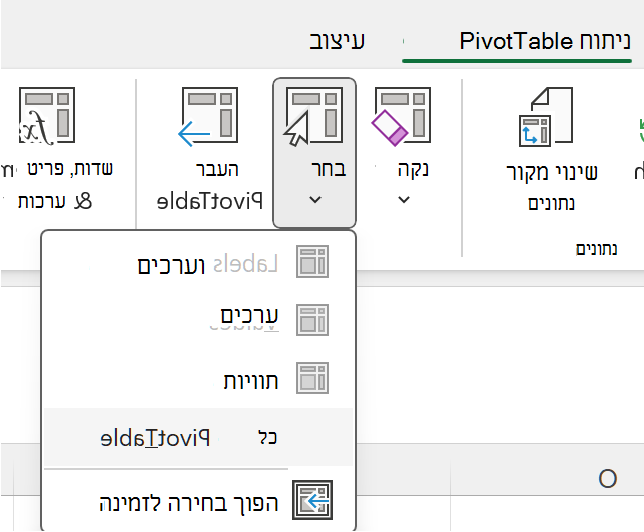
- בחר תא במקום כלשהו ב- PivotTable כדי שהאפשרות 'מחק ' תופיע.
עצה
אם ה- PivotTable שלך נמצא בגיליון נפרד שאין בו נתונים אחרים שברצונך לשמור, מחיקת גליון זה היא דרך מהירה להסרת ה- PivotTable.
פרטים נוספים אודות השימוש בטבלאות PivotTable ב- Excel
- לחץ באמצעות לחצן העכבר הימני על תא במקום כלשהו ב- PivotTable כדי להציג את התפריט תלוי ההקשר.
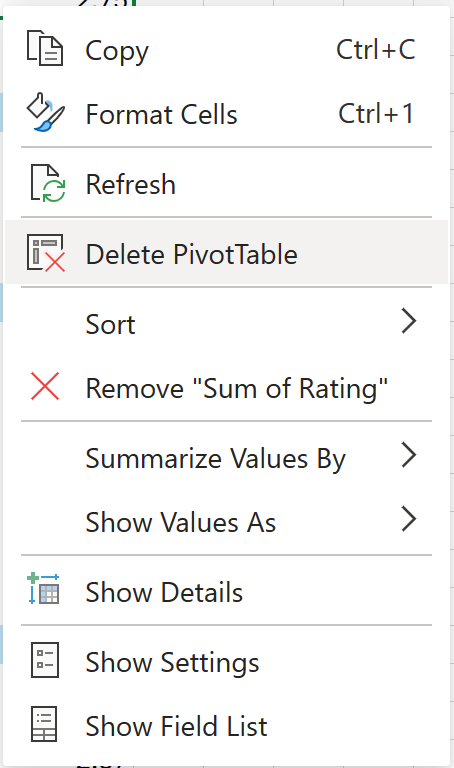
- בחר 'מחק PivotTable'.
באפשרותך גם לבחור את ה- PivotTable כולו על-ידי הקשה על Ctrl+A ולאחר מכן הקשה על Delete.
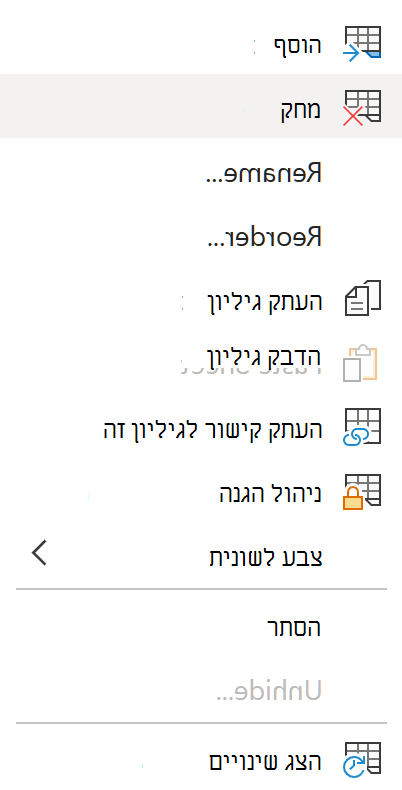
אם ה- PivotTable נמצא בגיליון נפרד שאין בו נתונים נוספים שברצונך לשמור, לחץ באמצעות לחצן העכבר הימני על לשונית הגיליון ובחר 'מחק':
פרטים נוספים אודות השימוש בטבלאות PivotTable ב- Excel באינטרנט
הערה
PivotTable ב- iPad זמין ללקוחות שמשתמשים ב- Excel ב- iPad גירסה 2.82.205.0 ואילך. כדי לגשת לתכונה זו, ודא שהאפליקציה שלך מעודכנת לגרסה העדכנית ביותר דרך ה- App Store.
כדי להסיר PivotTable מחוברת העבודה:
הקש והחזק תא במקום כלשהו ב- PivotTable כדי להציג את התפריט תלוי ההקשר.
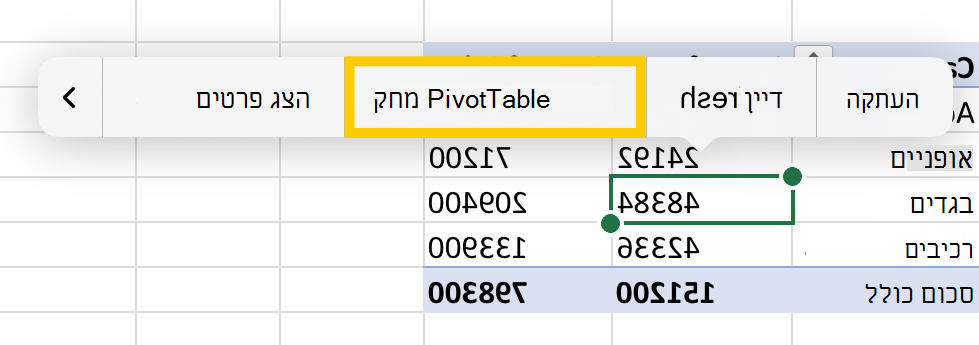
הקש על 'מחק PivotTable'.
באפשרותך גם לבחור את ה- PivotTable כולו ולהקיש Delete בלוח המקשים.
עצה
כדי להציג את לוח המקשים ב- iPad, הקש על תא מחוץ לטווח ה- PivotTable ולאחר מכן הקש על שורת הנוסחאות בחלק העליון של אזור גליון העבודה: 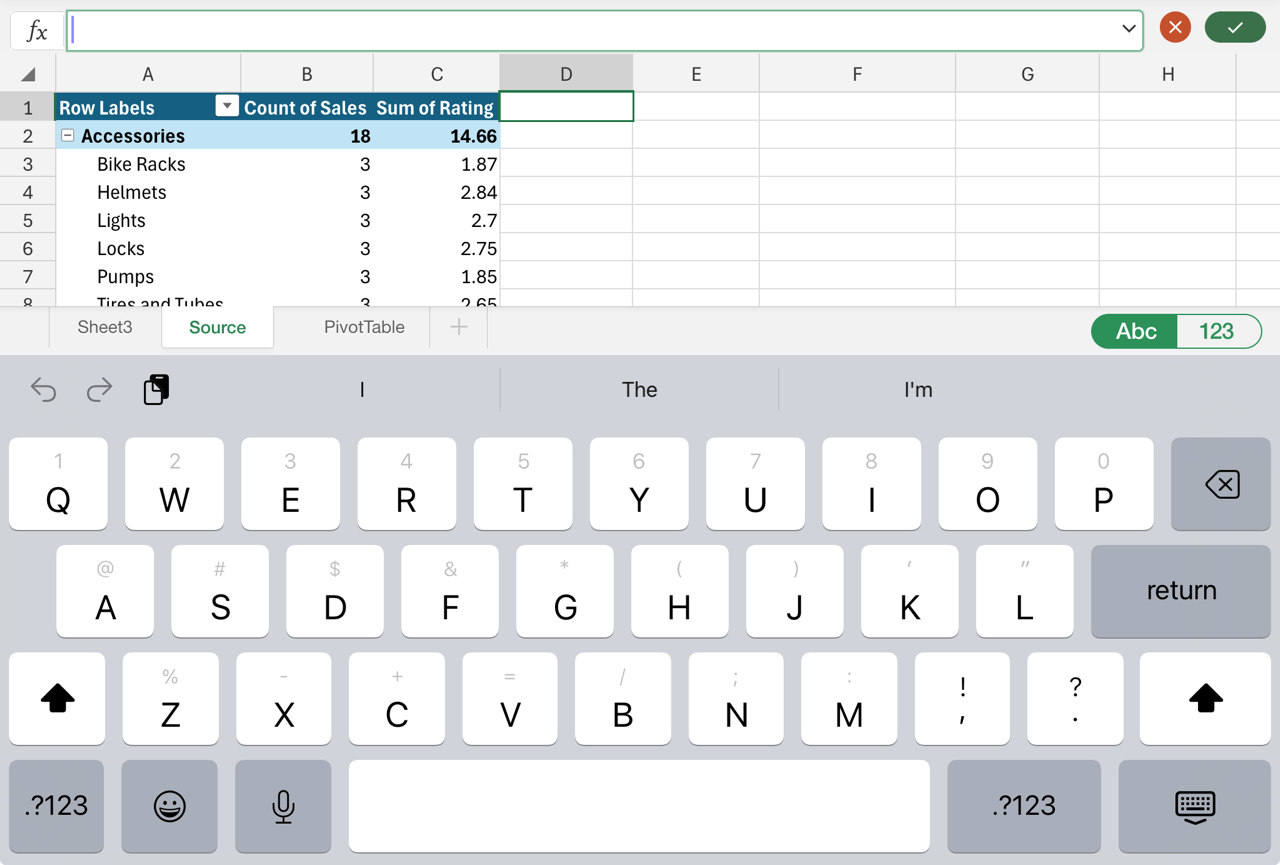
אם ה- PivotTable נמצא בגיליון נפרד שאין בו נתונים נוספים שברצונך לשמור, הקש על לשונית הגיליון בחלק התחתון של המסך ובחר מחק:

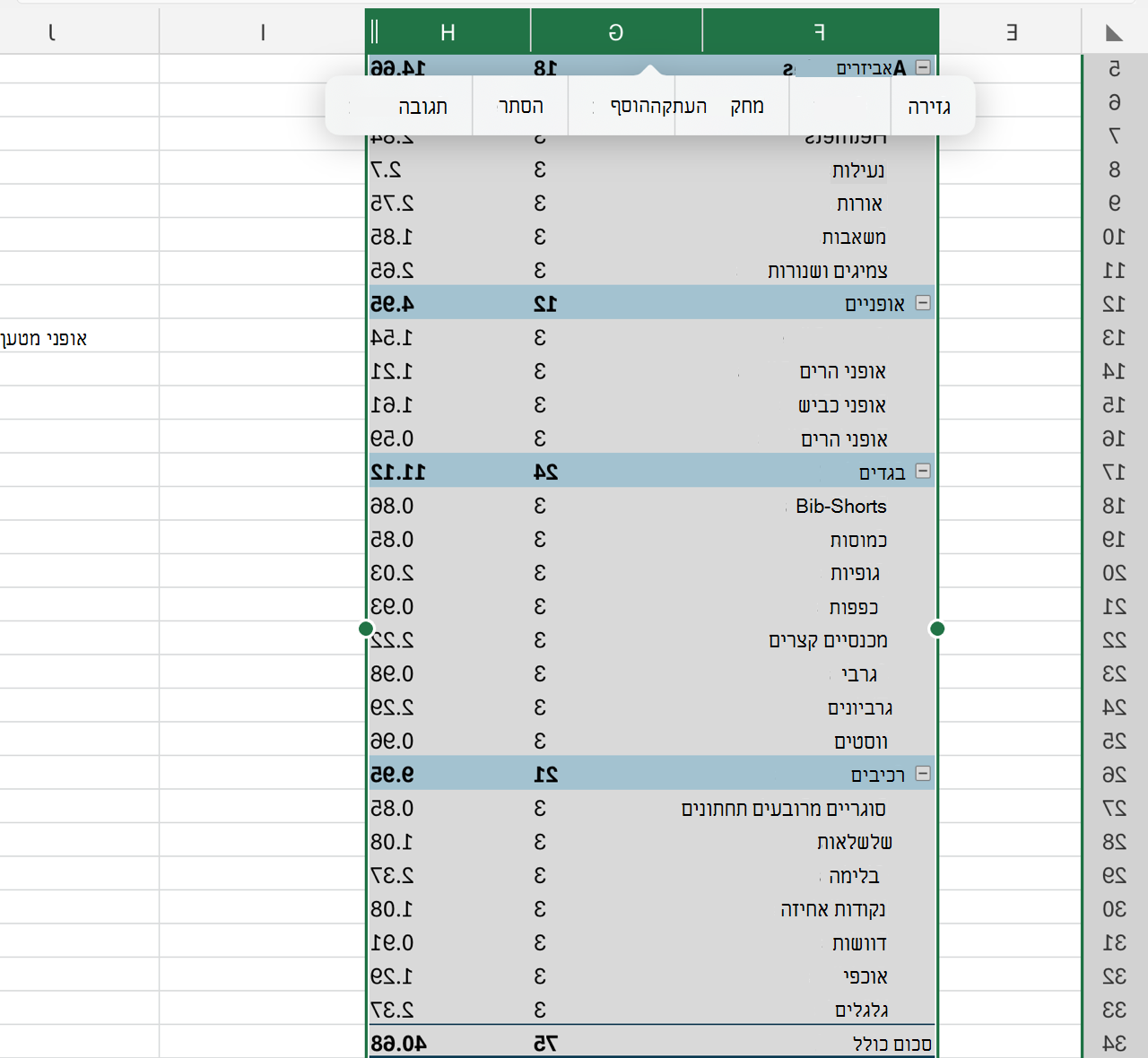
באפשרותך גם למחוק את השורות או העמודות המתפרשות על-פני כל טווח ה- PivotTable אם אינן מכילות נתונים אחרים שברצונך לשמור:
זקוק לעזרה נוספת?
תמיד תוכל לשאול מומחה בקהילה הטכנולוגית של Excel או לקבל תמיכה בקהילות.
