
|
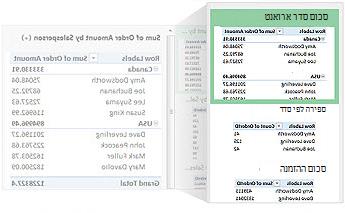
כאשר ברצונך להבין כמויות גדולות של נתונים - בין אם הם נמצאים בגליון העבודה שלך או נגישים במקום אחר - Excel מספק לך כלים רבי עוצמה. באפשרותך לנתח נתונים בטבלה אחת או בכמה טבלאות, וליצור דוחות אינטראקטיביים וחזותיים שתוכל לשתף עם בעלי העניין. |
|---|
עצות לפני ההתחלה
קבלת המלצה מ- Excel על PivotTable כדי להציג במהירות את הנתונים שברצונך לנתח ב- Excel, התחל על-ידי בחירת PivotTable בפריסה המומלצת על-ידי Excel עבור הנתונים שלך.
ניתוח נתונים בטבלאות מרובות באפשרותך לנתח נתונים מיותר מטבלה אחת בדוח PivotTable ב- Excel, גם אם אינך משתמש ב- Power Pivot. פונקציונליות מודל הנתונים מובנית ב- Excel. פשוט הוסף נתונים לטבלאות מרובות ב- Excel ולאחר מכן צור קשרי גומלין ביניהן בגיליון PivotTable או Power View. הנה! כעת יש לך מודל נתונים שמוסיף עוצמה רבה יותר לניתוח הנתונים.
התווה נתונים ישירות ב- PivotChart אינטראקטיבי ב- Excel, באפשרותך ליצור PivotChart עצמאי (מנותק) המאפשר לך לקיים אינטראקציה עם נתונים ולסנן אותם ישירות בתרשים.
נצל את העוצמה המלאה של Power Pivot ו- Power View אם Office ProPlus מותקן אצלך, נסה לנצל את התוספות רבות-העוצמה הבאות:
- מודל נתונים מוכלל עשוי להיות כל מה שדרוש לך כדי לנתח נתונים בטבלאות מרובות, אך Power Pivot עוזר לך ליצור מודל נתונים מתוחכם בחלון Power Pivot נפרד. ייתכן שתרצה להשוות בין כמה הבדלים לפני שתתחיל.
- Power View עוזר לך להפוך את נתוני Power Pivot שלך (או כל נתוני Excel אחרים בטבלה) לדוח אינטראקטיבי רב-עוצמה בעל מראה מקצועי. פשוט לחץ על לחצן Power View בכרטיסיה ' הוספה ' כדי להתחיל בעבודה.
יצירת PivotTable או PivotChart
| צור PivotTable לניתוח נתוני גליון עבודה | קבל החלטות עסקיות טובות יותר על-ידי התבוננות בנתונים שלך מזוויות שונות בדוח PivotTable. Excel עוזר לך להתחיל בכך שהוא ממליץ על פתרון שמתאים לנתונים שלך. |
|---|---|
| יצירת PivotTable לניתוח נתונים חיצוניים | כאשר הנתונים שברצונך לחקור מאוחסנים בקובץ אחר מחוץ ל- Excel, כגון מסד נתונים של Access או קובץ קוביה של עיבוד אנליטי מקוון (OLAP), באפשרותך להתחבר למקור נתונים חיצוני זה כדי לנתח את הנתונים שלו בדוח PivotTable. |
| יצירת PivotTable לניתוח נתונים בטבלאות מרובות | אם ברצונך לנתח נתונים בטבלאות מרובות, תוכל לעשות זאת ב- Excel. למד אודות דרכים שונות ליצירת קשרי גומלין בין טבלאות מרובות בדוח PivotTable עבור ניתוח נתונים רב-עוצמה. מאחורי הקלעים, Excel יוצר מודל נתונים. |
| ערכת לימוד: ייבוא נתונים לתוך Excel ויצירת מודל נתונים | לפני שתתחיל בעבודה עצמאית, כדאי לבצע את ההוראות בערכת לימוד זו כדי לבנות PivotTable לדוגמה ב- Excel המשלבת נתונים מטבלאות מרובות במודל נתונים. |
| שימוש ברשימת השדות להצגת נתונים ב- PivotTable | לאחר יצירת PivotTable המבוסס על נתוני גליון עבודה, נתונים חיצוניים או טבלאות מרובות, באפשרותך לגשת לרשימת השדות כדי להוסיף, לסדר ולהסיר שדות בדוח ה- PivotTable בכל עת. |
| יצירת PivotChart | עבור מצגת חזותית, באפשרותך ליצור PivotChart עם פקדי סינון אינטראקטיביים כדי שתוכל לנתח קבוצת משנה של הנתונים שלך. Excel יכול אפילו להמליץ על PivotChart עבור הנתונים שלך. אם אתה מעוניין בתרשים אינטראקטיבי בלבד, אין צורך ליצור תחילה PivotTable. |
| מחיקת PivotTable | כאשר ברצונך למחוק PivotTable, החוכמה היא לבחור את ה- PivotTable כולו לפני הקשה על Delete, גם כשהוא מכיל נתונים רבים – מאמר זה מספק דרך מהירה לבחירת PivotTable שלם. |
שינוי העיצוב של PivotTable
| עצב את הפריסה והתבנית של טבלת PivotTable | לאחר יצירת PivotTable והוספת השדות הרצויים, באפשרותך לשנות את הפריסה כדי להפוך את ה- PivotTable לקל יותר לקריאה ולסריקה. פשוט בחר פריסת דוח אחרת לביצוע שינויים מיידיים בפריסה. |
|---|---|
| שינוי הסגנון של ה- PivotTable | אם אינך מרוצה מהמראה של ה- PivotTable לאחר שיצרת אותו, באפשרותך לבחור סגנון אחר. לדוגמה, כאשר יש נתונים רבים ב- PivotTable, כדאי להציג שורות או עמודות בדוגמה מפוספסת לצורך סריקה קלה או להדגיש נתונים חשובים כדי להבליט אותם. |
הצגת פרטי PivotTable
| מיון נתונים ב- PivotTable | מיון מסייע לך לארגן כמויות גדולות של נתוני PivotTable כדי שיהיה קל יותר למצוא את הפריטים שברצונך לנתח. באפשרותך למיין נתונים בסדר אלפביתי או מהערך הגבוה ביותר לערך הנמוך ביותר (או להיפך). |
|---|---|
| סינון נתונים ב- PivotTable | כדי להתמקד בחלק קטן יותר של כמות גדולה של נתוני ה- PivotTable שלך לצורך ניתוח מעמיק, באפשרותך לסנן את הנתונים. קיימות כמה דרכים לעשות זאת. לדוגמה, הוספת כלי פריסה אחד או יותר מספקת לך דרך מהירה ויעילה לסנן את הנתונים. |
| קיבוץ או ביטול קיבוץ של נתונים בדוח PivotTable | קיבוץ נתונים ב- PivotTable יכול לסייע לך לראות קבוצת משנה של הנתונים שברצונך לנתח. |
| חקירת נתוני PivotTable לעומק | הסתעפות לכמויות גדולות של נתונים בהירארכיית PivotTable תמיד הייתה משימה שגוזלת זמן רב, וכוללת הרבה הרחבה, כיווץ וסינון. ב- Excel, התכונה החדשה 'סיור מהיר' מאפשרת לך לבצע הסתעפות לתוך קוביית OLAP או הירארכיית PivotTable המבוססת על מודל הנתונים כדי לנתח פרטי נתונים ברמות שונות. 'סיור מהיר' עוזר לך לנווט אל הנתונים שברצונך לראות ופועל כמו מסנן בעת הסתעפות. הלחצן מופיע בכל פעם שאתה בוחר פריט בשדה. |
| שימוש בציר זמן של PivotTable לסינון תאריכים | במקום לשחק עם מסננים כדי להציג תאריכים, כעת באפשרותך להשתמש בציר זמן של PivotTable. הוסף ציר זמן ל- PivotTable שלך, סנן לפי שעה והגדל את התצוגה של פרק הזמן הרצוי. |
חישוב ערכי PivotTable
| הצגת סכומי ביניים ב- PivotTable | ב- PivotTable, סכומי ביניים מחושבים באופן אוטומטי ומוצגים כברירת מחדל. אך אם אינך רואה אותם, באפשרותך להוסיף אותם. ייתכן שתרצה גם לדעת כיצד לחשב אחוזים עבור סכומי ביניים, או להסתיר סכומי ביניים וסכומים כדי להסיר אותם. |
|---|---|
| סיכום ערכים ב- PivotTable | כדי לסכם ערכים ב- PivotTable, השתמש בפונקציות כגון Sum, Count ו- Average. פונקציות סיכום אינן זמינות בטבלאות PivotTable המבוססות על נתוני מקור של OLAP. |
שינוי או עדכון של נתוני PivotTable
| שינוי נתוני המקור עבור PivotTable | לאחר יצירת PivotTable, ייתכן שתרצה לשנות את נתוני המקור שהוא מנתח - לדוגמה, כדי לכלול יותר נתונים או לכלול פחות נתונים. |
|---|---|
| עדכון (רענון) נתונים ב- PivotTable | כאשר PivotTable מחובר לנתונים חיצוניים, רענן אותו מעת לעת כדי לשמור על העדכניות של נתוני ה- PivotTable. |
נצל את העוצמה של Power Pivot
| ניתוח נתונים רב-עוצמה ומידול נתונים ב- Excel | אם מותקן אצלך Office Professional Plus, הפעל את התוספת Power Pivot הכלולה ב- Excel כדי לבצע ניתוח נתונים רב-עוצמה. לאחר מכן, השתמש בחלון Power Pivot כדי ליצור מודל נתונים מתוחכם. |
|---|---|
| ערכת לימוד: ייבוא נתונים לתוך Excel ויצירת מודל נתונים | ייבוא טבלאות מרובות של נתונים לדוגמה בו-זמנית בערכת לימוד זו. במחצית השניה של ערכת לימוד זו, תעבוד עם מודל הנתונים בחלון Power Pivot. |
| קבלת נתונים באמצעות התוספת Power Pivot | נסה לייבא נתונים יחסיים בחלון Power Pivot כחלופה מהירה ויעילה לייבוא נתונים או להתחברות אליהם ב- Excel. |
| יצירת קשר גומלין בין שתי טבלאות | שפר את ניתוח הנתונים שלך על-ידי יצירת קשרי גומלין בין טבלאות שונות בעלות נתונים תואמים, כגון שדה 'מזהה' דומה. קשרי גומלין בין טבלאות מאפשרים לך לבנות דוחות PivotTable המשתמשים בשדות מכל טבלה, גם כאשר הטבלאות הגיעו ממקורות שונים. |
| שימוש בחישובים ב- Power Pivot | פתור בעיות ניתוח נתונים ומידול נתונים ב- Power Pivot באמצעות חישובים כגון סכום אוטומטי, נוסחאות של עמודות מחושבות ושדה מחושב, או נוסחאות מותאמות אישית של Data Analysis Expressions (DAX). |
| הוספת מחווני KPI ל- PivotTable | השתמש ב- Power Pivot כדי ליצור מחווני ביצועי מפתח (KPI) שתוכל להוסיף לטבלאות PivotTable שלך. |
| מיטוב מודל נתונים עבור Power View | ערכת לימוד זו מראה לך כיצד לבצע שינויים במודל הנתונים שלך כדי לשפר את דוחות Power View. |
חקירת הנתונים שלך באמצעות Power View
| חקירה, המחשה והצגה של הנתונים שלך באמצעות Power View | השתמש ב- Power View (המותקן עם Office Professional Plus) כדי ליצור תרשימים אינטראקטיביים ופריטים חזותיים אחרים בגליונות Power View נפרדים, דמויי לוח מחוונים, שתוכל להציג לבעלי העניין. בסוף ערכת הלימוד: ייבוא נתונים לתוך Excel ויצירת מודל נתונים, תקבל כמה הוראות שימושיות למיטוב נתוני Power Pivot עבור Power View. |
|---|---|
| ראה את Power View ו- Power Pivot בפעולה | צפה בסרטוני הווידאו הבאים כדי ללמוד מה Power View יכול לעשות עבורך באמצעות Power Pivot בתפקיד תומך. |