
אם הנתונים נמצאים תמיד במסע, אז Excel דומה לתחנה מרכזית גדולה. דמיין שדאטה הוא רכבת מלאה בנוסעים שנכנסת באופן קבוע ל- Excel, מבצעת שינויים ולאחר מכן יוצאת. קיימות עשרות דרכים להזין את Excel, המייבא נתונים מכל הסוגים והרשימה הולכת וגדלה. לאחר שהנתונים נמצאים ב- Excel, הם מוכנים לשנות את צורתם בדיוק כפי שאתה רוצה באמצעות Power Query. נתונים, כמו כולנו, דורשים גם "טיפול והזנה" כדי שהדברים יתנהלו בצורה חלקה. כאן נכנסים לתמונה מאפייני חיבור, שאילתה ונתונים. לבסוף, הנתונים יוצאים מתחנת הרכבת של Excel בדרכים רבות: מיובאים על-ידי מקורות נתונים אחרים, משותפים כדוחות, תרשימים וטבלאות PivotTable, ומיוצאים ל- Power BI ול- Power Apps.
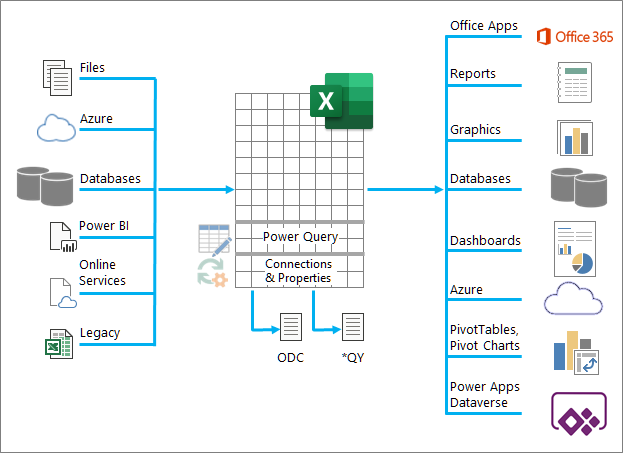
פעולות עיקריות שניתן לבצע עם נתונים בתחנת הרכבת של Excel
להלן הפעולות העיקריות שניתן לבצע כאשר הנתונים נמצאים בתחנת הרכבת של Excel:
- ייבוא באפשרותך לייבא נתונים ממקורות נתונים חיצוניים שונים רבים. מקורות נתונים אלה יכולים להימצא במחשב שלך, בענן או בחצי הדרך מסביב לעולם. לקבלת מידע נוסף, ראה ייבוא נתונים ממקורות נתונים חיצוניים.
- Power Query באפשרותך להשתמש ב Power Query (שנקראה בעבר 'קבלה & המרה') כדי ליצור שאילתות לעיצוב, שינוי צורה ושילוב של נתונים במגוון דרכים. באפשרותך לייצא את העבודה שלך כתבנית Power Query כדי להגדיר פעולת זרימת נתונים ב- Power Apps. ניתן אפילו ליצור סוג נתונים כדי להשלים סוגי נתונים מקושרים. לקבלת מידע נוסף, ראה עזרה עבור Power Query עבור Excel.
- אבטחה פרטיות נתונים, אישורים ואימות הם תמיד דאגה מתמשכת. לקבלת מידע נוסף, ראה ניהול הגדרות והרשאות של מקורות נתוניםוהגדרת רמות פרטיות.
- רענון נתונים מיובאים דורשת בדרך כלל פעולת רענון כדי להכניס שינויים ב- Excel כגון תוספות, עדכונים ומחיקות. לקבלת מידע נוסף, ראה רענון חיבור נתונים חיצוני ב- Excel.
- חיבורים/מאפיינים לכל מקור נתונים חיצוני משויך מידע מגוון אודות חיבורים ומאפיינים שלעתים נדרש לבצע שינויים בהתאם לנסיבות. לקבלת מידע נוסף, ראה ניהול טווחי נתונים חיצוניים והמאפיינים שלהם, יצירה, עריכה וניהול חיבורים לנתונים חיצונייםומאפייני חיבור.
- מורשת שיטות מסורתיות, כגון אשפי ייבוא מדור קודם ו- MSQuery, עדיין זמינות לשימוש. לקבלת מידע נוסף, ראה אפשרויות ייבוא וניתוח נתוניםושימוש ב- Microsoft Query לאחזור נתונים חיצוניים.
הסעיפים הבאים מספקים פרטים נוספים על המתרחש מאחורי הקלעים בתחנת רכבת Excel עמוסה זו.
סיכום של חיבורים ומאפיינים
קיימים מאפייני חיבור, שאילתה וטווח נתונים חיצוניים. מאפייני חיבור ושאילתה מכילים שניהם מידע חיבור מסורתי. בכותרת תיבת דו-שיח, 'מאפייני חיבור ' פירושו שאין שאילתה משויכת אליה, אך מאפייני שאילתה מציין שקיימת שאילתה. מאפייני טווח נתונים חיצוניים קובעים את הפריסה והעיצוב של נתונים. כל מקורות הנתונים כוללים תיבת דו-שיח ' מאפייני נתונים חיצוניים ', אך מקורות נתונים בעלי מידע משויך של אישורים ורענון משתמשים בתיבת הדו-שיח הגדולה יותר 'מאפייני נתונים של טווח חיצוני '.
המידע שלהלן מסכם את תיבות הדו-שיח, החלוניות, נתיבי הפקודות ונושאי העזרה המתאימים החשובים ביותר.
| תיבת דו-שיח או חלונית נתיבי פקודות |
כרטיסיות ומנהרות | נושא עזרה ראשי |
|---|---|---|
|
מקורות אחרונים נתונים>מקורות אחרונים |
(ללא כרטיסיות) תיבת הדו-שיח 'מנהרות לחיבור>נווט' |
ניהול הגדרות והרשאות של מקורות נתונים |
|
מאפייני חיבור או אשף חיבורי הנתונים נתונים>שאילתות & חיבורים>הכרטיסיה 'חיבורים' > (לחץ באמצעות לחצן העכבר הימני על חיבור) >מאפיינים |
הכרטיסיה 'שימוש ' הכרטיסיה 'הגדרה ' משמש בכרטיסיה |
מאפייני חיבור |
|
מאפייני שאילתה נתונים>חיבורים> קיימים (לחץ באמצעות לחצן העכבר הימני על חיבור) >עריכת מאפייני חיבור או נתונים>שאילתות & חיבורים| הכרטיסיה 'שאילתות ' > (לחץ באמצעות לחצן העכבר הימני על חיבור) >מאפיינים או שאילתה>מאפיינים: או נתונים>רענן הכל>חיבורים (כאשר הם ממוקמים בגליון עבודה של שאילתה שנטענה) |
הכרטיסיה 'שימוש ' הכרטיסיה 'הגדרה ' משמש בכרטיסיה |
מאפייני חיבור |
|
שאילתות & חיבורים נתונים>שאילתות & חיבורים |
הכרטיסיה 'שאילתות ' הכרטיסיה 'חיבורים ' |
מאפייני חיבור |
|
חיבורים קיימים נתונים>חיבורים קיימים |
הכרטיסיה 'חיבורים ' הכרטיסיה 'טבלאות ' |
התחברות לנתונים חיצוניים |
|
מאפייני נתונים חיצוניים או מאפייני טווח נתונים חיצוניים או נתונים>מאפיינים (לא זמין אם לא ממוקם בגליון עבודה של שאילתה) |
משמש בכרטיסיה (מתיבת הדו-שיח 'מאפייני חיבור ') לחצן 'רענן' במנהרות השמאליות למאפייני שאילתה |
ניהול טווחי נתונים חיצוניים והמאפיינים שלהם |
|
מאפייני> חיבורהכרטיסיה 'הגדרה'>ייצוא קובץ חיבור או שאילתה>ייצוא קובץ חיבור |
(ללא כרטיסיות) מנהרות ל תיבת הדו-שיח 'קובץ' תיקיית מקורות נתונים |
יצירה, עריכה וניהול של חיבורים לנתונים חיצוניים |
יסודות חיבורי נתונים
הנתונים בחוברות עבודה של Excel יכולים להגיע משני מיקומים שונים. הנתונים עשויים להיות מאוחסנים ישירות בחוברת העבודה, או שהם מאוחסנים במקור נתונים חיצוני, כגון קובץ טקסט, מסד נתונים או קוביית עיבוד אנליטי מקוון (OLAP). מקור נתונים חיצוני זה מחובר לחוברת העבודה באמצעות חיבור נתונים, שהוא ערכת מידע המתארת כיצד לאתר את מקור הנתונים החיצוני, להיכנס אליו ולגשת אליו.
היתרון העיקרי של חיבור אל נתונים חיצוניים הוא שניתן לנתח נתונים אלה מעת לעת ללא צורך בהעתקה חוזרת של הנתונים לחוברת העבודה, פעולה שעשויה להימשך זמן רב ונוטה לשגיאות. לאחר החיבור אל נתונים חיצוניים, ניתן גם לרענן (או לעדכן) באופן אוטומטי את חוברות העבודה של Excel ממקור הנתונים המקורי בכל פעם שמקור הנתונים מתעדכן במידע חדש.
פרטי החיבור מאוחסנים בחוברת העבודה, וניתן גם לאחסן אותם בקובץ חיבור, כגון קובץ חיבור נתונים של Office (ODC) (.odc) או קובץ שם מקור נתונים (.dsn).
כדי להביא נתונים חיצוניים ל- Excel, דרושה לך גישה לנתונים. אם מקור הנתונים החיצוני שאליו ברצונך לגשת אינו נמצא במחשב המקומי שלך, ייתכן שיהיה עליך לפנות למנהל המערכת של מסד הנתונים לקבלת סיסמה, הרשאות משתמש או פרטי חיבור אחרים. אם מקור הנתונים הוא מסד נתונים, ודא כי מסד הנתונים אינו נפתח במצב בלעדי. אם מקור הנתונים הוא קובץ טקסט או גיליון אלקטרוני, ודא שהוא לא פתוח אצל משתמש אחר לגישה בלעדית.
מקורות נתונים רבים דורשים גם מנהל התקן ODBC או ספק OLE DB כדי לתאם את זרימת הנתונים בין Excel, קובץ החיבור ומקור הנתונים.
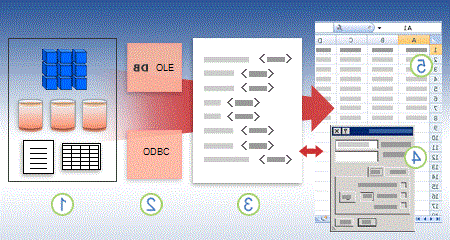
הדיאגרמה הבאה מסכמת את הנקודות המרכזיות אודות חיבורי נתונים.
1. קיים מגוון של מקורות נתונים שבאפשרותך להתחבר אליהם: Analysis Services, SQL Server, Microsoft Access, OLAP ומסדי נתונים יחסיים אחרים, גליונות אלקטרוניים וקבצי טקסט.
2. למקורות נתונים רבים יש מנהל התקן ODBC או ספק OLE DB משויך.
3. קובץ חיבור מגדיר את כל המידע הדרוש כדי לגשת לנתונים ולאחזר אותם ממקור נתונים.
4. פרטי החיבור מועתקים מקובץ חיבור לחוברת עבודה, וניתן לערוך בקלות את פרטי החיבור.
5. הנתונים מועתקים לחוברת עבודה כך שתוכל להשתמש בהם כפי שאתה משתמש בנתונים המאוחסנים ישירות בחוברת העבודה.
חיפוש חיבורים
כדי למצוא קבצי חיבור, השתמש בתיבת הדו-שיח 'חיבורים קיימים '. (בחר נתונים>חיבורים קיימים.) באמצעות תיבת דו-שיח זו, באפשרותך לראות את סוגי החיבורים הבאים:
-
חיבורים בחוברת העבודה
רשימה זו מציגה את כל החיבורים הנוכחיים בחוברת העבודה. הרשימה נוצרת מחיבורים שהגדרת כבר, שיצרת באמצעות תיבת הדו-שיח בחירת מקור נתונים של 'אשף חיבור נתונים' או מחיבורים שבחרת קודם לכן בתור חיבור מתיבת דו-שיח זו. -
קבצי חיבור במחשב שלך
רשימה זו נוצרת מהתיקיה 'מקורות הנתונים שלי ', המאוחסנת בדרך כלל בתיקיה 'מסמכים' . -
קבצי חיבור ברשת
ניתן ליצור רשימה זו מתוך קבוצת תיקיות ברשת המקומית, שאת מיקומן ניתן לפרוס ברחבי הרשת כחלק מהפריסה של פריטי מדיניות קבוצתית של Microsoft Office, או מתוך ספריית SharePoint.
עריכת מאפייני חיבור
באפשרותך גם להשתמש ב- Excel כעורך קבצי חיבור כדי ליצור ולערוך חיבורים למקורות נתונים חיצוניים המאוחסנים בחוברת עבודה או בקובץ חיבור. אם אינך מוצא את החיבור הרצוי, באפשרותך ליצור חיבור על-ידי לחיצה על איתור מידע נוסף כדי להציג את תיבת הדו-שיח בחירת מקור נתונים ולאחר מכן לחיצה על מקור חדש כדי להפעיל את אשף חיבורי הנתונים.
לאחר יצירת החיבור, באפשרותך להשתמש בתיבת הדו-שיח 'מאפייני חיבור' (בחירתשאילתותנתונים> & הכרטיסיה '>חיבורים' > (לחץ באמצעות לחצן העכבר הימני על חיבור) >'מאפיינים') כדי לשלוט בהגדרות שונות עבור חיבורים למקורות נתונים חיצוניים, וכדי להשתמש בקובצי חיבור, לעשות בהם שימוש חוזר או לעבור בין קבצים.
הערה לעתים, תיבת הדו-שיח 'מאפייני חיבור' נקראת תיבת הדו-שיח 'מאפייני שאילתה' כאשר שאילתה שנוצרה Power Query (שנקראה בעבר 'קבל & המרה') משויכת אליה.
אם אתה משתמש בקובץ חיבור כדי להתחבר למקור נתונים, Excel מעתיק את פרטי החיבור מקובץ החיבור לחוברת העבודה של Excel. בעת ביצוע שינויים באמצעות תיבת הדו-שיח ' מאפייני חיבור ', אתה עורך את פרטי חיבור הנתונים המאוחסנים בחוברת העבודה הנוכחית של Excel ולא את קובץ חיבור הנתונים המקורי שייתכן ששימש ליצירת החיבור (מצוין באמצעות שם הקובץ המוצג במאפיין 'קובץ חיבור ' בכרטיסיה 'הגדרה '). לאחר עריכת פרטי החיבור (למעט המאפיינים 'שם חיבור ' ו'תיאור חיבור '), הקישור לקובץ החיבור מוסר והמאפיין 'קובץ חיבור ' נמחק.
כדי להבטיח שקובץ החיבור יהיה בשימוש תמיד בעת רענון מקור נתונים, לחץ על נסה תמיד להשתמש בקובץ זה כדי לרענן נתונים אלה בכרטיסיה הגדרה . בחירה בתיבת סימון זו מבטיחה שעדכונים לקובץ החיבור יהיו תמיד בשימוש על-ידי כל חוברות העבודה המשתמשות בקובץ חיבור זה, שגם מאפיין זה חייב להגדיר עבורן.
ניהול חיבורים
באמצעות תיבת הדו-שיח 'חיבורים', באפשרותך לנהל בקלות חיבורים אלה, כולל יצירה, עריכה ומחיקה שלהם (בחר שאילתות נתונים>& הכרטיסיה>חיבורים> (לחץ באמצעות לחצן העכבר הימני על חיבור) >מאפיינים). באפשרותך להשתמש בתיבת דו-שיח זו לביצוע הפעולות הבאות:
- צור, ערוך, רענן ומחק חיבורים שנמצאים בשימוש בחוברת העבודה.
- אמת את המקור של נתונים חיצוניים. ייתכן שתרצה לעשות זאת במקרה שהחיבור הוגדר על-ידי משתמש אחר.
- מראה היכן נעשה שימוש בכל חיבור בחוברת העבודה הנוכחית.
- אבחון הודעת שגיאה אודות חיבורים לנתונים חיצוניים.
- ניתוב מחדש של חיבור לשרת או למקור נתונים אחר, או החלפת קובץ החיבור בחיבור קיים.
- הקל על יצירה ושיתוף של קבצי חיבור עם משתמשים.
שיתוף חיבורי ODC ושאילתות בקבצים
קבצי חיבור שימושיים במיוחד לשיתוף חיבורים על בסיס קבוע, להפיכת החיבורים לקלים יותר לגילוי, לשיפור האבטחה של חיבורים ולסיוע בניהול מקורות נתונים. הדרך הטובה ביותר לשתף קבצי חיבור היא למקם אותם במיקום מאובטח ומהימן, כגון תיקיית רשת או ספריית SharePoint, שבה משתמשים יכולים לקרוא את הקובץ, אך רק משתמשים ייעודיים יכולים לשנות את הקובץ. לקבלת מידע נוסף, ראה שיתוף נתונים עם ODC.
שימוש בקבצי ODC
באפשרותך ליצור קבצי חיבור נתונים של Office (ODC) (.odc) על-ידי התחברות לנתונים חיצוניים באמצעות תיבת הדו-שיח 'בחירת מקור נתונים ' או על-ידי שימוש באשף חיבורי הנתונים להתחברות למקורות נתונים חדשים. קובץ ODC משתמש בתגי HTML ו- XML מותאמים אישית כדי לאחסן את פרטי החיבור. באפשרותך להציג או לערוך בקלות את תוכן הקובץ ב- Excel.
באפשרותך לשתף קבצי חיבור עם אנשים אחרים כדי להעניק להם את אותה גישה שיש לך אל מקור נתונים חיצוני. משתמשים אחרים אינם צריכים להגדיר מקור נתונים כדי לפתוח את קובץ החיבור, אך ייתכן שהם יצטרכו להתקין את מנהל התקן ODBC או את ספק OLE DB הדרושים כדי לגשת לנתונים החיצוניים במחשב שלהם.
קבצי ODC הם השיטה המומלצת להתחברות לנתונים ולשיתוף נתונים. באפשרותך להמיר בקלות קבצי חיבור מסורתיים אחרים (קבצי DSN, UDL וקבצי שאילתה) לקובץ ODC על-ידי פתיחת קובץ החיבור ולאחר מכן לחיצה על לחצן 'ייצא קובץ חיבור ' בכרטיסיה 'הגדרה ' בתיבת הדו-שיח 'מאפייני חיבור '.
שימוש בקבצי שאילתות
קבצי שאילתה הם קבצי טקסט המכילים מידע על מקור נתונים, כולל שם השרת שבו ממוקמים הנתונים ופרטי החיבור שאתה מספק בעת יצירת מקור נתונים. קבצי שאילתות הם דרך מסורתית לשיתוף שאילתות עם משתמשי Excel אחרים.
שימוש בקבצי שאילתות .dqy באפשרותך להשתמש ב- Microsoft Query כדי לשמור קבצי .dqy המכילים שאילתות עבור נתונים ממסדי נתונים יחסיים או קבצי טקסט. בעת פתיחת קבצים אלה ב- Microsoft Query, באפשרותך להציג את הנתונים המוחזרים על-ידי השאילתה ולשנות את השאילתה כדי לאחזר תוצאות שונות. באפשרותך לשמור קובץ .dqy עבור כל שאילתה שאתה יוצר, באמצעות אשף השאילתות או ישירות ב- Microsoft Query.
שימוש בקבצי שאילתות .oqy באפשרותך לשמור קבצי .oqy כדי להתחבר לנתונים במסד נתונים של OLAP, בשרת או בקובץ קוביה לא מקוון (.cub). בעת השימוש באשף החיבור הרב-ממדי ב- Microsoft Query כדי ליצור מקור נתונים עבור מסד נתונים או קוביה של OLAP, קובץ .oqy נוצר באופן אוטומטי. מאחר שמסדי נתונים של OLAP אינם מאורגנים ברשומות או בטבלאות, לא ניתן ליצור שאילתות או קבצי .dqy כדי לגשת למסדי נתונים אלה.
שימוש בקבצי שאילתות מסוג .rqy Excel יכול לפתוח קבצי שאילתה בתבנית .rqy כדי לתמוך במנהלי התקנים של מקור נתונים של OLE DB המשתמשים בתבנית זו. לקבלת מידע נוסף, עיין בתיעוד של מנהל ההתקן שלך.
שימוש בקבצי שאילתות .qry Microsoft Query יכול לפתוח ולשמור קבצי שאילתה בתבנית .qry לשימוש עם גירסאות קודמות של Microsoft Query שאינן יכולות לפתוח קבצי .dqy. אם יש לך קובץ שאילתה בתבנית .qry שבו ברצונך להשתמש ב- Excel, פתח את הקובץ ב- Microsoft Query ולאחר מכן שמור אותו כקובץ .dqy לקבלת מידע אודות שמירת קבצי .dqy, עיין בעזרה של Microsoft Query.
שימוש בקבצי שאילתות אינטרנט iqy Excel יכול לפתוח קבצי שאילתת אינטרנט iqy כדי לאחזר נתונים מהאינטרנט. לקבלת מידע נוסף, ראה ייצוא ל- Excel מ- SharePoint.
שימוש במאפייני נתונים חיצוניים
טווח נתונים חיצוני (הנקרא גם טבלת שאילתה) הוא שם מוגדר או שם טבלה המגדירים את מיקום הנתונים המובאים לגליון עבודה. כאשר אתה מתחבר לנתונים חיצוניים, Excel יוצר באופן אוטומטי טווח נתונים חיצוני. היוצא מן הכלל היחיד הוא דוח PivotTable המחובר למקור נתונים, שאינו יוצר טווח נתונים חיצוני. ב- Excel, באפשרותך לעצב ולפרוס טווח נתונים חיצוני או להשתמש בו בחישובים, בדומה לכל נתונים אחרים.
Excel נותן באופן אוטומטי שמות לטווח נתונים חיצוניים באופן הבא:
- טווחי נתונים חיצוניים מקבצי חיבור נתוני Office (ODC) מקבלים שם זהה לשם הקובץ.
- טווחי נתונים חיצוניים ממסדי נתונים נקראים לפי שם השאילתה. כברירת מחדל, Query_from_source הוא שם מקור הנתונים שבו השתמשת ליצירת השאילתה.
- טווחי נתונים חיצוניים מקבצי טקסט מקבלים שם של קובץ טקסט.
- טווחי נתונים חיצוניים משאילתות אינטרנט מקבלים שם של דף האינטרנט שממנו אוחזרו הנתונים.
אם גליון העבודה שלך מכיל יותר מטווח נתונים חיצוניים אחד מאותו מקור, הטווחים ממוספרים. לדוגמה, MyText, MyText_1, MyText_2 וכן הלאה.
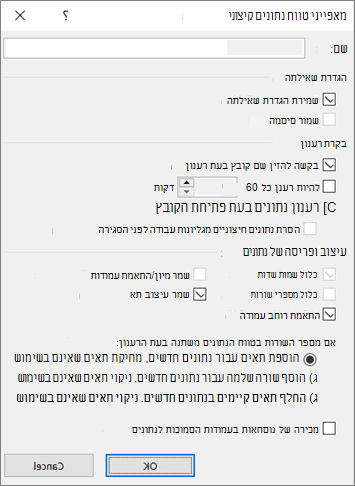
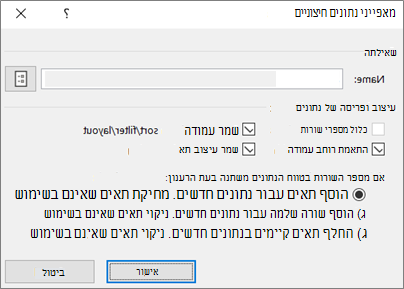
טווח נתונים חיצוני כולל מאפיינים נוספים (אין לבלבל אותם עם מאפייני חיבור) שניתן להשתמש בהם כדי לשלוט בנתונים, כגון שימור עיצוב התא ורוחב העמודה. באפשרותך לשנות מאפיינים אלה של טווח נתונים חיצוניים על-ידי לחיצה על מאפיינים בקבוצה חיבורים בכרטיסיה נתונים ולאחר מכן ביצוע השינויים בתיבות הדו-שיח מאפייני טווח נתונים חיצוניים או מאפייני נתונים חיצוניים .
|
|
|---|
תמיכה במקורות נתונים ב- Excel Services
יש כמה אובייקטי נתונים (כגון טווח נתונים חיצוני ודוח PivotTable) שניתן להשתמש בהם כדי להתחבר למקורות נתונים שונים. עם זאת, סוג מקור הנתונים שבאפשרותך להתחבר אליו שונה בין אובייקטי נתונים.
באפשרותך להשתמש בנתונים מחוברים ולרענן אותם ב- Excel Services. כמו בכל מקור נתונים חיצוני, ייתכן שיהיה עליך לאמת את הגישה שלך. לקבלת מידע נוסף, ראה רענון חיבור נתונים חיצוני ב- Excel. כמידע נוסף אודות אישורים, ראה הגדרות אימות של Excel Services.
הטבלה הבאה מסכמת את מקורות הנתונים הנתמכים עבור כל אובייקט נתונים ב- Excel.
|
Excel מיקומים אובייקט |
יוצר חיצוני מיקומים טווח? |
OLE DB |
ODBC |
Text קובץ |
HTML קובץ |
XML קובץ |
SharePoint רשימה |
|
|---|---|---|---|---|---|---|---|---|
| אשף ייבוא הטקסט | כן | לא | לא | כן | לא | לא | לא | |
| דוח PivotTable (לא OLAP) |
לא | כן | כן | כן | לא | לא | כן | |
| דוח PivotTable (OLAP) |
לא | כן | לא | לא | לא | לא | לא | |
| טבלת Excel | כן | כן | כן | לא | לא | כן | כן | |
| מפת XML | כן | לא | לא | לא | לא | כן | לא | |
| שאילתת אינטרנט | כן | לא | לא | לא | כן | כן | לא | |
| אשף חיבורי הנתונים | כן | כן | כן | כן | כן | כן | כן | |
| Microsoft Query | כן | לא | כן | כן | לא | לא | לא |
הערה
קבצים אלה, קובץ טקסט שיובא באמצעות אשף ייבוא הטקסט, קובץ XML שיובא באמצעות מפת XML וקובץ HTML או XML שיובא באמצעות שאילתת אינטרנט, אינם משתמשים במנהל התקן ODBC או בספק OLE DB כדי ליצור את החיבור למקור הנתונים.
פתרון של Excel Services עבור טבלאות Excel וטווחים בעלי שם
אם ברצונך להציג חוברת עבודה של Excel ב- Excel Services, באפשרותך להתחבר לנתונים ולרענן אותם, אך עליך להשתמש בדוח PivotTable. Excel Services אינו תומך בטווחי נתונים חיצוניים, כלומר Excel Services אינו תומך בטבלת Excel המחוברת למקור נתונים, לשאילתת אינטרנט, למפת XML או לשאילתת Microsoft.
עם זאת, באפשרותך לעקוף מגבלה זו על-ידי שימוש ב- PivotTable כדי להתחבר למקור הנתונים ולאחר מכן לעצב ולפרוס את ה- PivotTable כטבלה דו-ממדית ללא רמות, קבוצות או סכומי ביניים, כך שכל הערכים הרצויים של שורות ועמודות יוצגו.
רכיבי גישה לנתונים של ODBC ו- OLE DB
בוא נצא למסע בנתיב הזיכרון של מסד הנתונים.
אודות MDAC, OLE DB ו- OBC
קודם כל, מתנצל על כל ראשי התיבות. Microsoft Data Access Components (MDAC) 2.8 כלול ב- Microsoft Windows. באמצעות MDAC, באפשרותך להתחבר לנתונים ממגוון רחב של מקורות נתונים יחסיים ולא יחסיים ולהשתמש בהם. באפשרותך להתחבר למקורות נתונים שונים רבים באמצעות מנהלי התקנים של קישוריות מסד נתונים פתוחה (ODBC) או ספקי OLE DB, אשר נבנים ונשלחים על-ידי Microsoft או מפותחים על-ידי ספקים חיצוניים שונים. בעת התקנת Microsoft Office, מנהלי התקנים נוספים של ODBC וספקי OLE DB נוספים מתווספים למחשב שלך.
כדי להציג רשימה מלאה של ספקי OLE DB המותקנים במחשב שלך, הצג את תיבת הדו-שיח מאפייני קישור נתונים מתוך קובץ קישור נתונים ולאחר מכן לחץ על הכרטיסיה ספק .
כדי להציג רשימה מלאה של ספקי ODBC המותקנים במחשב שלך, הצג את תיבת הדו-שיח 'מנהל מסד נתונים של ODBC ' ולאחר מכן לחץ על הכרטיסיה 'מנהלי התקנים '.
ניתן גם להשתמש במנהלי התקנים של ODBC ובספקי OLE DB מיצרנים אחרים כדי לקבל מידע ממקורות שאינם מקורות נתונים של Microsoft, כולל סוגים אחרים של מסדי נתונים של ODBC ו- OLE DB. לקבלת מידע על התקנת מנהלי התקנים אלה של ODBC או ספקים אלה של OLE DB, עיין בתיעוד של מסד הנתונים או פנה לספק מסד הנתונים.
שימוש ב- ODBC להתחברות למקורות נתונים
בארכיטקטורת ODBC, יישום (כגון Excel) מתחבר למנהל מנהלי ההתקנים של ODBC, שמשתמש לאחר מכן במנהל התקן ODBC ספציפי (כגון מנהל התקן ODBC של Microsoft SQL) כדי להתחבר למקור נתונים (כגון מסד נתונים של Microsoft SQL Server).
כדי להתחבר למקורות נתונים של ODBC, בצע את הפעולות הבאות:
- ודא שמנהל התקן ODBC המתאים מותקן במחשב המכיל את מקור הנתונים.
- הגדר שם מקור נתונים (DSN) באמצעות מנהל מקור נתונים של ODBC כדי לאחסן את פרטי החיבור ברישום או בקובץ DSN, או מחרוזת חיבור בקוד Microsoft Visual Basic כדי להעביר את פרטי החיבור ישירות למנהל מנהלי ההתקנים של ODBC.
כדי להגדיר מקור נתונים, ב- Windows, לחץ על לחצן התחל ולאחר מכן לחץ על לוח הבקרה. לחץ על מערכת ותחזוקה ולאחר מכן לחץ על כלי ניהול. לחץ על ביצועים ותחזוקה, לחץ על כלי ניהול. ולאחר מכן לחץ על מקורות נתונים (ODBC). לקבלת מידע נוסף על האפשרויות השונות, לחץ על לחצן עזרה בכל תיבת דו-שיח.
מקורות נתונים של מחשב
מקורות נתונים של מחשב מאחסנים פרטי חיבור ברישום, במחשב ספציפי, עם שם המוגדר על-ידי המשתמש. באפשרותך להשתמש במקורות נתונים של מחשב רק במחשב שבו הם מוגדרים. קיימים שני סוגים של מקורות נתונים של מחשב - משתמש ומערכת. רק המשתמש הנוכחי יכול להשתמש במקורות הנתונים של המשתמש, והם גלויים רק למשתמש זה. מקורות הנתונים של המערכת יכולים לשמש את כל המשתמשים במחשב והם גלויים לכל המשתמשים במחשב.
מקור נתונים של מחשב שימושי במיוחד כאשר ברצונך לספק אבטחה נוספת, מכיוון שהוא מסייע להבטיח שרק משתמשים שנכנסו יוכלו להציג מקור נתונים של מחשב, ומשתמש מרוחק לא יוכל להעתיק מקור נתונים של מחשב למחשב אחר.
מקורות נתונים של קובץ
מקורות נתונים של קובץ (שקרויים גם קבצי DSN) מאחסנים פרטי חיבור בקובץ טקסט, ולא ברישום, והם בדרך כלל גמישים יותר לשימוש בהשוואה למקורות נתונים של מחשב. לדוגמה, ניתן להעתיק מקור נתונים של קובץ לכל מחשב עם מנהל התקן ODBC המתאים, כך שהיישום יוכל להסתמך על פרטי חיבור עקביים ומדויקים לכל המחשבים שבהם הוא משתמש. לחלופין, ניתן למקם את מקור הנתונים של קובץ בשרת אחד, לשתף אותו בין מחשבים רבים ברשת ולתחזק בקלות את פרטי החיבור במיקום אחד.
בנוסף, ניתן להגדיר מקור נתונים של קובץ כך שלא תהיה אפשרות לשתף אותו. מקור נתונים של קובץ שאינו ניתן לשיתוף נמצא במחשב אחד ומציע על מקור נתונים של מחשב. ניתן להשתמש במקורות נתונים של קובץ שאינם ניתנים לשיתוף כדי לגשת למקורות נתונים קיימים של מחשב דרך מקורות נתונים של קובץ.
שימוש ב- OLE DB להתחברות למקורות נתונים
בארכיטקטורת OLE DB, היישום שניגש לנתונים נקרא צרכן נתונים (כגון Excel), והתוכנית שמאפשרת גישה מקורית לנתונים נקראת ספק מסד נתונים (כגון ספק OLE DB של Microsoft עבור SQL Server).
קובץ קישור נתונים אוניברסלי (.udl) מכיל את פרטי החיבור שצרכן נתונים משתמש בהם כדי לגשת למקור נתונים דרך ספק OLE DB של מקור נתונים זה. באפשרותך ליצור את פרטי החיבור על-ידי ביצוע אחת מהפעולות הבאות:
- ב'אשף חיבורי הנתונים', השתמש בתיבת הדו-שיח ' מאפייני קישור נתונים ' כדי להגדיר קישור נתונים עבור ספק OLE DB.
- צור קובץ טקסט ריק עם סיומת שם הקובץ .udl ולאחר מכן ערוך את הקובץ. פעולה זו מציגה את תיבת הדו-שיח ' מאפייני קישור נתונים '.