כפי שפרויקטים באים והולכים, כך גם חברי הקבוצה שלך. ללא ספק, תצטרך להוסיף ולהסיר חברים במהלך חיי הקבוצה; ייתכן שאפילו תצטרך להוסיף ולהסיר בעלים של הקבוצה.
כל חבר של קבוצה יכול להזמין אנשים אחרים לקבוצה, אך רק בעלים של הקבוצה יכול להסיר אותם. בעלי הקבוצה הוא לרוב האדם שיצר אותה אך ניתן להקצות גם אנשים אחרים לתפקיד זה. מומלץ לכלול בקבוצות שני בעלים לפחות, למקרה ש אחד מהם אינו זמין.
בחר את הכרטיסיה שמתאימה לגירסת Outlook שלך לקבלת הוראות להוספה והסרה של חברים, כולל חברים אורחים.
מחפש מידע אודות רשימות אנשי קשר? ראה יצירה, עריכה או מחיקה של רשימת אנשי קשר (או קבוצת אנשי קשר) ב- Outlook.
הערה
רבות מהתכונות ב- Outlook החדש עבור Windows פועלות באופן זהה או דומה לאותה Outlook באינטרנט. אם אתה מעוניין לנסות את החוויה החדשה, ראה תחילת העבודה עם Outlook עבור Windows החדש.
הוסף חבר | הפיכת חבר לבעלים | הסר חבר | הוסף אורח
הערה
תכונות אלה זמינות רק לאנשים המשתמשים בחשבון בעבודה או בבית ספר עם מינוי Microsoft 365 שעומד בדרישות.
הוספת חברים לקבוצה ב- Outlook החדש
קיימות שתי דרכים למצוא את הקבוצות שלך ב- Outlook החדש:
- בחר קבוצת
 בסרגל האפליקציות הממוקם בצדו הימני של החלון.
- ברשימת התיקיות של תיבת הדואר, בחר עבור לקבוצות
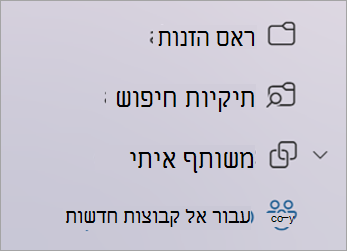
בחלונית הימנית, תחת קבוצות, בחר את הקבוצה שברצונך להזמין אנשים להצטרף אליה.
תחת שם הקבוצה, בחר את הטקסט המציג את מספר החברים.
בחר  להוספת חברים.
הפיכת חבר לבעלים של קבוצה ב- Outlook החדש
מומלץ להחזיק לפחות שני בעלי קבוצה למקרה אחד מהם יעזוב את הקבוצה בשלב מסוים.
- בחר קבוצת בסרגל האפליקציות הממוקם בצדו הימני של החלון.
- תחת שם הקבוצה, בחר את הטקסט המציג את מספר החברים.
- לצד האדם שברצונך להפוך לבעלים, בחר את החץ לצד חבר.
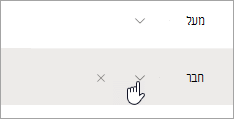
- בתפריט הנפתח, בחר בעלים.
הסרת חברים מקבוצה ב- Outlook החדש
- בחר קבוצת בסרגל האפליקציות הממוקם בצדו הימני של החלון.
- תחת שם הקבוצה, בחר את הטקסט המציג את מספר החברים.
- לצד האדם שברצונך להסיר, בחר הסר
 מהקבוצה.
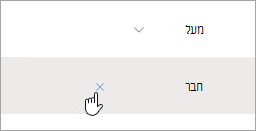
- בחר כן כדי לאשר.
הוספת אורח לקבוצה ב- Outlook החדש
בעלי קבוצה יכולים להוסיף אורחים - אנשים מחוץ לארגון שלהם - לקבוצה. לאורחים יכולה להיות כל כתובת דואר אלקטרוני, וחשבון הדואר האלקטרוני שלהם יכול להיות חשבון בעבודה, בחשבון אישי או בבית ספר. כאשר אורח מוזמן להצטרף לקבוצה, הוא מקבל הודעת ברוכים הבאים הכוללת מעט מידע אודות הקבוצה ומה הוא יכול לצפות כעת כשהוא חבר.
קבל מידע נוסף על הוספת אורחים קבוצות Microsoft 365.
- בחר קבוצת בסרגל האפליקציות הממוקם בצדו הימני של החלון.
- בחלונית הימנית, תחת קבוצות, בחר את הקבוצה שברצונך להזמין אנשים להצטרף אליה.
- תחת שם הקבוצה, בחר את הטקסט המציג את מספר החברים.
- בחר להוספת חברים.
- הזן את כתובת הדואר האלקטרוני של האדם מחוץ לארגון שלך שברצונך להוסיף אורחים.
- בחר הוסף.
הוספה, עריכה או הסרה של חברים | הוסף אורח
הערה
תכונות אלה זמינות רק לאנשים המשתמשים בחשבון בעבודה או בבית ספר עם מינוי Microsoft 365 שעומד בדרישות.
הוספה, עריכה או הסרה של חברים בקבוצה שלך ב- Outlook הקלאסי
קיימות שתי דרכים למצוא את הקבוצה שלך ב- Outlook הקלאסי.
- בסרגל הניווט, בחר קבוצות יישומים>נוספים. (כדי להצמיד, לחץ באמצעות לחצן העכבר
 קבוצות ובחר הצמד.)
בדף  של קבוצות הבית, תוכל לראות את כל הקבוצות שלך בבת אחת.
- ברשימת התיקיות של תיבת הדואר, תחת קבוצות, בחר את הקבוצה שלך.
ברצועת הכלים, בחר הגדרות קבוצה.
אם ברצונך פשוט להוסיף חברים, בחר הוסף חברים. בתיבה הוספת חברים, חפש אנשים בתוך הארגון לפי שם מלא או כתובת דואר אלקטרוני, ולאחר מכן בחר את השמות שברצונך להוסיף.
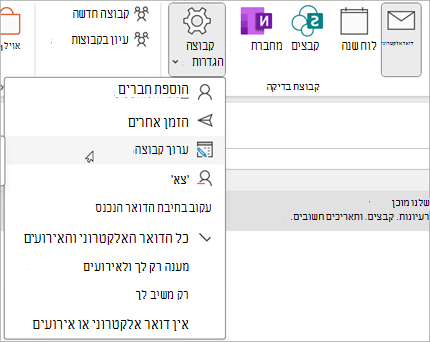
כדי לערוך מצב של חבר או בעלים, או כדי למחוק חבר, בחר ערוך קבוצה. במקטע חברים, בחר הסר מצב בעלים כדי להפוך בעלים לחבר, או הפוך בעלים כדי להפוך חבר לבעלים של קבוצה. בחר הסר לצד שם כדי להסיר אותו מהקבוצה.
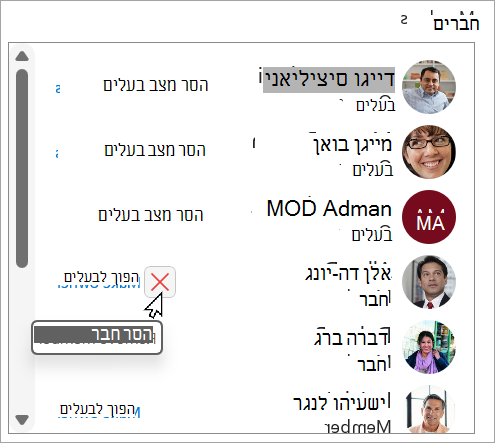
לאחר שתסיים, בחר שמור.
הערה
לא ניתן לערוך את החברות בקבוצה באמצעות פנקס הכתובות. אם אתה מנסה להוסיף או להסיר חברים באמצעות פנקס הכתובות, ייתכן שתופיע הודעת שגיאה.
הוספת אורחים לקבוצה ב- Outlook הקלאסי
בעלי הקבוצה יכולים להוסיף אורחים - אנשים מחוץ לארגון שלהם - לקבוצה ב- Outlook עבור Windows הקלאסי. לאורחים יכולה להיות כל כתובת דואר אלקטרוני, וחשבון הדואר האלקטרוני שלהם יכול להיות חשבון בעבודה, בחשבון אישי או בבית ספר. כאשר אורח מוזמן להצטרף לקבוצה, הוא מקבל הודעת ברוכים הבאים הכוללת מעט מידע אודות הקבוצה ומה הוא יכול לצפות כעת כשהוא חבר.
קבל מידע נוסף על הוספת אורחים קבוצות Microsoft 365.
- תחת קבוצות בחלונית התיקיות הימנית, בחר את הקבוצה שלך.
-
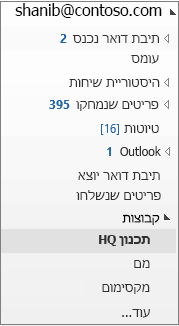 (בחר קבוצה בניווט הימני ב- Outlook הקלאסי)
- ברצועת הכלים ‘קבוצות‘, בחר הוספת חברים.
- בתיבה הוספת חברים, הזן את כתובת הדואר האלקטרוני של האורח והקש Enter.
- בחר אישור.
הוסף חבר | הפיכת חבר לבעלים | הסר חבר | הוסף אורח
הערה
תכונות אלה זמינות רק לאנשים המשתמשים בחשבון בעבודה או בבית ספר עם מינוי Microsoft 365 שעומד בדרישות.
הוספת חברים לקבוצה Outlook באינטרנט
- בחר קבוצת בסרגל האפליקציות הממוקם בצדו הימני של החלון.
- תחת שם הקבוצה, בחר את הטקסט המציג את מספר החברים.
- בחר להוספת חברים.
הפיכת חבר לבעלים של קבוצה ב- Outlook באינטרנט
מומלץ להחזיק לפחות שני בעלי קבוצה למקרה אחד מהם יעזוב את הקבוצה בשלב מסוים.
- בחר קבוצת בסרגל האפליקציות הממוקם בצדו הימני של החלון.
- תחת שם הקבוצה, בחר את הטקסט המציג את מספר החברים.
- לצד האדם שברצונך להפוך לבעלים, בחר את החץ לצד חבר.
- בתפריט הנפתח, בחר בעלים.
הסרת חברים מקבוצה Outlook באינטרנט
- בחר קבוצת בסרגל האפליקציות הממוקם בצדו הימני של החלון.
- תחת שם הקבוצה, בחר את הטקסט המציג את מספר החברים.
- לצד האדם שברצונך להסיר, בחר הסר מהקבוצה.
- בחר כן כדי לאשר.
הוספת אורח לקבוצה ב- Outlook באינטרנט
בעלי קבוצה יכולים להוסיף אורחים - אנשים מחוץ לארגון שלהם - לקבוצה. לאורחים יכולה להיות כל כתובת דואר אלקטרוני, וחשבון הדואר האלקטרוני שלהם יכול להיות חשבון בעבודה, בחשבון אישי או בבית ספר. כאשר אורח מוזמן להצטרף לקבוצה, הוא מקבל הודעת ברוכים הבאים הכוללת מעט מידע אודות הקבוצה ומה הוא יכול לצפות כעת כשהוא חבר.
קבל מידע נוסף על הוספת אורחים קבוצות Microsoft 365.
- בחר קבוצת בסרגל האפליקציות הממוקם בצדו הימני של החלון.
- בחלונית הימנית, תחת קבוצות, בחר את הקבוצה שברצונך להזמין אנשים להצטרף אליה.
- תחת שם הקבוצה, בחר את הטקסט המציג את מספר החברים.
- בחר להוספת חברים.
- הזן את כתובת הדואר האלקטרוני של האדם מחוץ לארגון שלך שברצונך להוסיף אורחים.
- בחר הוסף.
הוסף חבר | הפיכת חבר לבעלים | הסר חבר | הוסף אורח
הוספת חברים לקבוצה Outlook.com
- בחר קבוצת בסרגל האפליקציות הממוקם בצדו הימני של החלון.
- תחת שם הקבוצה, בחר את הטקסט המציג את מספר החברים.
- בחר להוספת חברים.
הערה
קבוצה ב- Outlook.com יכולה להכיל עד 50 חברים וכל חבר שאתה מוסיף יקבל הודעת ברוכים הבאים עם מידע אודות הקבוצה, וקישורים שימושיים לגישה לקבוצה (או עזיבתה).
הפיכת חבר לבעלים של קבוצה ב- Outlook.com
מומלץ להחזיק לפחות שני בעלי קבוצה למקרה אחד מהם יעזוב את הקבוצה בשלב מסוים.
- בחר קבוצת בסרגל האפליקציות הממוקם בצדו הימני של החלון.
- תחת שם הקבוצה, בחר את הטקסט המציג את מספר החברים.
- לצד האדם שברצונך להפוך לבעלים, בחר את החץ לצד חבר.
- בתפריט הנפתח, בחר בעלים.
הסרת חברים מקבוצה Outlook.com
- בחר קבוצת בסרגל האפליקציות הממוקם בצדו הימני של החלון.
- תחת שם הקבוצה, בחר את הטקסט המציג את מספר החברים.
- לצד האדם שברצונך להסיר, בחר הסר מהקבוצה.
- בחר כן כדי לאשר.
הוספת אורח לקבוצה ב- Outlook.com
- פתח את Outlook החדש.
- בחר קבוצת בסרגל האפליקציות הממוקם בצדו הימני של החלון.
- בחלונית הימנית, תחת קבוצות, בחר את הקבוצה שברצונך להזמין אנשים להצטרף אליה.
- תחת שם הקבוצה, בחר את הטקסט המציג את מספר החברים.
- בחר להוספת חברים.
- הזן את כתובת הדואר האלקטרוני של האדם שברצונך להוסיף כסורח.
- בחר הוסף.
למידע נוסף
חוויית השימוש קבוצות Microsoft 365 ב- Outlook
יצירת קבוצה ב- Outlook
הוספת אורחים קבוצות Microsoft 365
הצטרפות לקבוצות, עזיבתן או מעקב אחריהן ב- Outlook
שליחת דואר אלקטרוני לקבוצה ב- Outlook
תזמון אירוע בלוח שנה של קבוצה ב- Outlook
שימוש בקבצים משותפים עם קבוצת Microsoft 365 ב- Outlook
עריכה או מחיקה של קבוצה של Microsoft 365 ב- Outlook
שימוש קבוצות Microsoft 365 כאורחים
אורחים אינם מקבלים הודעות דואר אלקטרוני של קבוצת Microsoft 365
