
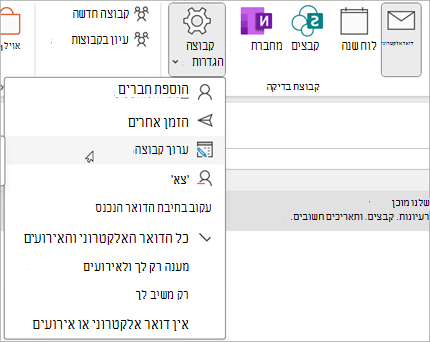
לאחר שיצרת קבוצה של Microsoft 365, השתמש בעריכת קבוצה כדי לבצע עדכונים בתמונה, בשם, בכתובת הדואר האלקטרוני, בתיאור, בהגדרות ובאיברים שלה.
באפשרותך למחוק קבוצה ואת כל התוכן שלה באותו מסך עריכת קבוצה. זכור, באפשרותך לשחזר קבוצה שנמחקה למשך עד 30 יום לאחר מחיקתה. למד כיצד לנהל קבוצות שתוקפן פג ב- Outlook.
סוג הקבוצה של Microsoft 365 שיצרת יקבע איזה סוג של הגדרות תוכל לערוך. למד אודות קבוצות Microsoft 365.
מחפש מידע אודות רשימות אנשי קשר? ראה יצירה, עריכה או מחיקה של רשימת אנשי קשר (או קבוצת אנשי קשר) ב- Outlook.
הערה
רק בעלים של קבוצה יכולים לערוך הגדרות קבוצה או למחוק את הקבוצה. אם אינך בעלים של קבוצה, באפשרותך להצטרף לקבוצה , לעזוב קבוצה של Microsoft 365 או לעקוב אחריה ב- Outlook.
עריכה או מחיקה של קבוצה של Microsoft 365 ב- Outlook החדש
הערה
תכונות אלה זמינות רק לאנשים המשתמשים בחשבון בעבודה או בבית ספר עם מינוי Microsoft 365 שעומד בדרישות.
פתח את Outlook החדש.
קיימות שתי דרכים למצוא את הקבוצות שלך:
בחר קבוצת
 בסרגל האפליקציות הממוקם בצדו הימני של החלון.
 ברשימת התיקיות של תיבת הדואר, בחר עבור אל קבוצות.
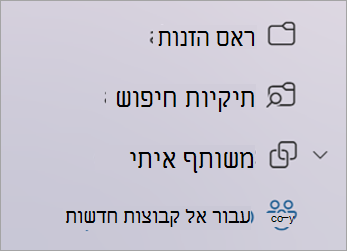
ברשימה קבוצות , בחר את שם הקבוצה שברצונך לערוך.
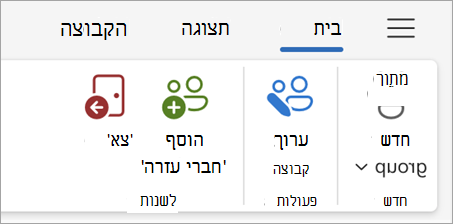
בחר ערוך
 ערוך לצד שם הקבוצה.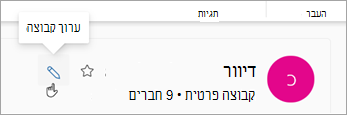
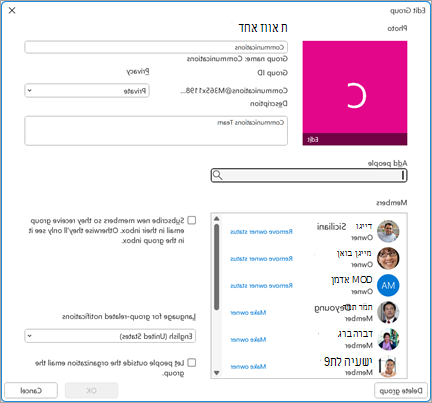
מכאן, באפשרותך לערוך את התמונה, השם, כתובת הדוארהאלקטרוני או התיאור שלהקבוצה. תחת ערוך הגדרות, באפשרותך לעדכן:
- הפרטיות של הקבוצה
- שפה עבור הודעות הקשורות לקבוצה
- הגדרות דואר אלקטרוני חיצוניות כדי לאפשר לאנשים מחוץ לארגון לשלוח דואר אלקטרוני לקבוצה
- הגדרת מנוי הדואר האלקטרוני עבור חברים חדשים
בחר בכרטיסיה חברים כדי להוסיף חברים, לשנות את מצב החברים והבעלים או למחוק חברים.
מחיקת קבוצה של Microsoft 365 ב- Outlook החדש
בעת מחיקת קבוצה, כל התוכן שלה בתיבת הדואר הנכנס והנתונים הקשורים נמחקים גם הם.
- כדי למחוק את כל הקבוצה, השתמש בהוראות שלעיל כדי לפתוח את המסך עריכת קבוצה ובחר מחק קבוצה.
חשוב
באפשרותך לשחזר קבוצה שנמחקה למשך עד 30 יום לאחר מחיקתה. למד כיצד לנהל קבוצות שתוקפן פג ב- Outlook.
למידע נוסף
חוויית השימוש קבוצות Microsoft 365 ב- Outlook
הוספה, עריכה או הסרה של חברי קבוצה ב- Outlook
הוספת אורחים קבוצות Microsoft 365
הצטרפות לקבוצות, עזיבתן או מעקב אחריהן ב- Outlook
שליחת דואר אלקטרוני לקבוצה ב- Outlook
תזמון אירוע בלוח שנה של קבוצה ב- Outlook
שימוש בקבצים משותפים עם קבוצת Microsoft 365 ב- Outlook
עריכה או מחיקה של קבוצה ב- Outlook
שימוש קבוצות Microsoft 365 כאורחים
אורחים אינם מקבלים הודעות דואר אלקטרוני של קבוצת Microsoft 365
עדיין זקוק לעזרה?

|
כדי לקבל תמיכה ב- Outlook.com, הקש או לחץ כאן או בחר עזרה בשורת התפריטים והזן את השאילתה שלך. אם העזרה העצמית לא פתרה את הבעיה, גלול למטה אל עדיין זקוק לעזרה? ובחר כן. אם השלבים שלעיל אינם פועלים או אם אינך מצליח להיכנס, הקש או לחץ כאן. |
|---|---|

|
לקבלת עזרה נוספת עבור חשבון Microsoft ומנויים, בקר בדף עזרה בנושא חשבון & חיוב. |

|
כדי לקבל עזרה ולפתור בעיות במוצרים ושירותים אחרים של Microsoft, הזן את הבעיה שלך כאן. |

|
פרסם שאלות, עקוב אחר דיונים ושתף את הידע שלך Outlook.com הקהילה. |