תמיכה מודרכת בדפדפן שלך יכולה לספק פתרונות דיגיטליים עבור בעיות הקשורות ל- Office
בחר אפשרות כרטיסיה להלן עבור גרסת Outlook שבה אתה משתמש.
איזו גירסה של Outlook נמצאת ברשותי?
הערה
אם השלבים תחת כרטיסיה חדשה זו של Outlook אינם פועלים, ייתכן שאתה עדיין לא משתמש ב- Outlook עבור Windows החדש. בחר את הכרטיסיה Outlook הקלאסית ובצע שלבים אלה במקום זאת.
אם מחקת בטעות איש קשר או רשימת אנשי קשר ב- Outlook החדש, באפשרותך לשחזר את איש הקשר או את רשימת אנשי הקשר אם היא עדיין נמצאת בתיקיה נמחקה בדף People שלך. במקרים מסוימים, תוכל אפילו לשחזר איש קשר או רשימת אנשי קשר לאחר הסרתם מהתיקיה נמחקה .
בעת מחיקת איש קשר או רשימת אנשי קשר, הם מועברים לתיקיה נמחק .
- מחלונית הניווט ב- Outlook החדש,
 .
.
- בתיבה People, בחר נמחק.
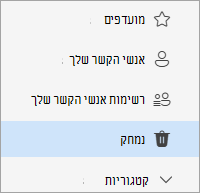
- חפש ובחר את איש הקשר שברצונך לשחזר. לחץ באמצעות לחצן העכבר הימני ובחר שחזר.
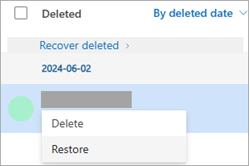
אם אינך מוצא איש קשר בתיקיה נמחק, המקום הבא שבו יש לחפש הוא התיקיה הניתנת לשחזור.
- מחלונית הניווט ב- Outlook החדש, .
- בתיבה People, בחר את התיקיה נמחק.
- בחלק העליון של הרשימה, בחר שחזר נמחק.
- בחר את איש הקשר שברצונך לשחזר ובחר שחזר.
לאן הולכים אנשי קשר משוחזרים? אנשי הקשר שתבחר לשחזר ישוחזרו לתיקיות המקוריות שלהם כאשר הדבר אפשרי. אם תיקיה מקורית אינה קיימת עוד, אנשי הקשר ישוחזרו לתיקיה אנשי קשר המהווה ברירת מחדל.
הערה
אם השלבים תחת הכרטיסיה החדשה של Outlook(Insider) אינם פועלים, ייתכן שאינך משתמש עדיין ב- Outlook (Insider) החדש עבור Windows. בחר את הכרטיסיה Outlook חדש אוOutlook הקלאסי ובצע שלבים אלה במקום זאת.
אם מחקת בטעות איש קשר או רשימת אנשי קשר במהדורה החדשה של Outlook (משתתפי Insider), באפשרותך לשחזר את איש הקשר או את רשימת אנשי הקשר אם הם עדיין נמצאים בתיקיה נמחקה בדף People שלך. במקרים מסוימים, תוכל אפילו לשחזר איש קשר או רשימת אנשי קשר לאחר הסרתם מהתיקיה נמחקה .
בעת מחיקת איש קשר או רשימת אנשי קשר, הם מועברים לתיקיה נמחק .
מחלונית הניווט ב- Outlook החדש, .
בתיבה People, בחר נמחק.
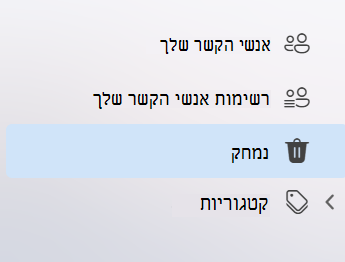
חפש את איש הקשר שברצונך לשחזר ורחף מעליה ולחץ על סמל שחזר.
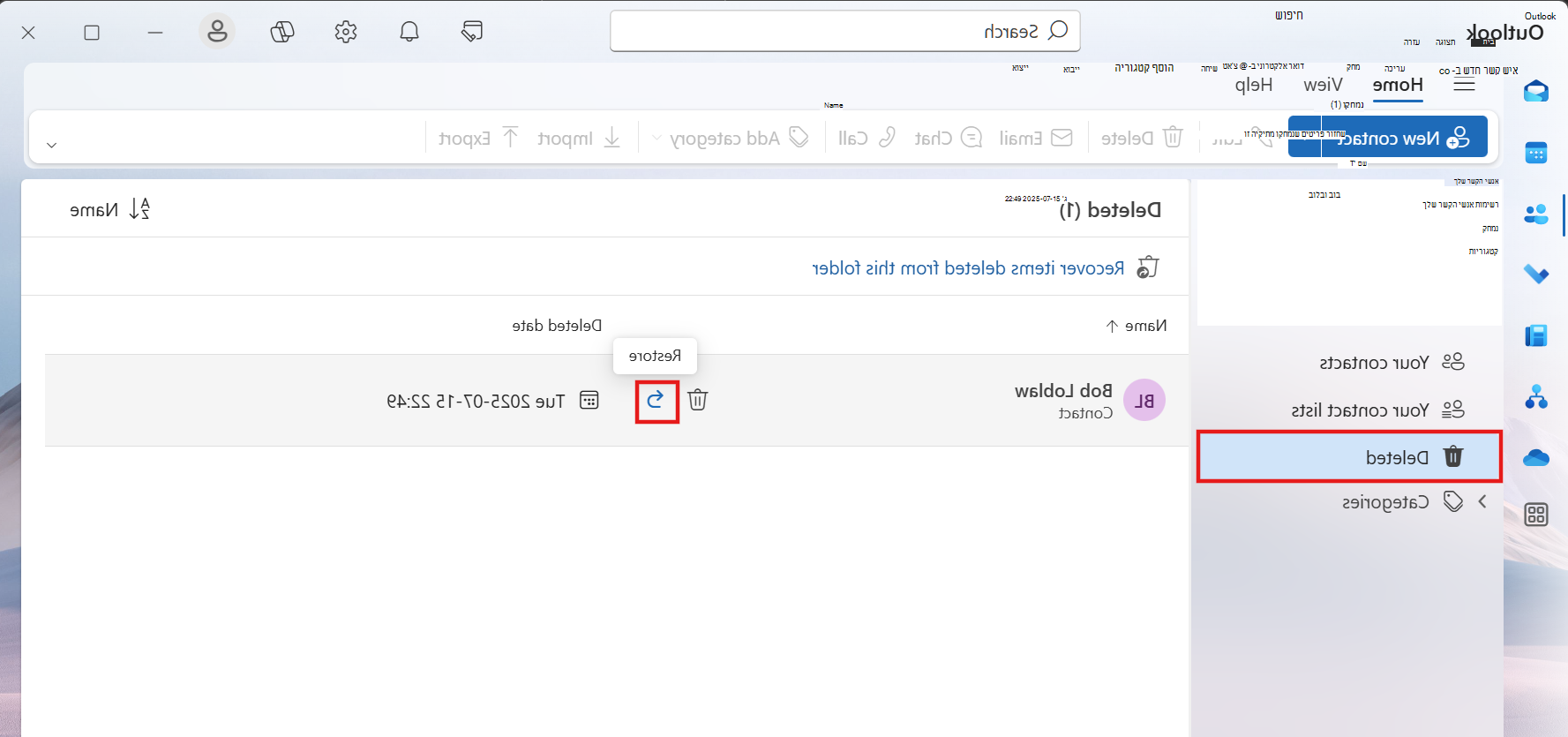
אם אינך מוצא איש קשר בתיקיה נמחק, המקום הבא שבו יש לחפש הוא התיקיה הניתנת לשחזור.
- מחלונית הניווט ב- Outlook החדש, .
- בתיבה People, בחר את התיקיה נמחק.
- בחלק העליון של הרשימה, בחר שחזר פריטים שנמחקו מתיקיה זו.
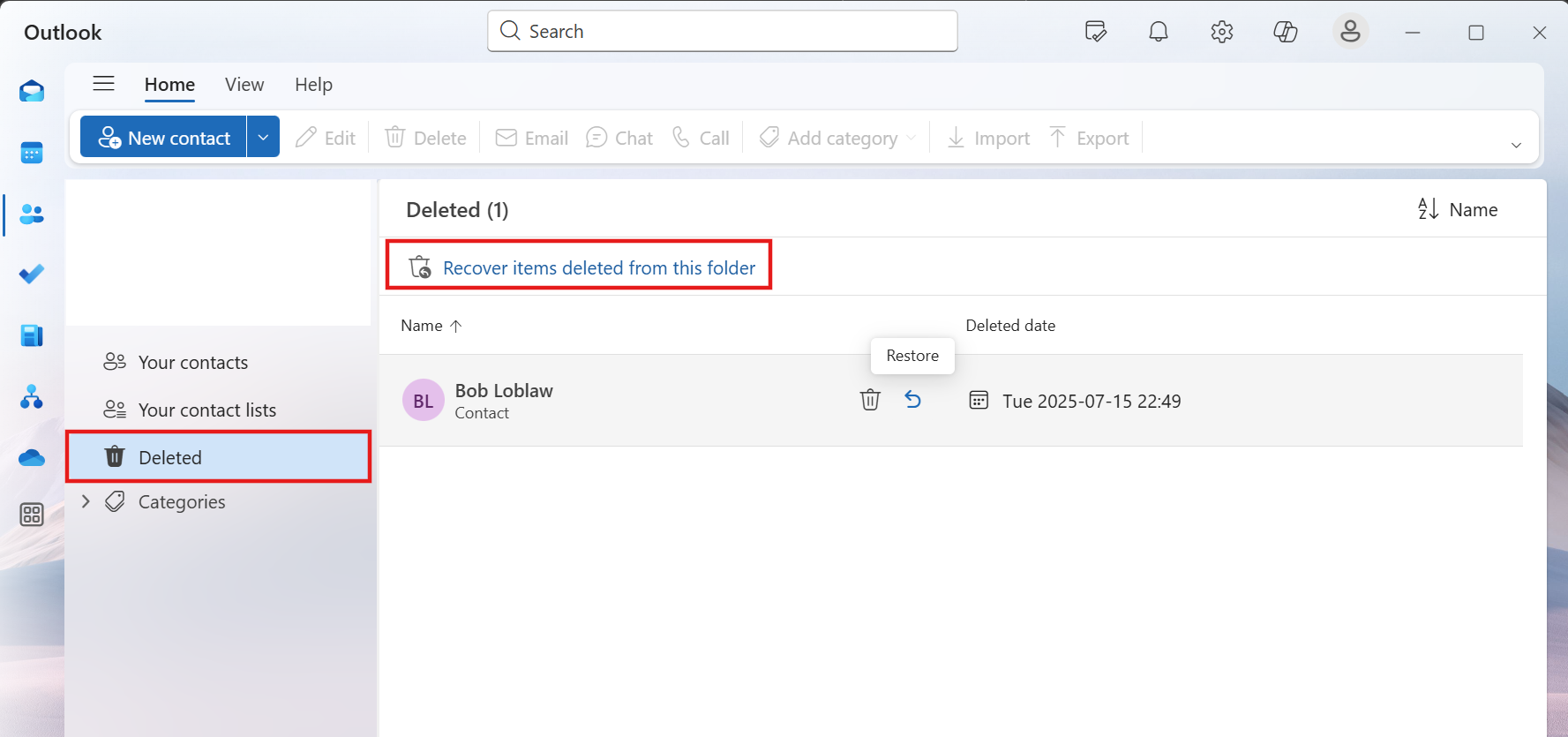
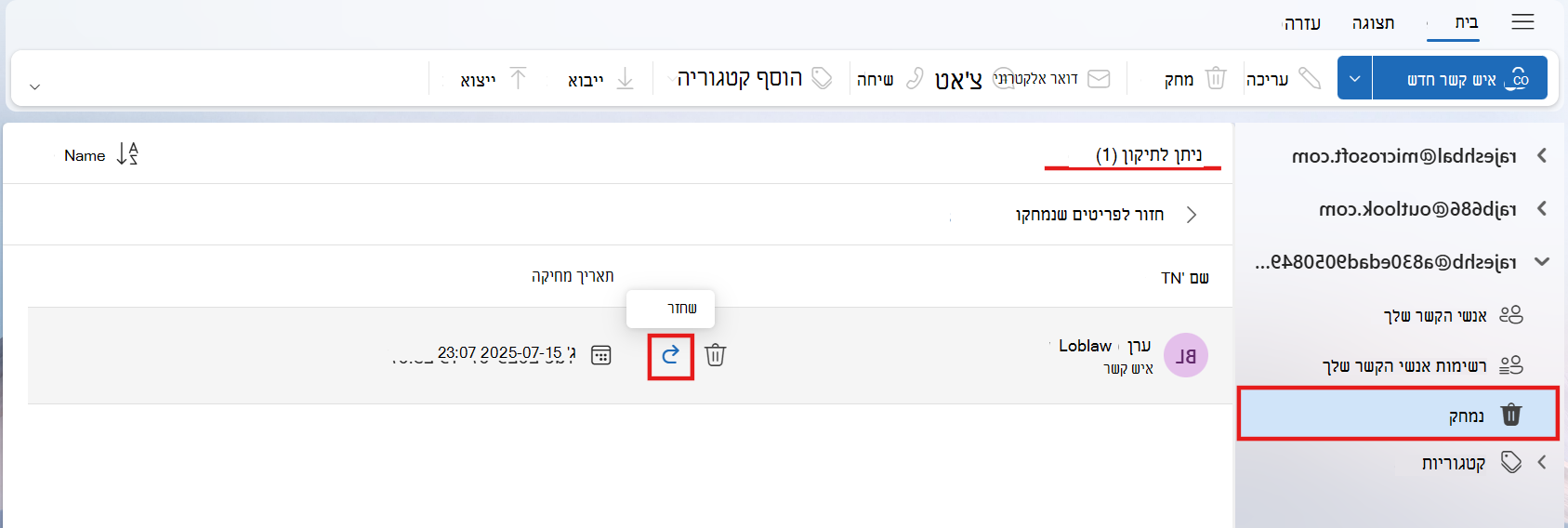
- רחף מעל איש הקשר שברצונך לשחזר ולחץ על סמל שחזור .
הערה
לאן הולכים אנשי קשר משוחזרים? אנשי הקשר שתבחר לשחזר ישוחזרו לתיקיה 'אנשי קשר' המהווה ברירת מחדל
חשוב
מדיניות השמירה עבור תיקיות שנמחקו נקבעה על-ידי מנהל המערכת שלך. ודא שאתה מבין את המדיניות בארגון שלך עבור אנשי קשר שנמחקו.
חשוב
לא ניתן לשחזר תיקיית משנה של אנשי קשר שנמחקה לצמיתות. באפשרותך לשחזר תיקיית משנה שנמחקה (עם כל אנשי הקשר שלה) אם היא עדיין נמצאת בתיקיה 'פריטים שנמחקו'.
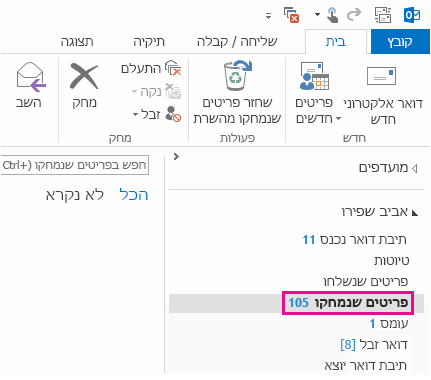
בעת מחיקת איש קשר ב- Outlook הקלאסי, הוא מועבר לתיקיה 'פריטים שנמחקו' בתיבת הדואר שלך, בדיוק כמו בהודעת דואר אלקטרוני שנמחקה. התיקיה 'פריטים שנמחקו' היא המקום הראשון שבו יש לחפש אם אתה מנסה למצוא איש קשר שנמחק. אם איש הקשר נמצא שם, כך תוכל לשחזר אותו:
ב- Outlook הקלאסי, עבור אל רשימת תיקיות הדואר האלקטרוני שלך ולאחר מכן לחץ על פריטים שנמחקו.
השתמש בתיבה חפש בפריטים שנמחקו (או הקש CTRL + E) כדי למצוא את הפריט שברצונך לשחזר. לחלופין, באפשרותך למיין לפי העמודה סמל כדי לקבץ את כל אנשי הקשר בתיקיה פריטים שנמחקו.
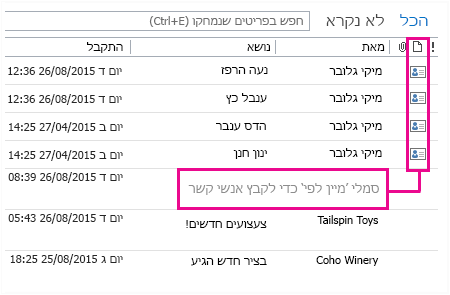
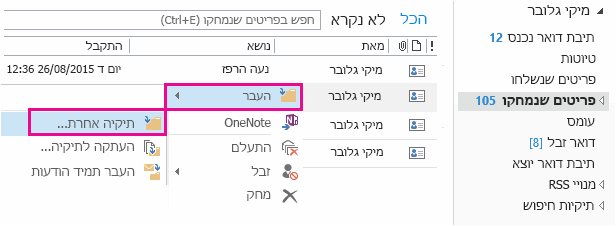
כשתמצא את איש הקשר, לחץ עליו באמצעות לחצן העכבר הימני ולאחר מכן לחץ על העבר>תיקיה אחרת.
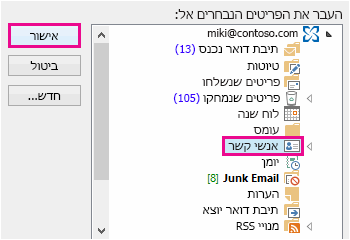
כדי להחזיר את איש הקשר לרשימת אנשי הקשר שלך, לחץ על אנשי קשר ולאחר מכן לחץ על אישור.
עצה
באפשרותך גם להעביר אנשי קשר שנמחקו אל תיקיית משנה בתיקיה אנשי קשר.
ראש הדף
- אם אתה מוחק תיקיית משנה מהתיקיה 'אנשי קשר', היא מועברת לתיקיה 'פריטים שנמחקו' ומופיעה כת תיקיית משנה. כדי לשחזר תיקיית משנה (ואת כל אנשי הקשר שהיא מכילה), פשוט בחר אותה ברשימת התיקיות תחת פריטים שנמחקו, לחץ עליה באמצעות לחצן העכבר הימני, לחץ על העבר תיקיה ולאחר מכן בחר אנשי קשר כדי להעביר את תיקיית המשנה בחזרה לתיקיה אנשי קשר.
- כדי לשחזר איש קשר שנמחק ב- Outlook.com, עיין בנושא זה.
- ייתכן שמנהל המערכת שלך הגדיר מדיניות למחיקת פריטים מהתיקיה 'פריטים שנמחקו' לאחר מספר ימים מסוים. בדיוק כמו כאשר מחקת פריט מהתיקיה 'פריטים שנמחקו', פריטים שנמחקו על-ידי מדיניות מועברים לתיקיה 'פריטים הניתנים לשחזור'. לכן, אם אינך מצליח למצוא איש קשר בתיקיה 'פריטים שנמחקו', חפש אותו בתיקיה 'פריטים הניתנים לשחזור'. בסעיף הבא נראה לך כיצד לעשות זאת.
אם אינך מוצא איש קשר בתיקיה 'פריטים שנמחקו', המקום הבא שבו יש לחפש הוא התיקיה 'פריטים הניתנים לשחזור'. זוהי תיקיה מוסתרת, וזה המקום שאליו מועברים אנשי קשר בעת ביצוע אחת מהפעולות הבאות:
- מחיקת איש קשר מהתיקיה 'פריטים שנמחקו'.
- ריקון התיקיה 'פריטים שנמחקו'.
- מחק איש קשר לצמיתות על-ידי בחירתו והקשה על Shift+Delete.
כך ניתן לשחזר אנשי קשר מהתיקיה 'פריטים הניתנים לשחזור' ב- Outlook הקלאסי:
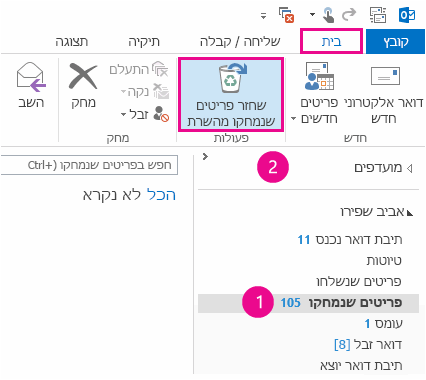
ב- Outlook הקלאסי, עבור אל רשימת תיקיות הדואר האלקטרוני שלך ולאחר מכן לחץ על פריטים שנמחקו.
ודא שבית נבחר ולאחר מכן לחץ על האפשרות שחזר פריטים שנמחקו מהשרת.
חשוב
אם האפשרות שחזר פריטים שנמחקו מהשרת מופיעה באפור או לא נמצאת שם:
כדי לעזור לך למצוא איש קשר ספציפי בחלון שחזור פריטים שנמחקו, לחץ על כותרת העמודה נושא כדי למיין פריטים לפי עמודה זו. חפש את שם איש הקשר. באפשרותך גם למיין לפי העמודה מאת ולחפש ערכים ריקים מאחר שלאנשי קשר אין ערך בשדה מאת.
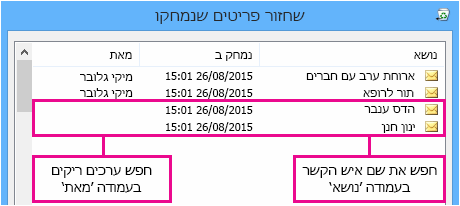
בחר את איש הקשר שברצונך לשחזר, לחץ על שחזר פריטים נבחרים ולאחר מכן לחץ על אישור.
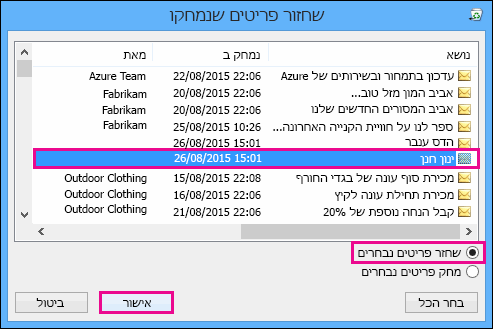
לאן הולכים אנשי קשר משוחזרים? בעת שחזור אנשי קשר מהתיקיה 'פריטים הניתנים לשחזור', הם מועברים לתיקיה 'פריטים שנמחקו'. לכן, לאחר שחזור איש קשר, תוכל למצוא אותו בתיקיה 'פריטים שנמחקו' ולאחר מכן להעביר אותו בחזרה לתיקיה 'אנשי קשר'. כדי למצוא אנשי קשר משוחזרים, פשוט חפש אותם בתיקיה 'פריטים שנמחקו'.
ראש הדף
שים לב שתאריך נמחק ב מציין מתי פריטים נמחקו לצמיתות (באמצעות Shift + Delete) או נמחקו מהתיקיה 'פריטים שנמחקו'. מיין לפי העמודה נמחק ב כדי לעזור לאתר את אנשי הקשר מתוך תיקיית משנה שנמחקה לצמיתות מאחר שלמשתמשי הקשר יהיה אותו תאריך.
כל הפריטים בתיקיה 'פריטים הניתנים לשחזור' - כולל אנשי קשר - מיוצגים על-ידי אותו סמל, שנראה כמו מעטפה.
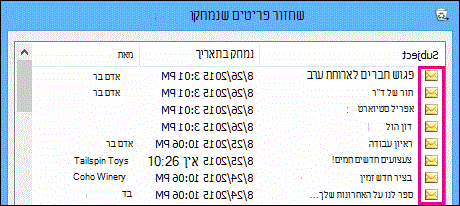
כדי לשחזר אנשי קשר מרובים, לחץ על שחזר פריטים נבחרים והקש CTRL בעת הלחיצה על כל איש קשר. באפשרותך גם לשחזר אנשי קשר סמוכים מרובים על-ידי לחיצה על הפריט הראשון, החזקת מקש Shift לחוץ ולאחר מכן לחיצה על איש הקשר האחרון שברצונך לשחזר.
אם אתה משתמש ב- Outlook הקלאסי בעבודה או בבית הספר, ייתכן שמנהל המערכת ציין כמה זמן פריטים בתיקיה 'פריטים הניתנים לשחזור' זמינים לשחזור. לדוגמה, ייתכן שקיים מדיניות שגורמת למחיקת כל פריט בתיקיה 'פריטים שנמחקו' במשך 30 יום, ומדיניות נוספת המאפשרת לך לשחזר פריטים בתיקיה 'פריטים הניתנים לשחזור' למשך עד 14 ימים נוספים. לאחר 14 ימים אלה, ייתכן שמנהל המערכת עדיין יוכל לשחזר פריט. אם אינך מוצא איש קשר בתיקיה 'פריטים הניתנים לשחזור', שאל את מנהל המערכת אם הוא יכול לשחזר אותו.
למרבה הצער, אם אתה או מנהל המערכת שלך לא מצליחים למצוא איש קשר בתיקיה 'פריטים הניתנים לשחזור', סביר להניח שהוא נמחק לצמיתות מ- Outlook הקלאסי ולא ניתן לשחזר אותו.
ראש הדף
אם מחקת בטעות איש קשר או רשימת אנשי קשר ב- Outlook באינטרנט או Outlook.com, באפשרותך לשחזר את איש הקשר או את רשימת אנשי הקשר אם היא עדיין נמצאת בתיקיה נמחקה בדף People. במקרים מסוימים, תוכל אפילו לשחזר איש קשר או רשימת אנשי קשר לאחר הסרתם מהתיקיה נמחקה .
בעת מחיקת איש קשר או רשימת אנשי Outlook באינטרנט או Outlook.com, הם מועברים לתיקיה נמחק.
- בחלונית הניווט, בחר People.
- בתיבה People, בחר נמחק.
- חפש ובחר את איש הקשר שברצונך לשחזר. לחץ באמצעות לחצן העכבר הימני ובחר שחזר.
אם אינך מוצא איש קשר בתיקיה נמחק ב- Outlook באינטרנט או Outlook.com, המקום הבא שבו יש לחפש הוא התיקיה הניתנת לשחזור.
- בחלונית הניווט, בחר People.
- בתיבה People, בחר את התיקיה נמחק.
- בחלק העליון של הרשימה, בחר שחזר נמחק.
- בחר את איש הקשר שברצונך לשחזר ובחר שחזר.
לאן הולכים אנשי קשר משוחזרים? אנשי הקשר שתבחר לשחזר ישוחזרו לתיקיות המקוריות שלהם כאשר הדבר אפשרי. אם תיקיה מקורית אינה קיימת עוד, אנשי הקשר ישוחזרו לתיקיה אנשי קשר המהווה ברירת מחדל.
פתרון בעיות
אם אינך רואה את איש הקשר בתיקיה נמחק ב- People, נסה לרענן את הדף. אם עדיין אינך מצליח למצוא אותה, ייתכן שהיא נמצאת תחת התיקיה 'פריטים שנמחקו'.
- בחר
 דואר מחלונית הניווט ובחר פריטים שנמחקו מרשימת התיקיות.
- חפש את הפריט ולחץ באמצעות לחצן העכבר הימני ולאחר מכן בחר שחזר.
