
לאחר שתקליט פגישת כיתה ב-Microsoft Teams, גש להקלטה זו ושתף אותה עם תלמידים ומורים אחרים ב-Teams. הקלטות של פגישות Teams נשמרות כקבצי OneDrive.
אם הפגישה נשמרה בערוץ מסוים בתוך צוות, ההקלטה תעובד ותאוחסן בקבצי SharePoint של ערוץ זה. הוא יופיע גם בצ'אט של הפגישה.
איתור הקישור להקלטה ב- Teams
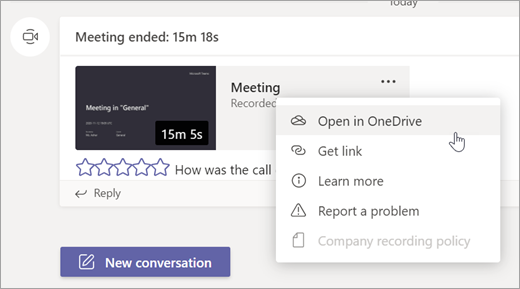
- אם הפגישה נוצרה עבור ערוץ מסוים, תמצא את הקישור בשיחה בערוץ. עבור כל הפגישות האחרות, הקישור להקלטה יימצא בצ'אט של הפגישה.
הערה
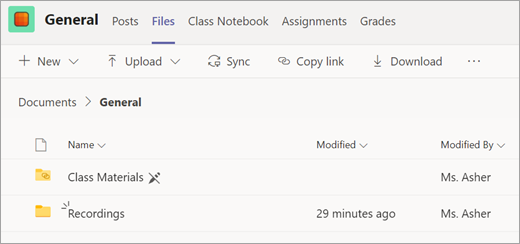
באפשרותך למצוא הקלטות פגישות של ערוץ על-ידי בחירה בכרטיסיה 'Files' בערוץ שלך. תיקיית 'הקלטות ' נוצרת באופן אוטומטי כדי לאחסן את הקלטות הפגישות שלך.
- בחר את הקלטת הפגישה ולאחר מכן בחר 'אפשרויות
 > נוספות'קבל קישור לאיתור הקישור של ההקלטה.
שיתוף והרשאות
הקלטות הפגישה יהיו זמינות באופן אוטומטי לכל מי שהוזמן לפגישה ולחברי הערוץ שבו התקיימה הפגישה. באפשרותך גם לשתף את הקישור להקלטה עם מורים ותלמידים בארגון שלך שלא השתתפו בפגישה המקורית.
כדי לשתף את הקישור לפגישה ולהגדיר את הרשאות ההצגה:
- בערוץ Teams או בצ'אט הפגישה, מצא את ההקלטה ובחר אפשרויות נוספות>פתח.
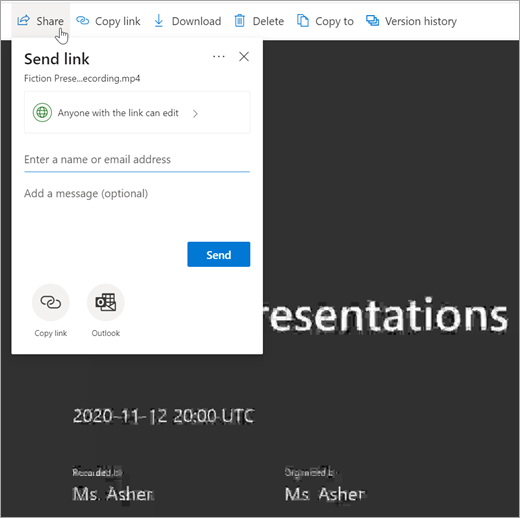
- לאחר שהפגישה נפתחת בדפדפן שלך, בחר 'שתף'.
- הוסף אנשים מבית הספר שלך ושלח להם את ההקלטה ואת הקישור. קבע אם הם יוכלו לערוך את הקישור או רק להציג אותו.
משאבים קשורים
גלה כיצד ניתן ליצור אירוע בשידור חי מ- Microsoft Teams