אנחנו שמחים להציג דרך חדשה ופשוטה יותר לנווט בצוותים שלך. ראה את כל הצוותים שלך במקום מרכזי אחד, כולל צוותי כיתות, קהילת למידה מקצועית (PLC), סגל וצוותים אחרים. בחר צוות כדי להתמקד בשיחות ובקבצים שלך ללא הסחות חזותיות נוספות. אל דאגה – כל הקבצים, השיחות והמטלות שלך יישארו עדיין במקום שבו השארת אותם. באפשרותך לחזור לתצוגה הישנה בכל עת, ובהמשך נראה לך כיצד לעשות זאת.
מה משתנה
להלן השוואה של חוויית Teams החדשה (תצוגת רשת) וחוויית Teams המקורית (תצוגת רשימה).
| תצוגת רשימה | תצוגת רשת |
|---|---|
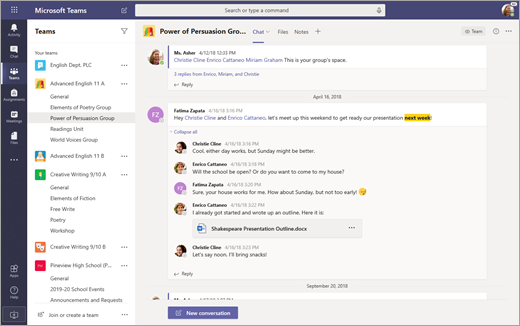
בשלב זה, אתה רואה את רשימת הצוותים שלך כל הזמן. |
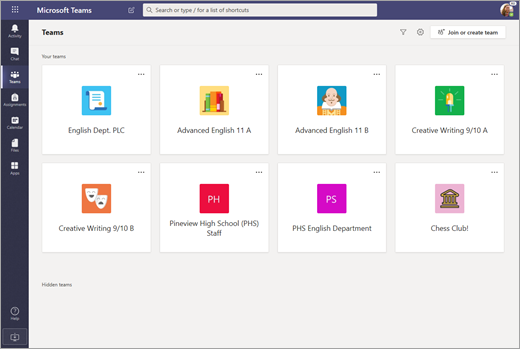
בתצוגת רשת, הצוותים שלך מסודרים כאריחים נפרדים בתצוגת Teams . |
|
כך זה גם נראה כאשר יש לך ערוץ פתוח. |
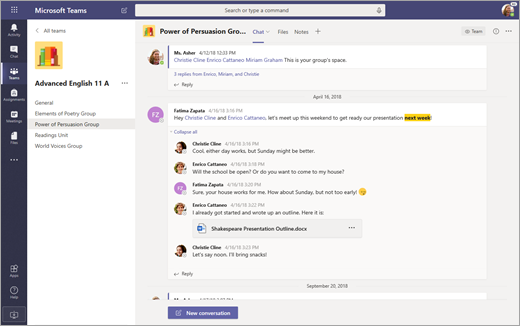
בתוך צוות, כל מה שאתה רואה הוא הערוצים והכרטיסיות של הצוות הספציפי הזה. |
ניווט בצוותים שלך בתצוגת רשת
כדי לפתוח צוות, בחר בסמל Teams ולאחר מכן בחר את כרטיס הצוות.
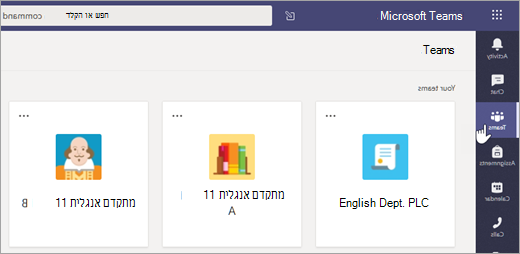
הצוותים שעמם אתה מקיים אינטראקציה בתדירות הרבה ביותר יופיעו בחלק העליון של התצוגה שלך. בחר צוותים מוסתרים כדי להציג את שאר הצוותים שלך. כדי לסדר מחדש את הצוותים, בחר וגרור אותם ברחבי בד הציור.
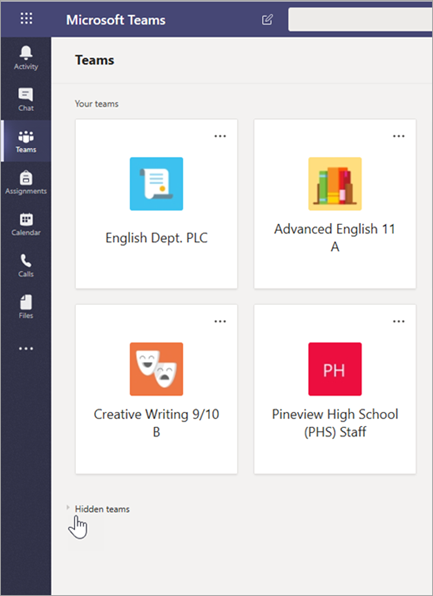
סנן את הצוותים שלך לפי סוג על-ידי בחירת  ובחירת סוג צוות.
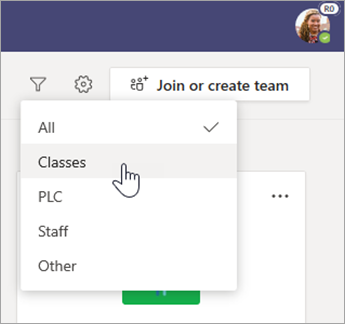
בצע שינויים בצוות או ערוך את ההגדרות שלו על-ידי בחירה באפשרות 'אפשרויות נוספות ' בכרטיס הצוות.
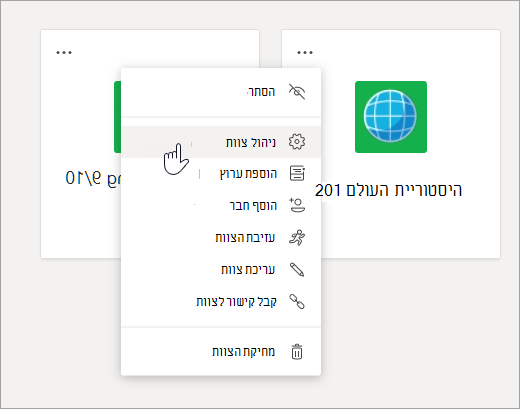
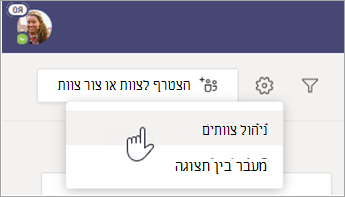
נהל את כל הצוותים שלך על-ידי בחירת אפשרויות נוספות אפשרויות  בפינה השמאלית העליונה של בד הציור שלך, לאחר מכן נהל צוותים.
ניווט בערוצים שלך בתצוגת רשת
הערוצים שכבר השתמשת בהם בצוותים שלך עדיין נמצאים שם עם אותו תוכן. כדי לפתוח עמוד במשימה:
בחר צוות.
בחר את הערוץ.
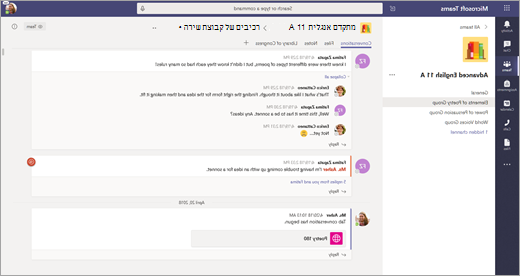
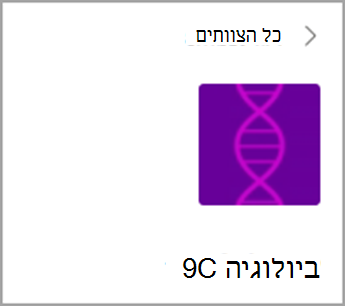
כדי לחזור לתצוגת הצוותים המלאה, בחר 'כל הצוותים' מעל שם הצוות והאוואטאר שלך.
ניווט בכרטיסיות בתצוגת רשת
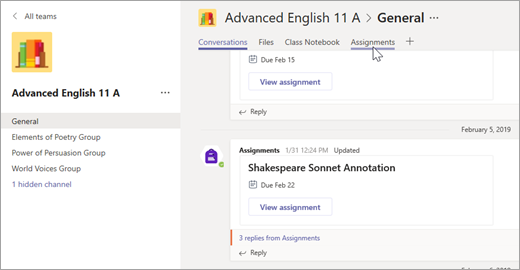
הקבצים, השיחות והכרטיסיות האחרות שלך בכל צוות לא הועברו. 'מטלות ' ו'מחברות כיתה' עדיין ממוקמות בערוץ ' כללי ' של צוותי כיתה.
- בחר צוות.
- בחר את הערוץ.
- חפש את הכרטיסיות בחלק העליון של בד הציור.
חזרה לתצוגת רשימה
אינך בטוח שתצוגה חדשה זו מתאימה לך? תוכל לשנות את ההגדרה מחדש בכל עת:
בחר צוותים.
בחר 'אפשרויות נוספות'
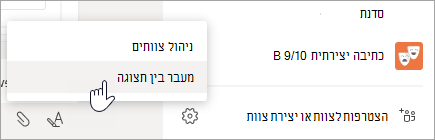
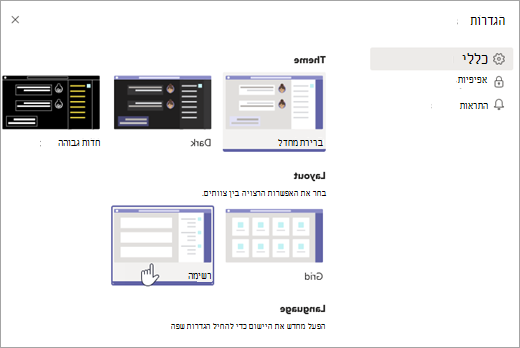
לצד 'הצטרף לצוות' או 'צור צוות'.בחר החלף תצוגה.
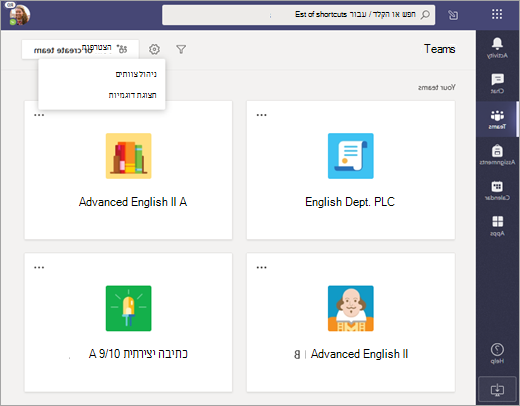
תחת 'פריסה', בחר 'רשימה'.
הערה
אם תשנה את דעתך לגבי תצוגת רשת, בחר אפשרויות נוספות אפשרויות בחלק התחתון של רשימת > הצוותים שלך החלף תצוגה. תחת 'פריסה', בחר 'רשת'.