
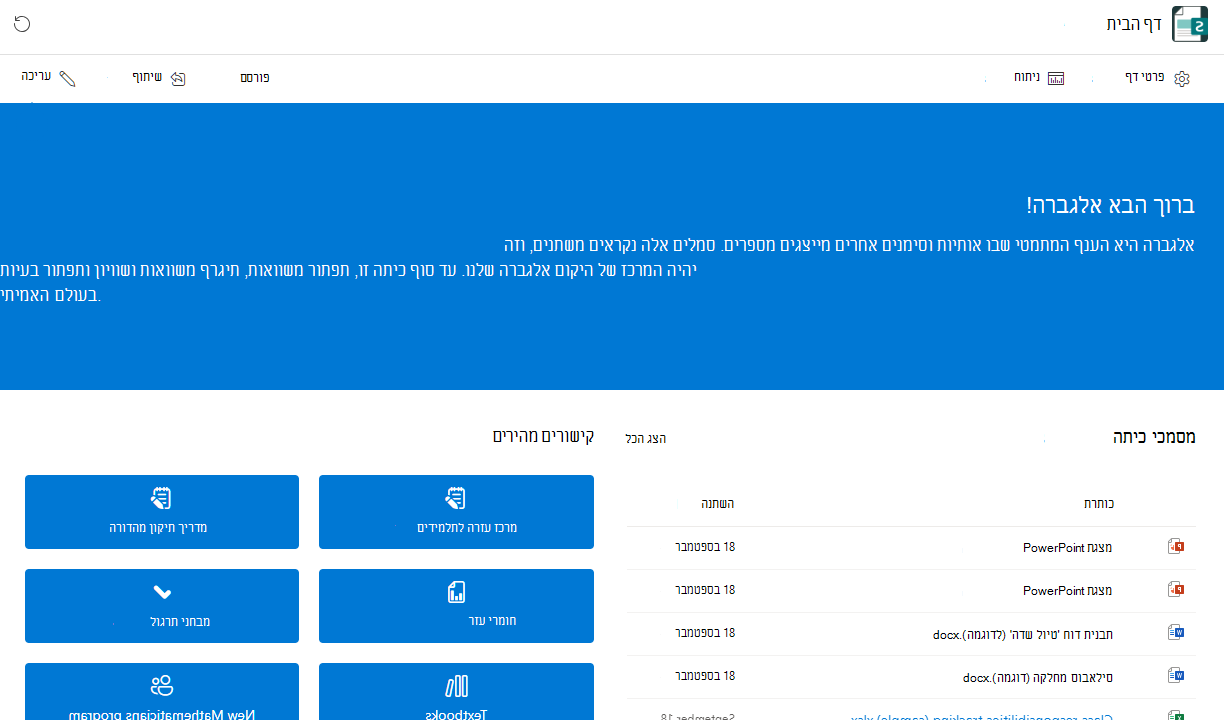
Microsoft Teams בתחום החינוך מאפשר להעביר בקלות מידע בין מורים לתלמידים. דף הבית כלול באופן אוטומטי בכל צוותי הכיתה ומספק יעד נחיתה מרכזי לבדיקת ההכרזות האחרונות, משאבי כיתה מוצמדים, מטלות קרובות, קבצי כיתה שנערכו לאחרונה ועוד. רק מורים יכולים לפרסם שינויים בדף הבית של הכיתה מתוך אפליקציית Teams או Teams באינטרנט – עריכה אינה זמינה במכשירים ניידים. תלמידים יכולים להציג תוכן ולגשת אליו לאחר שהם מתקבלים לשיעור.
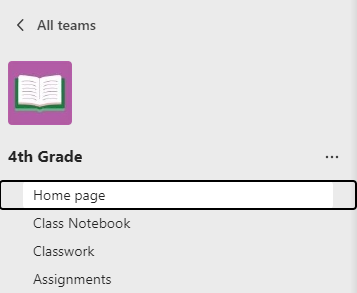
מעבר אל דף הבית
- נווט אל צוות הכיתה שלך ובחר דף הבית.
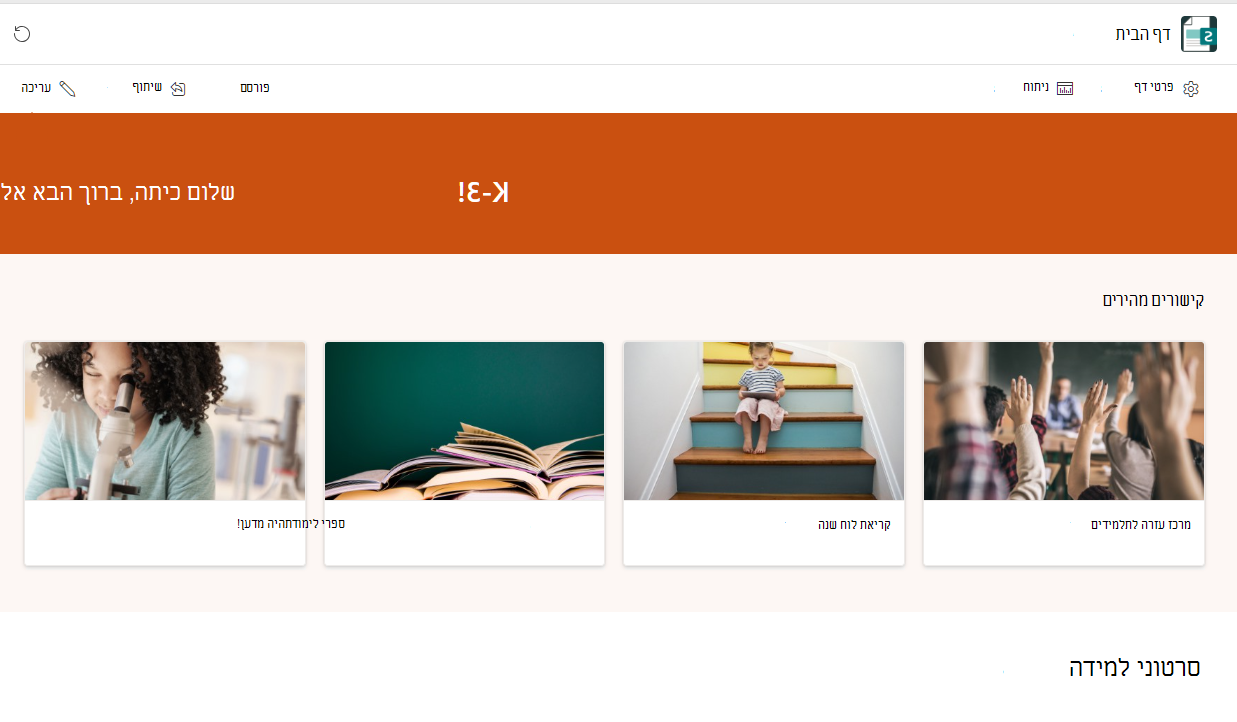
- דף הבית של הכיתה שלך יאוכלס באופן אוטומטי בתבנית הבסיסית שלו. מקטעים מסוימים יציגו תוכן שכבר הוספת. אחרים תצטרך להתאים אישית ולערוך.
הערה
אם כבר יצרת דף ב- SharePoint עבור צוות כיתה זה, תראה תיבת דו-שיח המבקשת ממך לבחור בין הדף הנוכחי שלך לבין תבנית דף הבית של הכיתה. בחירה בדף הבית של הכיתה תחליף את הדף הקיים. שמור את הדף הנוכחי שלך אם אתה מעדיף לא לשנות אותו.
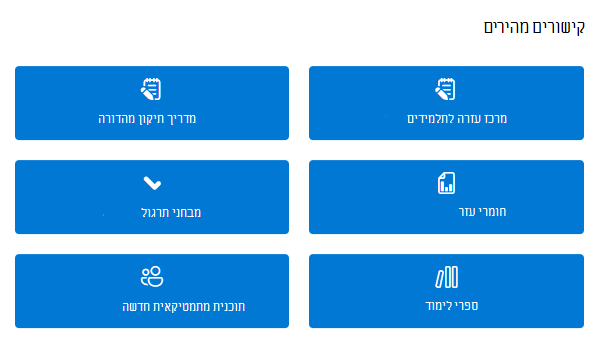
קישורים מהירים
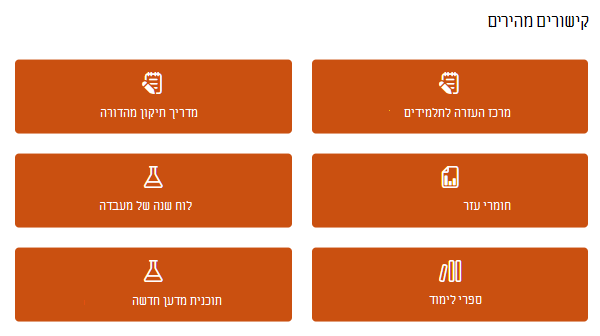
מקטעים אלה כלולים כברירת מחדל עבור כל צוותי הכיתות. באפשרותך לערוך, להעביר או להסיר כל מקטע.
- מרכז עזרה לתלמידים
- מדריך לשינויים
- חומרי עזר
- לוח שנה של מעבדה
- ספרי לימוד
- תוכנית מדענים חדשים
עריכה ופרסום של שינויים
הערה
ניתן לערוך את דף הבית רק מתוך אפליקציית Teams או Teams באינטרנט. עריכה אינה זמינה במכשירים ניידים, למרות שגם מורים וגם תלמידים יכולים לגשת לפריטים ולפתוח אותם אפליקציה למכשירים ניידים Teams.
בכל פעם שתרצה לבצע שינויים בדף הבית שלך:
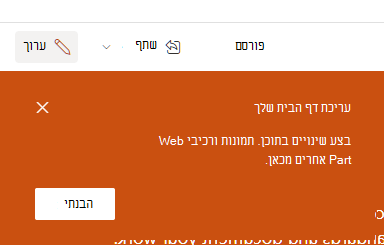
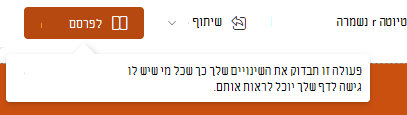
- בחר 'ערוך ' בחלק העליון של הדף.
- לחץ על המקטע בדף שברצונך לערוך.
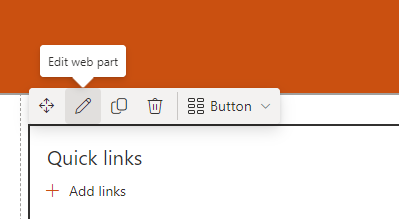
- בעת לחיצה על מקטע, יופיע סרגל כלים המספק לך אפשרויות שונות. בחר 'ערוך עריכת Web Part
 ' כדי לבצע שינויים בפריסה או בתמונות של מקטע.
- תופיע חלונית עריכה. בצע שינויים וסגור את החלונית כשתסיים.
- באפשרותך ללחוץ על טקסט ישירות כדי לערוך אותו במקטעים 'הכרזות', 'משאבים' ו'על עצמי' של הדף.
- כדי לארגן מחדש את הדף, בחר 'העבר Web Part
 ' ולאחר מכן גרור ושחרר את המקטע במקום הרצוי.
4. כשתהיה מוכן, בחר פרסם מחדש כדי להפוך את השינויים שלך לגלויים לכל הכיתה.
עצה
אם מרכז הניהול ה- IT יצר עבורך צוותים אך עדיין לא קיבל סטודנטים, התאם אישית את דף הבית שלך לפני שתבחר באפשרות 'הפעל' כדי לקבל תלמידים לכיתה.
הוספה והסרה של מקטעי עמוד
הקפד לבחור תחילה באפשרות 'ערוך ' בחלק העליון של הדף.
כדי להסיר מקטע:
- בחר אותו ולאחר מכן בחר 'מחק Web Part'
 הכלים שמופיע.
כדי להוסיף מקטע חדש:
- בחר את לחצן + הוסף מקטע חדש .
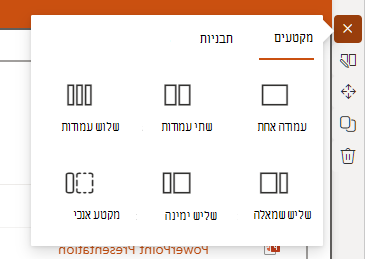
- בחר כיצד ברצונך שהמקטע ייראה על-ידי בחירת מקטעים או תבניות.
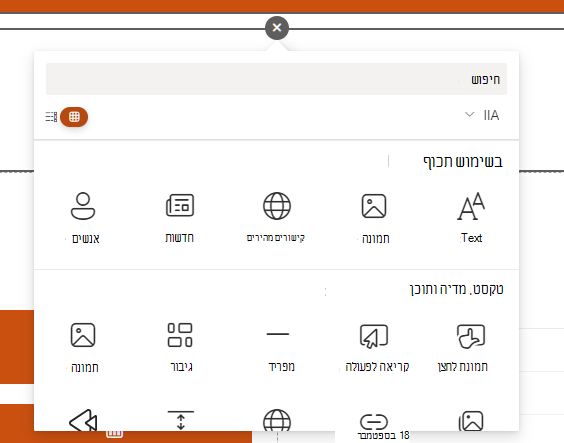
- בחר בלחצן + הוסף Web Part חדש המופיע בעת ריחוף מעל המקטע החדש.
- התאם אותו אישית עם טקסט, תמונות, קישורים, וידאו או אחת מאפשרויות ה- Web Part הרבות האחרות הזמינות.
עצה
קבל מידע נוסף אודות הסוגים של רכיבי Web Part שתוכל להוסיף לדף הבית שלך.
לאחר שתסיים להסיר או להוסיף מקטעים לדף הבית, בחר 'פרסם מחדש ' כדי להפוך את השינויים שלך לגלויים לכל הכיתה.
מידע נוסף
התחלה מהירה של Teams בתחום החינוך
שימוש ברכיבי Web Part בדף SharePoint
יידע ומעורבות בקרב צוות בית הספר והתלמידים באמצעות תבניות אתר