
התחל בעבודה עם מרכז דיגיטלי להוראה וללמידה ב- Office 365 Education.
נהל בקלות את זרימת העבודה של הכיתה בזמן שאתה מעודד את התלמידים להשמיע את קולם
עצה
"Microsoft Teams העניק לכל תלמיד בכיתה – גם לאלו השקטים ביותר – קול." – מחנך בבית ספר יסודי
Microsoft Teams הוא מרכז דיגיטלי שמאגד שיחות, פגישות, קבצים ואפליקציות בחוויה אחת ב- Office 365 Education. בעזרת Teams, מחנכים יכולים לעבור במהירות ובקלות משיחות ליצירת תוכן עם הקשר, המשכיות ושקיפות. Teams עונה על הצרכים הייחודיים של קבוצות שונות ומאפשר להם לעבוד ביחד בקלות ולבצע משימות:
- ניהול פרויקטים, משימות ותוכן באמצעות אפליקציות שמשתמשים בהן כל יום—כולן זמינות במרחב עבודה יחיד שמותאם אישית
- להישאר מעודכן בעזרת מידע ועדכונים בזמן אמת שמשותפים בשיחות צוות מתמידות, שיחות צ'אט פרטיות (ניתן לבקר אותן בעת הצורך), פגישות צוות וערוצים אחרים
- תמוך בשיתוף פעולה עשיר ובחוויות חלקות בעזרת אפליקציות משולבות מ- Microsoft 365 כמו Word, Excel, PowerPoint ומחברת כיתה של OneNote, ושותפים במגזר החינוך כמו busuu, Canvas, Flipgrid ו- Kahoot!
הערה
Office 365 Education כולל כעת את Teams. המשמעות היא ש-Teams זמין בחינם עבור כל חברי הסגל, אנשי הצוות ותלמידים באמצעות Office 365 Education!
הטבלה שלהלן מתארת כמה דוגמאות לדרכים שבהן מחנכים יכולים לעבוד ביחד ב-Teams, כדי לעזור ולתמוך בשיטות לימוד חדשניות ושיטות עבודה מומלצות בבתי ספר וכיתות שיתופיים.
קבל מידע נוסף אודות חוויות חדשות ב-Teams שנועדו למחנכים, לתלמידים ולאנשי הסגל!
| תרחיש | תיאור |
|---|---|
| פיתוח חוויות בכיתה | חסוך זמן וארגן בקלות דיונים בכיתה, נהל מטלות ושתף פעולה עם התלמידים כדי ליצור סביבות למידה מותאמות אישית ולענות על צרכי הלמידה וההתפתחות הייחודיים של התלמידים שלך. |
| תכנון שיעורים | פיתוח תוכניות שיעורים לנושאים שונים ולרמות כיתה שונות דורש תקשורת ושיתוף פעולה יעילים בין מורים בבית הספר או במחוז. |
| קהילות למידה מקצועיות | שתף פעולה בקהילות למידה מקצועיות (קהילות PLC) ושתף שיטות עבודה מומלצות כדי לעזור לעצב הזדמנויות להתפתחות מקצועית ותמוך בעמיתים שלך. |
| תוכניות תגבור לאחר שעות הלימודים | מחקר שנערך לאחרונה מצא שתוכניות לאחר שעות הלימודים משפרות באופן גורף את הידע של התלמידים בקריירה ב-STEM (80%), מקדמות גישה חיובית יותר לגבי STEM (78%), ומגדילות את ההתמדה ומיומנויות החשיבה הביקורתית (72%)1. מורים יכולים לעבוד ביחד כדי ליצור כל הזמן פעילויות מלהיבות ומעוררות מחשבה שיעודדו תלמידים להשתתף בתוכניות החשובות וההתנדבותיות האלו. |
¹הינטון, מ. (2017, מרץ). המחקר מקשר בין תוכניות After-School לידע משופר ב-STEM. שבוע החינוך. אוחזר מתוך http://blogs.edweek.org/edweek/time_and_learning/2017/03/new_study_examines_link_between_after-school_programs_stem_knowledge.html?cmp=eml-enl-eu-news3
הכרת Teams
באפשרותך ליצור צוותים עבור תקופות שונות בכיתה, פרויקטים, פעילויות (לפי הצורך) ולהזמין אנשים אחרים בבית הספר או במחוז שיצטרפו כחברי צוות. ניתן ליצור את Teams גם בהתבסס על קבוצות Microsoft 365 קיימות, וכל שינוי שמתבצע בקבוצות קבוצות Microsoft 365 יסונכרן באופן אוטומטי ב- Teams. הדבר מפשט את תהליך הזמנת חברי הצוות וניהולם ושמירת קבצי קבוצה ב-Teams.
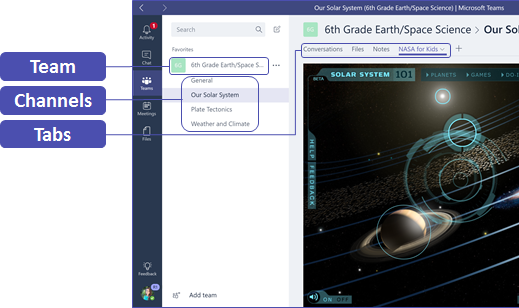
לדוגמה, ניתן להמשיך ולארגן כיתות בודדות בערוצים שמכילים כרטיסיות עבור שיחות, קבצים, הערות ועוד. ניתן ליצור ערוצים בהתאם לצרכים השונים של הכיתה, למשל לפי יחידות, נושאים או לפי קבוצות שמבוססות על פרויקטים. כרטיסיות מאפשרות לכיתה להעלות, לסקור ולערוך קבצים, הערות ותוכן מותאם אישית (כמו מסמכים, גליונות אלקטרוניים, מצגות, סרטוני וידאו, קישורים חיצוניים, אפליקציות אחרות ועוד). כל אחד בכיתה יכול לגשת בקלות לתוכן הזה.
עצה
הגדרת Teams במכשיר הנייד זו פעולה קלה שתבטיח שתוכל להתחבר בנוחות לכיתה שלך מכל מקום, בכל עת ומכל מכשיר. הורד את Teams מ-Windows Store (Windows Phone), App Store (Apple iOS) או Google Play (Android).
הכר את Teams לכיתה שלך
התחל עם פגישת פתיחה כדי להגדיר את הציפיות, לספק הדרכה ולהדגים את היסודות של Teams. בקש מהכיתה שלך להשתמש ב-Teams כאמצעי התקשורת וככלי לשיתוף פעולה העיקרי עבור פעילויות שקשורות לצוות.
התאמה אישית של Teams לתרחיש הייחודי שלך
צוותים מוצלחים זקוקים לכלים אינטואיטיביים ופשוטים שיאפשרו תקשורת מהירה ויעילה וכן שיתוף פעולה. בין אם אתה מכין תוכניות שיעורים, מתאים אישית סביבת למידה, מפתח תוכנית תגבור לאחר שעות הלימודים או מנהל כל פעילות או פרויקט שמבוססים על צוות, Teams יכול לעזור לך להכין אותך להצלחה. בשלבים הבאים נראה כיצד תוכל להתחיל בעבודה ולהתאים אישית צוותי כיתה ייחודיים.
יצירת צוות והזמנת חברי צוות
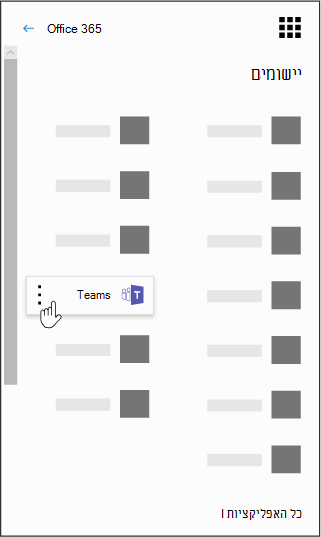
כדי להפעיל את Teams, עבור אל מפעיל האפליקציות – ה"וואפל"
 - בפינה הימנית העליונה של Office 365 Education ובחר Teams כדי לפתוח את האפליקציה באופן מקוון (או הורד אותו לשולחן העבודה).
הערה
אם אתה נתקל בקשיים בכניסה אל Teams, צור קשר עם מרכז הניהול ה-IT שלך כדי לוודא שיש ברשותך את הרישיון המתאים.
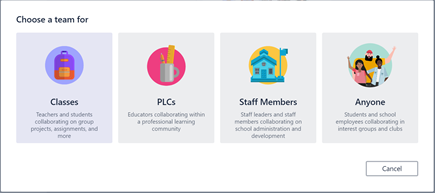
בחר 'הצטרף לצוות' או צור צוות'צורכיתות> צוות>'.
הערה
אם בית הספר משתמש ב-School Data Sync, הכיתות שלך ייווצרו באופן אוטומטי ולוחות התלמידים שלך יהיו מחוברים למערכת המידע של בית הספר, כך שאתה לא צריך לדאוג לשלב זה.
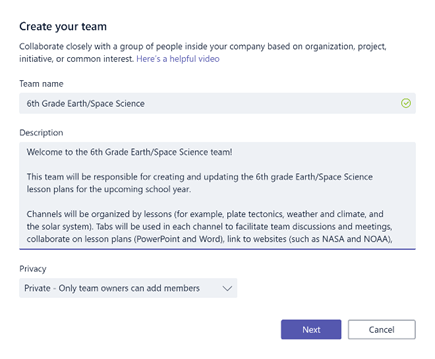
ביצירת הצוות שלך, תן שם לכיתה שלך וכתוב תיאור קצר שמסביר את מטרת הכיתה, ולאחר מכן בחר 'הבא'.
הערה
השאר את אפשרות הפרטיות מוגדרת כ'פרטי'—רק בעלי הצוות יכולים להוסיף חברים (בעת הצורך, תוכל לשנות הגדרה זו מאוחר יותר).
עצה
לפני שתדריך את הכיתה, התאם אישית את ההתקנה של Teams. התחל בכך שתיצור את הכיתה, תגדיר כמה ערוצים ותוסיף כמה כרטיסיות. לאחר מכן הוסף לכמה כרטיסיות תוכן רלוונטי, שימושי ומעניין.
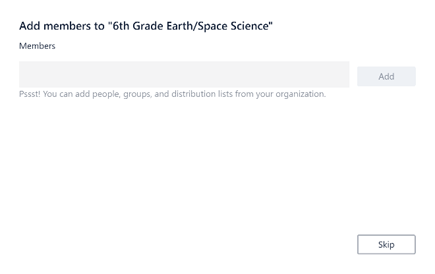
תוכל להוסיף בקלות אנשים, קבוצות ורשימות תפוצה מבית הספר שלך או מהמחוז. כשתתחיל להקליד שמות, תופיע רשימה נפתחת עם אנשים מתוך אנשי הקשר של הדואר האלקטרוני. לחץ על לחצן הוסף כדי להוסיף חברי צוות או בחר דלג כדי להגדיר תוכן תחילה והוסף חברי צוות מאוחר יותר (מומלץ).
יצירת כמה ערוצים עיקריים וכרטיסיות עם תוכן נהדר
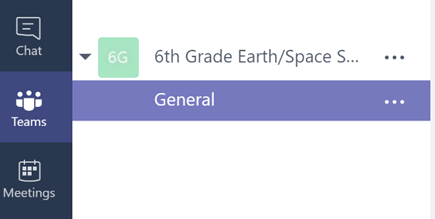
לכל כיתה שתיצור יהיה ערוץ כללי . תוכל להוסיף ערוצים נוספים כדי לשמור על סדר בכיתה. כברירת מחדל, כל אחד בצוות הכיתה יכול לגשת לערוצים אלה.
עצה
פרסם ב-Teams עצות הדרכה והודעות בערוץ הכללי כדי שיהיה קל לגשת אליהם. זהו מקום נוח עבור כל הכיתה לקבל עזרה והדרכה, אבל הוא שימושי במיוחד עבור חברים חדשים שמצטרפים אל Teams.
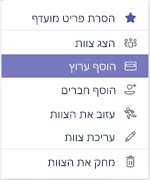
כדי ליצור ערוצים נוספים, בחר בשלוש נקודות (...) לצד שם צוות הכיתה ברשימת הערוצים.
בחר הוסף ערוץ מהתפריט הנפתח.
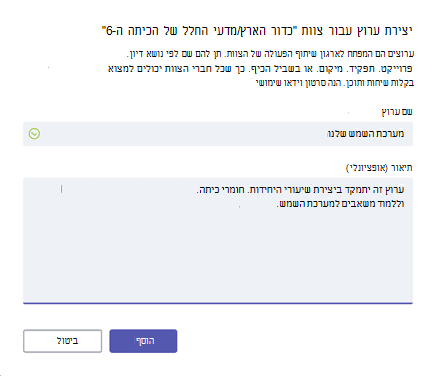
בתיבת הדו-שיח, הענק שם לערוץ וכתוב תיאור קצר שמסביר מה מטרת הערוץ. בחר הוסף.
עצה
לאחר שיצרת כמה ערוצים, הוסף להם תוכן מקדים שהכיתה שלך תוכל לראות כשהם ייכנסו בפעם הראשונה. לדוגמה, באפשרותך להתחיל שיחה חדשה על-ידי פרסום שאלה בכל ערוץ. באפשרותך גם @mention לפרט את חברי הכיתה כדי לערב אותם בדיון שלך.
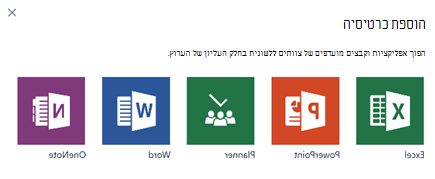
תוכל בתוך ערוצים בודדים ליצור כרטיסיות לתוכן ולאפליקציות שונים. כמה כרטיסיות נוצרות בברירת מחדל בתוך כל ערוץ, כולל שיחות, Files, מחברות כיתהומטלות. כדי ליצור כרטיסיה חדשה, לחץ על הסימן + שנמצא בצד שמאל של הכרטיסיות בברירת מחדל, ולאחר מכן בחר אפליקציה או קובץ עבור הכרטיסיה (למשל, Word או Planner), הענק לה שם ולאחר מכן לחץ על לחצן 'שמור'.

הערה
שלבי ההתקנה עבור שירותים ואפליקציות מסוימים עשוי להשתנות מעט מההוראות שסופקו כאן.
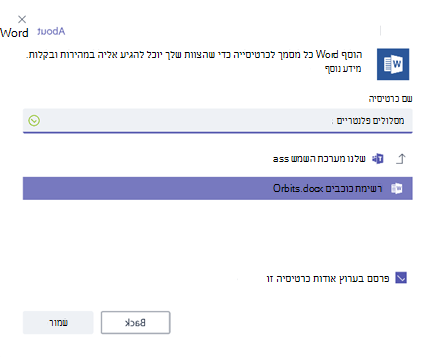
כדי ליצור כרטיסיה חדשה שמקושרת ישירות לקובץ מסוים (כמו תוכנית שיעורים, ראשי פרקים או מצגת כיתתית אינטראקטיבית), בחר +, ואז בחר את האפליקציה עבור סוג הקובץ (למשל מסמך Word, גיליון אלקטרוני של Excel או מצגת PowerPoint). חפש את שם הקובץ תחת Files, תן שם לכרטיסיה ובחר בלחצן 'שמור'.
עצה
תוכל להצמיד מחברת כיתה קיימת של OneNote מאתר SharePoint או מאתר אינטרנט אחר (סמל גלובוס) ישירות לערוץ שלך ככרטיסיה לקבלת גישה קלה לצוות.
העברת שיחות בדואר אלקטרוני אל Teams
תוכל לשלוח הודעות דואר אלקטרוני לערוץ בתוך Teams כדי לשמור את התקשורת של הכיתה מסודרת ונגישה במקום אחד.
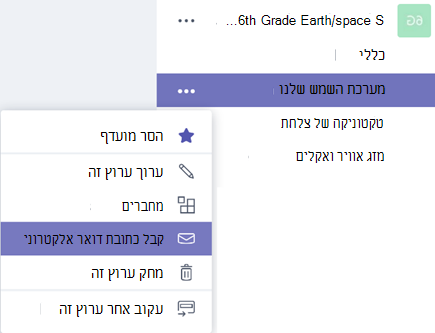
כדי ליצור כתובת דואר אלקטרוני עבור ערוץ, רחף מעל הערוץ ובחר את שלוש הנקודות (...).
בחר ' קבל כתובת דואר אלקטרוני' בתפריט הנפתח.
בחר בלחצן 'העתק ' ושמור את כתובת הדואר האלקטרוני ברשימת אנשי הקשר שלך או בפנקס כתובות דואר אלקטרוני.
עצה
העבר הודעות דואר אלקטרוני לערוץ כדי להמשיך את הדיונים ב-Teams.
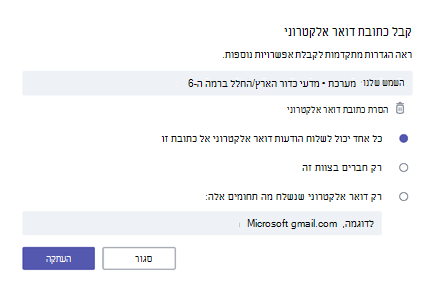
באפשרותך ללחוץ על הקישור הגדרות מתקדמות בחלון קבל כתובת דואר אלקטרוני כדי להגביל את זהות האנשים ששולחים הודעות דואר אלקטרוני לצוות (לדוגמה: כולם, רק חברי צוות, או רק הודעות דואר אלקטרוני שנשלחות מתחומים שצוינו).
עצה
הגבלת זהות האדם ששולח הודעות דואר אלקטרוני לערוץ תעזור להפחית את האפשרות לקבלת דואר זבל או הודעות דואר אלקטרוני של דיוג ב-Teams.
תוכל להתאים אישית את ההגדרות לקבלת הודעות על דואר אלקטרוני לאירועים שונים (למשל, שיחות אישיות @mentions או תשובות לשיחות שהתחלת) על-ידי לחיצה על תמונת הפרופיל שלך בפינה התחתונה ב-Teams, ולאחר מכן בחר באפשרות ההודעות בתפריט הנפתח.
יצירת מטלות כיתה
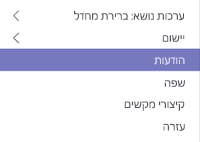
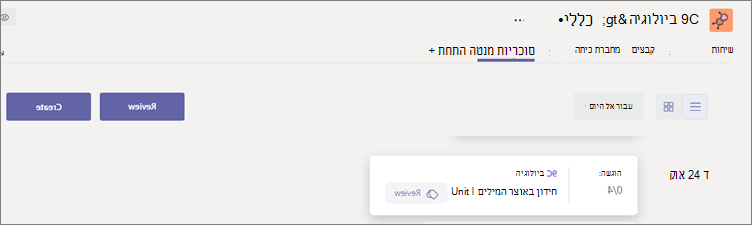
כדי ליצור מטלות ב-Teams, בחר את הכרטיסיה 'מטלות' בצוות הכיתה שלך.
בחר 'צור>מטלה חדשה'.
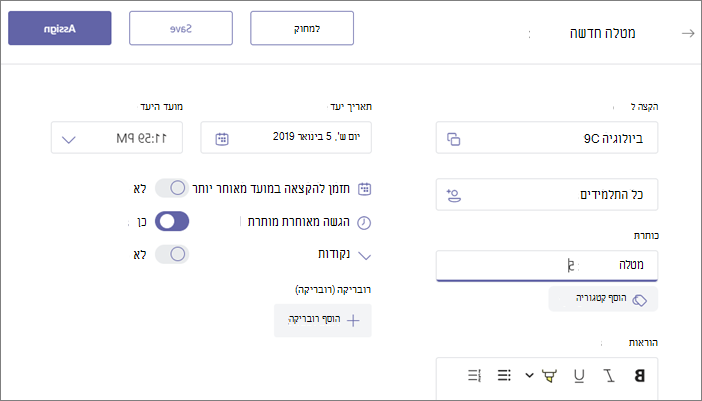
בחלון 'מטלה חדשה ', הוסף את פרטי המטלה שלך וצרף חומרי עזר לתלמידים שלך. תזמון תאריך יעד ותאריך סגירה. בחירת תאריך סגירה מאוחר יותר מתאריך היעד תאפשר לתלמידים להגיש עבודה באיחור.
כשתסיים, בחר הקצה.
עצה
תוכל לשמור את המטלה כטיוטה אם אתה לא מוכן עדיין להפיץ אותה. חזור אל הכרטיסיה מטלות מאוחר יותר כדי להקצות אותה.
כדי לבדוק עבודות של תלמידים וכדי לתת להם ציונים, נווט אל 'מטלות בכיתה' .
בחר 'סקירה ' כדי להציג את כל המטלות שהתלמידים שלך הגישו.
תוכל לספק משוב והערות בהמשך הרשימה, או לבחור הגשה של תלמיד אחד כדי לראות את המטלה שלו. בנוסף, תוכל לנווט אל תלמידים אחרים במהירות ובקלות ישירות מהתצוגה.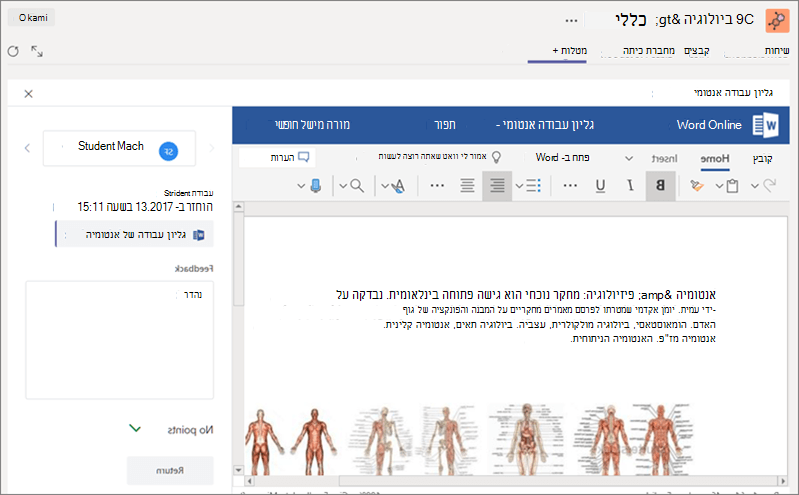
כתיבת הערות לתלמידים
אתה עשוי להיתקל בתרחישים שבהם אתה צריך להגיב לתלמיד (או שהוא צריך להגיב לך) ישירות, אך פונקציית הצ'אט מושבתת. אל דאגה, מכיוון שתמיד תוכל להשתמש בפונקציה בתוך Teams @mention . פשוט השתמש בסימן @ והזן את שם התלמיד ולאחר מכן הקלד את ההערה שלך - התלמיד יקבל התראה שהגבת לו. זכור שזו אינה הודעה פרטית והיא תהיה גלויה לכל התלמידים והמורים.
שחזור צוותים וערוצים שנמחקו
ניתן לשחזר צוותים וערוצים שנמחקו. כדי לעשות זאת:
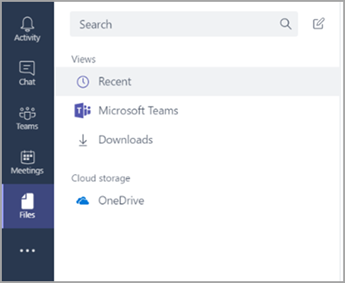
- בחר קבצים. תחת 'אחסון בענן', בחר OneDrive.
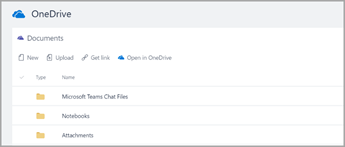
- בחר פתח ב-OneDrive.
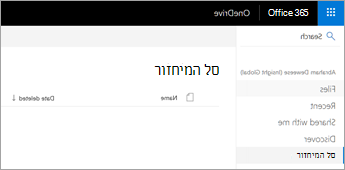
- לאחר מכן בחר את סל המיחזור, כדי לחפש את המחברות ותוכן אחר שנמחקו.
אחסון תוכן בארכיון
אין כרגע שיטה לאחסון תוכן בארכיון. עם זאת, כדי לשמור מחברות לאחר סיום השיעור, תוכל להוסיף צוות ולהוסיף לו תווית "מאוחסן בארכיון" או להסיר את הערוצים ולשחזר אותם מאוחר יותר באחסון בענן של OneDrive (השלבים מפורטים לעיל).
סקירת הדברים שלמדת על Teams
- Teams הוא מרכז דיגיטלי להוראה וללמידה שמשולב באופן מלא ב-Office 365 Education. חברי צוות יכולים לתקשר ולשתף פעולה בקלות באמצעות אפליקציות מוכרות של Microsoft 365 כמו Word, Excel, מחברת כיתה של OneNote ו- PowerPoint. Teams זמין בחינם למנויי Office 365 Education.
- באפשרותך לארגן את הצוות שלך על-ידי יצירת ערוצים וכרטיסיות מותאמים אישית שיעמדו בדרישות שיתוף הפעולה שלך. תוכל לקשר כרטיסיות ישירות לקבצים או לתוכן, לאפליקציות של Microsoft 365, כגון Planner ו- Power BI, או לאפליקציות בתחום החינוך, כגון Flipgrid, Quizlet ו- Nearpod!
- העבר הודעות דואר אלקטרוני ל-Teams כדי לארגן את כל שיחות הכיתה במקום אחד.
- השתמש במטלות ב- Teams כדי לנהל בקלות את מטלות הכיתה מקצה לקצה. צור, הפץ מטלות ודרג אותן במהירות!
- קרא עוד על החוויות החדשות ב-Teams ב-Office 365 Educationכאן בבלוג של Education.
- סייר במרכז העזרה של Microsoft Education כדי לגלות עזרה נוספת שתזדקק לה.