גש ישירות לכיתה המקוונת שלך ב- Microsoft 365 Education וב- Microsoft Teams. עם פרטי הכניסה למכשיר ולבית הספר, היכנס לכיתה ב- Microsoft365.com.
היכנס ל- Teams
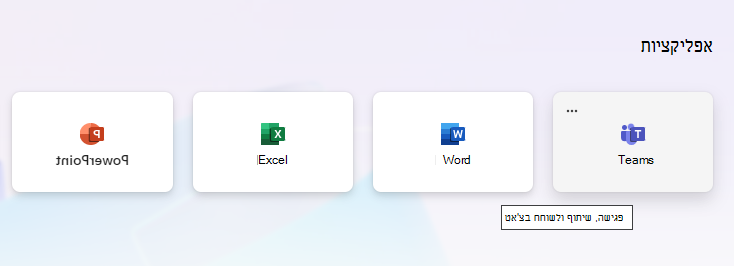
- פתח את Microsoft365.com בדפדפן האינטרנט והיכנס באמצעות הדואר האלקטרוני והסיסמה של בית הספר.
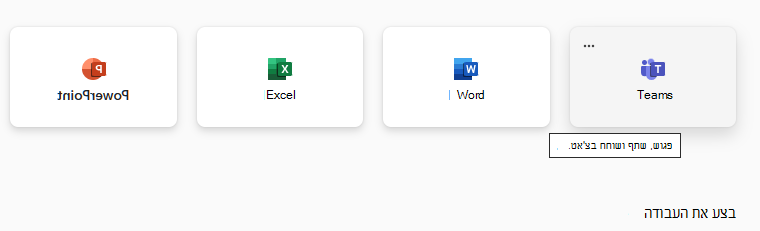
- בחר את היישום Teams .
הערה
Teams בתחום החינוך הוא חלק מ- Microsoft 365 Education. תלמידים ומורים במוסדות זכאים יכולים להירשם ל-Microsoft 365 Education ללא תשלום. קבל מידע נוסף על הרשמה.
יצירת צוות כיתה
ייתכן שיש לך כבר שיעורים שהוגדרו לך על-ידי מנהל ה- IT שלך. אם לא, צור שיעור כזה.
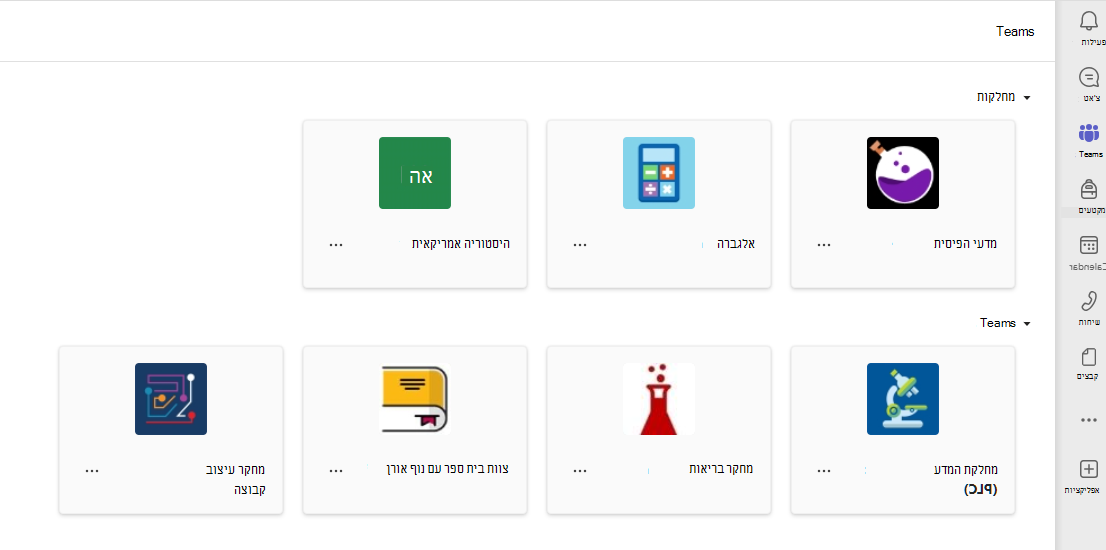
- בחר Teams
 מסרגל האפליקציות.
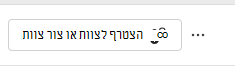
 - בחר 'הצטרף לצוות' או צור צוות>'צור צוות'.
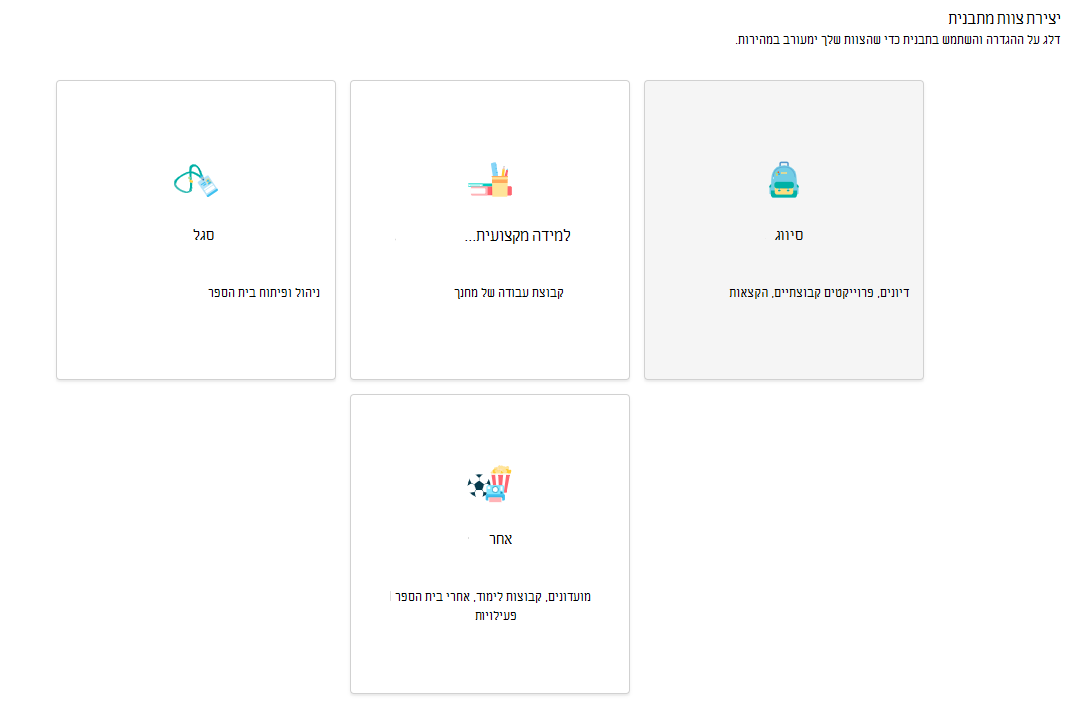
- בחר כיתה כסוג צוות.
- ערוץ אחד - כללי - נוצר באופן אוטומטי על-ידי הגדרת כיתה חדשה. בחר בלחצן 'השתמש בתבנית זו '.
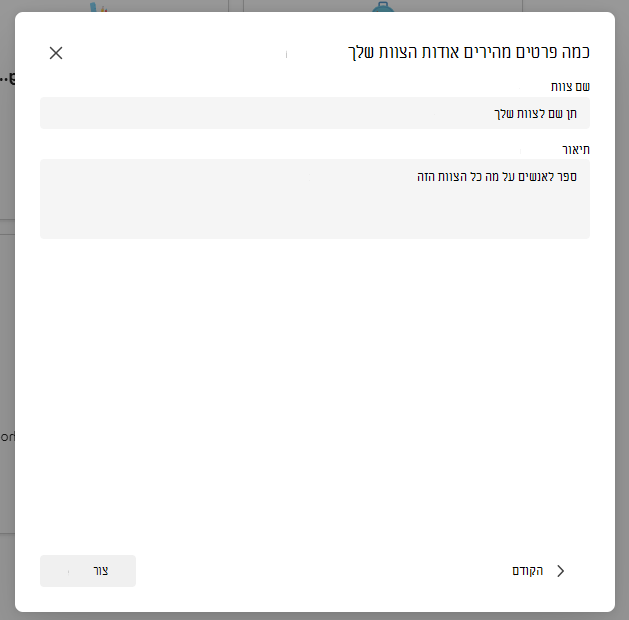
- הזן שם ותיאור אופציונלי עבור הכיתה שלך. בחר באפשרות צור.
הערה
אינך רואה את האפשרות ליצור צוות? פנה למנהל ה- IT כדי לוודא שיש לך את ההרשאות המתאימות.
הוספת תלמידים (אופציונלי)
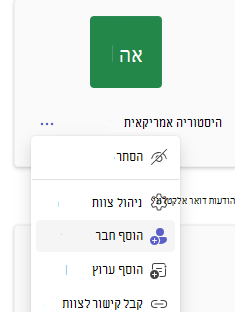
- מצא את הכיתה שלך ברשימת הכיתות בדף Teams .
- בחר את סמל ' אפשרויות
 נוספות' באריח הכיתה.
 - בחר 'הוסף חבר ' מהתפריט הנפתח.
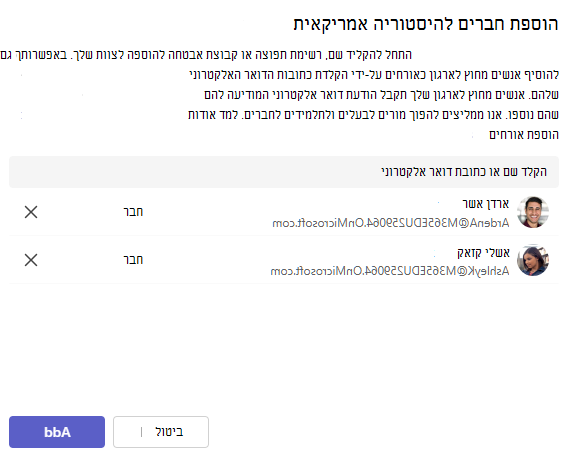
- הזן את שמות התלמידים או כתובת הדואר האלקטרוני כדי למצוא את התלמיד הנכון. ניתן להוסיף תלמידים מרובים לרשימת הכיתות.
- בחר בלחצן 'הוסף ' כדי להוסיף את כל התלמידים ברשימה לקבוצת הכיתה שלך. אם בית הספר שלך כבר יצר קבוצות כיתה, בקש ממנהל ה- IT שלך את השם של קבוצת הכיתה שלך.
הערה
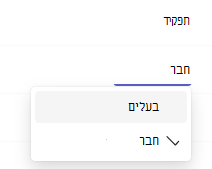
כדי להוסיף מורים לצוות כיתה זה, הוסף אותם לקבוצת הכיתה ולאחר מכן עבור אל העמודה 'תפקיד ' ושנה אותם מחברלבעלים.
סיימת!
כדי להוסיף תלמידים או לבצע שינויים בצוות זה במועד מאוחר יותר, נווט אל הצוות ובחר אפשרויות נוספות.