שימוש ב- Teams כדי לארגן פגישות כית ולשתף פעולה עם הכיתה.
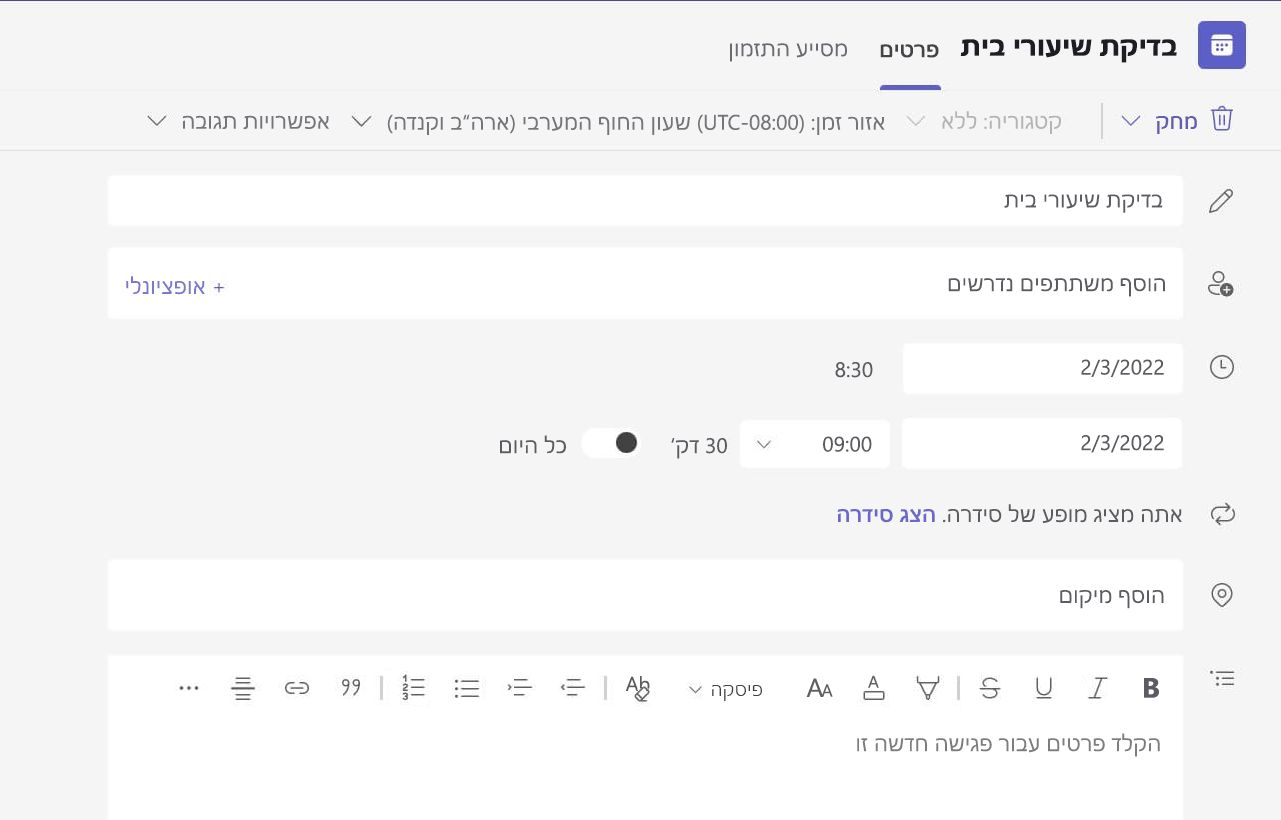
הוספת פרטי פגישה
הכן סדר יום, סמן יעדי למידה או צור כל סוג אחר של הערה לשיתוף עם תלמידים או עמיתים לפני פגישה.
- כדי להכין מראש הקשר לפגישה או הערות, עבור אל Calendar
 ופתח את הפגישה.
 - הזן הערות בתיבת הטקסט עם המשפט הקלד פרטים עבור פגישה זו.
- בחר שמור.
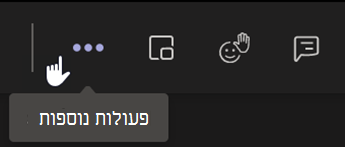
- כדי לרשום הערות במהלך פגישה, בחר 'פעולות
 > נוספות' הערות> פגישהרשום הערות.
הערה
כל ההערות מופיעות בחלון Chat ונשמרות בכרטיסיה 'הערות פגישה' ב- Teams.
יצירת בד ציור ב- Whiteboard
השתמש ב- Whiteboard, לוח הציור המקוון הדיגיטלי כדי לשתף פעולה עם הכיתה שלך, להדגים בעיות במתמטיקה ועוד.
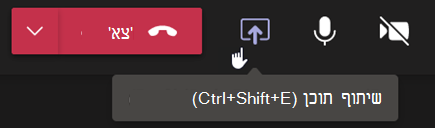
- בחר 'שתף תוכן
 ' בפקדי הפגישה.
 - בחר Whiteboard כדי להתחיל לשתף פעולה עם הכיתה שלך על בד ציור.
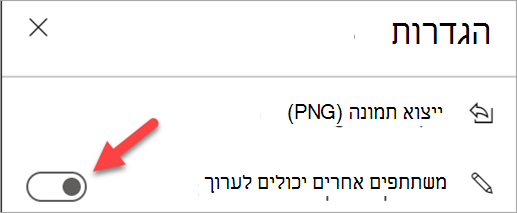
- כדי לבטל שיתוף פעולה ולהדגים משהו לתלמידים שלך, בחר הגדרות
 ולאחר מכן העבר את המשתתפים האחרים יכולים לערוךלמצב כבוי.
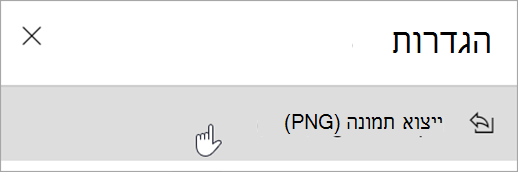
 - פתח את הגדרות ובחר ייצוא תמונה (PNG) כדי לשמור את בד הציור שלך בתיקיית ההורדות .
הערה
גלה מה אתה והתלמידים שלך יכולים לעשות באמצעות Whiteboard ולמד כיצד להשתמש בו.
הקלטת פגישות כיתה
שתף הקלטות פגישה עם תלמידים ללמידה אסינכרונית.
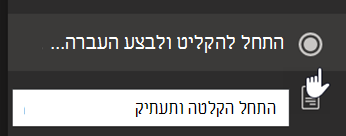
- בפקדי הפגישה, בחר פעולות נוספות.
- בחר התחל הקלטה ותעתיק.
עצה
כדי להמשיך להקליט ללא תעתיק, בחר 'פעולות> נוספות'הפסק תעתיק.
- לאחר שתסיים, בחר 'פעולות> נוספות'הפסק הקלטה ותעתיק ואשר.
- כדי להשמיע את ההקלטה בפגישת ערוץ, עבור אל הכרטיסיה קבצים. כל שאר הפגישות נשמרות ב - OneDrive.
הערה
קבל מידע נוסף על הפעלה ושיתוף של הקלטות.
שימוש בפיצול חדרים
השתמש בפיצולי חדרים עבור דיונים ופרויקטים בקבוצות קטנות.
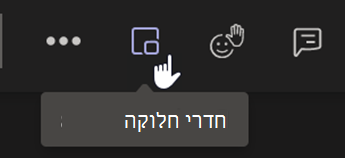
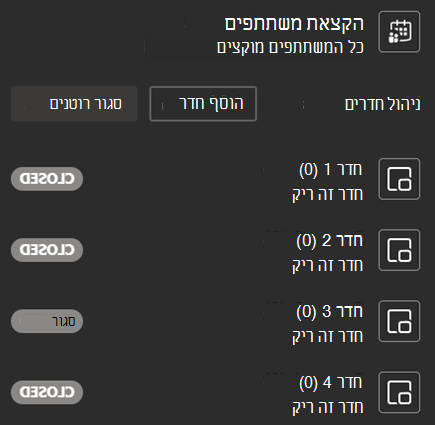
- בפקדי הפגישה, בחר פיצול חדרים.
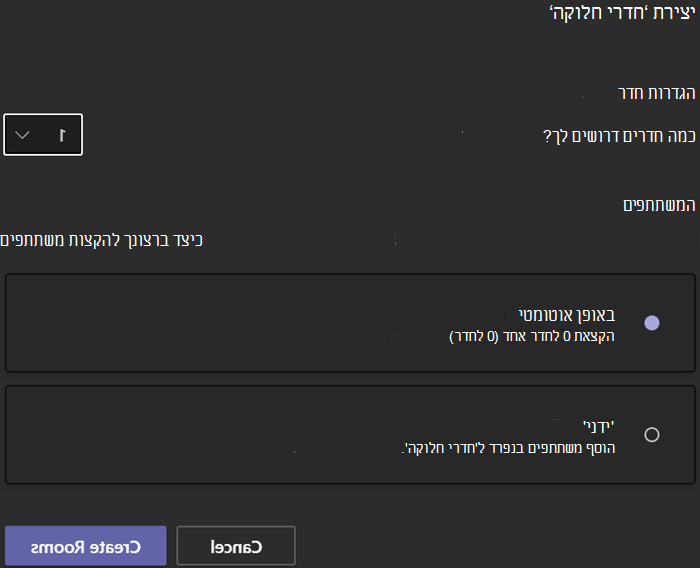
- בחר את מספר החדרים שתרצה להשתמש בהם עבור הכיתה מהתפריט הנפתח.
- בחר להקצות תלמידים לחדרי חלוקה באופן אוטומטי או ידני.
- בחר צור חדרים. אם בחרת להקצות תלמידים באופן אוטומטי, הם יהיו בפיצול חדרים.
- אם בחרת להקצות תלמידים בעצמך, הרחב את הרשימה תחת הקצה משתתפים, רחף מעל שמות התלמידים עד שיופיעו תיבות סימון ולאחר מכן סמן את התיבות לצד השמות שברצונך לקבץ. לאחר מכן, בחר 'אפשרויות נוספות' והקצה אותם לחדר. חזור על שלבים אלה עד שהתלמידים יוקבצו לחדרים.
הערה
קבל מידע נוסף על הגדרה וניהול של חדרי חלוקה.
 ההגדרות ובחר ייצוא תמונה (PNG) כדי לשמור את בד הציור שלך בתיקיית ההורדות .